Nota
O acesso a esta página requer autorização. Pode tentar iniciar sessão ou alterar os diretórios.
O acesso a esta página requer autorização. Pode tentar alterar os diretórios.
Importante
A Dev Box está agora em modo de manutenção, sem novas funcionalidades planeadas. Os investimentos da Microsoft em ambientes cloud para programadores estão focados no Windows 365, que oferece uma solução unificada e escalável para cenários de programadores.
Os clientes devem considerar Windows 365 como o caminho recomendado para ambientes de programadores virtualizados. O Dev Box continuará suportado para o uso existente, e serão fornecidas orientações para ajudar os clientes na transição.
Este artigo mostra-lhe como usar o portal para programadores Microsoft Dev Box como local central para gerir as suas dev boxes. Como programador, podes aceder às tuas dev boxes no portal de programador em vez de teres de usar o portal Azure.
Pode ver informações e realizar muitas ações usando o menu Mais ações numa caixa de desenvolvimento no portal de programadores. Por exemplo, você pode desligar ou reiniciar uma caixa de desenvolvimento em execução ou iniciar uma caixa de desenvolvimento interrompida. As opções disponíveis dependem do estado da dev box e da configuração do grupo de dev box a que pertence.
Pré-requisitos
| Categoria | Requerimentos |
|---|---|
| Microsoft Dev Box | Antes de poder criar ou aceder a uma dev box, a sua organização deve configurar a Microsoft Dev Box com pelo menos um projeto e um dev box pool. Para configurar o Microsoft Dev Box para uma organização, veja Quickstart: Configurar o Microsoft Dev Box. |
| Permissions | Para criar ou aceder a uma dev box, precisas de permissões de utilizador do Dev Box num projeto que tenha um pool de dev box disponível. Se não tiver permissões para um projeto, contacte o seu administrador. |
Criar uma caixa de desenvolvimento
Crie uma dev box no portal de programadores Microsoft Dev Box seguindo as instruções em Quickstart: Crie uma dev box usando o portal de programadores. Pode criar mais dev boxes conforme necessário, selecionando novo dev box no canto superior esquerdo do portal.
Por exemplo, podes criar dev boxes separadas para os seguintes cenários:
- Cargas de trabalho. Cria dev boxes separadas para o teu trabalho frontend e backend, ou cria múltiplas dev boxes para o teu sistema backend.
- Correção de bugs. Usa dev boxes separadas para cada correção de bugs para trabalhares na tarefa específica e resolver o problema sem afetar a tua máquina principal.
Também podes criar dev boxes através da extensão CLI do Azure dev center. Para obter mais informações, consulte Configurar o Microsoft Dev Box a partir da linha de comando com a CLI do Azure.
Conectar através de uma app
Depois de criares a tua dev box, podes ligar-te a ela através do Aplicação do Windows ou através de um navegador.
Ligue-se através da Aplicação do Windows
A aplicação do Windows é a aplicação padrão para ligar à Microsoft Dev Box a partir de qualquer dispositivo, incluindo o seu telemóvel ou portátil. A Aplicação do Windows está disponível para Windows, macOS, iOS/iPadOS, Android/Chrome OS (pré-visualização) e navegadores web.
Para instalar a aplicação Windows, selecione Descarregar a App Windows em Ações Rápidas no ecrã inicial do centro de desenvolvimento, ou vá à página da Microsoft Store da Aplicação Windows. Na página da Store, selecione Ver na Store para instalar a aplicação.
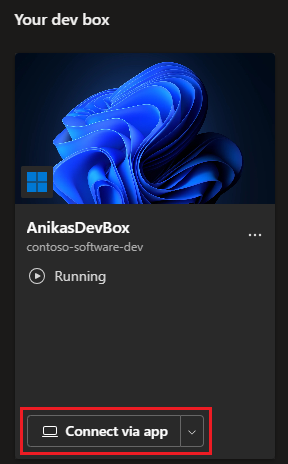
Para se ligar à sua dev box usando a aplicação Windows, inicie sessão no portal de programadores e selecione Ligar via app no bloco da dev box.
Liga-te através de um navegador
Para cargas de trabalho leves, podes usar um navegador como o Microsoft Edge para aceder à tua dev box a partir do telemóvel ou portátil. O navegador é útil para tarefas como uma correção rápida de bugs ou a revisão de um pull request no GitHub.
Para se conectar a uma caixa de desenvolvimento usando o navegador:
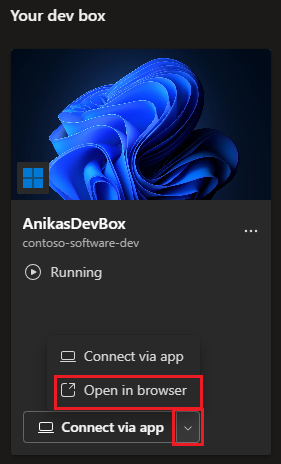
Inicia sessão no portal de programadores, seleciona o cursor ao lado de Ligar via app no bloco da dev box, e depois seleciona Abrir no navegador.
Uma nova janela do navegador é aberta. Seleciona as Definições Durante a Sessão que queres e depois seleciona Conectar.
Introduza a palavra-passe da conta que usa no portal do programador e depois selecione Iniciar sessão.
Configurar vários monitores
Podes configurar vários monitores para a tua dev box para trabalhar em várias tarefas ao mesmo tempo, como depuração e escrita de código. Você também pode usar vários monitores para visualizar diferentes aplicativos lado a lado.
Para ativar múltiplos monitores:
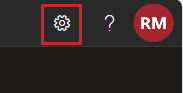
Inicia sessão no portal do programador e seleciona o ícone de Definições no canto superior direito.
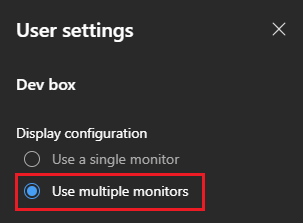
Nas definições do Utilizador, selecione Usar múltiplos monitores e depois feche as definições do Utilizador.
Desligar, reiniciar ou iniciar uma caixa de desenvolvimento
Para desligar, reiniciar ou iniciar uma dev box:
Inicia sessão no portal de programadores e seleciona o ícone de Mais ações na caixa de desenvolvimento.
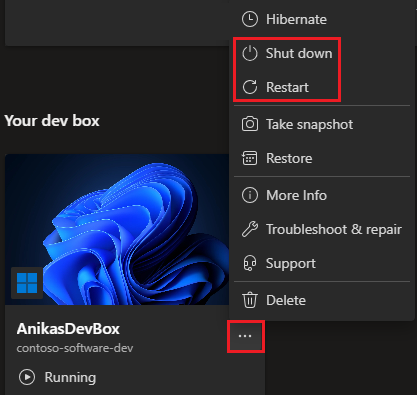
Para uma caixa de desenvolvimento em funcionamento, selecione Desligar ou Reiniciar no menu.
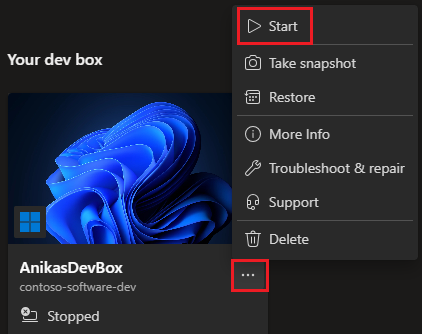
Para uma caixa de desenvolvimento parada, selecione Iniciar.
Obter informações sobre uma caixa de desenvolvimento
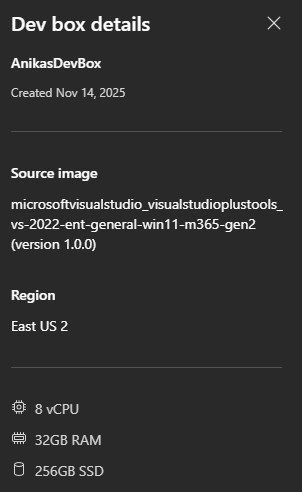
Pode usar o portal de programadores Microsoft Dev Box para ver informações sobre uma dev box, como a data de criação, imagem de origem e região.
Para obter informações sobre a sua dev box:
Inicia sessão no portal de programadores e seleciona o ícone de Mais ações na caixa de desenvolvimento.
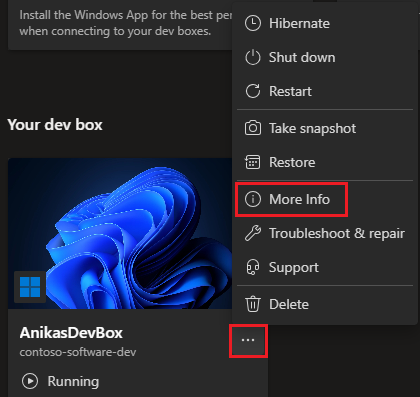
Selecione Mais Informação no menu.
O painel de detalhes da caixa de desenvolvimento mostra informações sobre a sua caixa de desenvolvimento, como o seguinte exemplo:
Excluir uma caixa de desenvolvimento
Há muitas razões pelas quais pode já não precisar de uma dev box. Pode concluir os seus testes, fundir o pull request ou terminar de trabalhar numa tarefa ou projeto específico.
Quando não precisar mais de uma caixa de desenvolvimento, você poderá excluí-la no portal do desenvolvedor. Depois podes criar novas dev boxes para trabalhar em novos itens.
Importante
Não é possível recuperar uma caixa de desenvolvimento após a exclusão. Antes de apagares uma dev box, certifica-te de que já não precisas dela.
Para eliminar uma caixa de desenvolvimento:
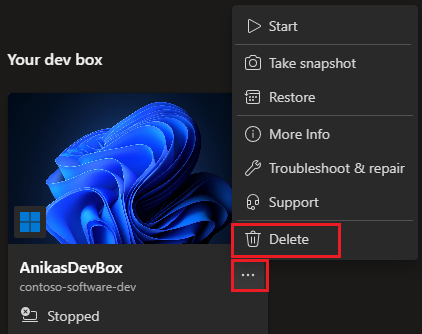
Inicia sessão no portal de programadores, seleciona o ícone Mais ações na caixa de desenvolvimento e depois seleciona Eliminar no menu.
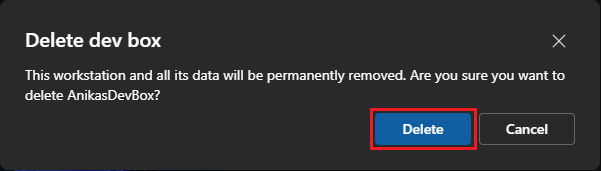
Para confirmar a eliminação, selecione Eliminar no ecrã Eliminar da caixa de desenvolvimento .
Executa outras ações na dev box
Dependendo da configuração, podes selecionar outras ações no menu Mais ações numa caixa de desenvolvimento no portal do programador. Por exemplo:
Hibernar e retomar atividade. A hibernação poupa energia ao guardar o estado atual da sua dev box e depois desligá-la. Podes retomar a caixa de desenvolvimento exatamente nesse estado. Se a tua dev box tiver a hibernação ativada, seleciona Hibernar ou Retomar para hibernar ou retomar a dev box. Para mais informações, veja Hibernate a dev box.
Resolver problemas e reparar. Se tiver problemas ao ligar-se à sua dev box, pode usar
Troubleshoot & repair para resolver o problema. Para mais informações, consulte Resolver problemas de conectividade com a ferramenta de Resolução de Problemas e Reparação.Fazer snapshot e restaurar. Podes capturar um instantâneo do estado da tua dev box selecionando Tirar snapshot e, mais tarde , restaurar a dev box a esse estado. Para obter mais informações, consulte Restaurar a sua caixa de desenvolvimento a partir de um instantâneo.