Nota
O acesso a esta página requer autorização. Pode tentar iniciar sessão ou alterar os diretórios.
O acesso a esta página requer autorização. Pode tentar alterar os diretórios.
Neste início rápido, você explora e personaliza um modelo de CLI do Desenvolvedor do Azure. O modelo hello-azd fornece um ponto de partida simples para criar e implantar aplicativos no Azure usando a CLI do Desenvolvedor do Azure (azd). Este guia de início rápido expande os conceitos demonstrados no artigo Guia de início rápido - Implantar um modelo azd .
Pré-requisitos
Para concluir este início rápido no seu navegador, você precisará:
- Acesso aos Codespaces do GitHub
Como alternativa, para concluir este guia de início rápido usando ferramentas locais:
- A CLI do Desenvolvedor do Azure instalada em sua máquina local
- Visual Studio Code ou seu editor de escolha
- Área de trabalho do Docker instalada em sua máquina local
Explore a estrutura do modelo da CLI do Azure Developer
azd Os modelos são repositórios de código padrão com ativos adicionais incluídos. Todos os azd modelos compartilham uma estrutura de arquivo semelhante com base em azd convenções:
-
infrapasta - Contém toda a infraestrutura Bicep ou Terraform como arquivos de código para o modeloazd.azdexecuta esses arquivos para criar os recursos do Azure exigidos pelo seu aplicativo. -
srcfolder - Contém o código-fonte do aplicativo.azdempacota e implanta o código com base nas configurações doazure.yaml. -
azure.yamlficheiro - Um ficheiro de configuração que mapeia pastas de código-fonte no seu projeto para recursos do Azure definidos na pastainfrapara implantação. Por exemplo, você pode definir um serviço de API e um serviço front-end da Web em pastas separadas e mapeá-los para diferentes recursos do Azure para implantação. -
.azurefolder - Contém configurações essenciais do Azure, como o local para implantar recursos.
Por exemplo, a maioria dos azd modelos corresponde à seguinte estrutura de pastas:
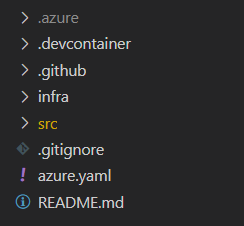
Visite o artigo de visão geral dos modelos da CLI do Desenvolvedor do Azure para obter mais detalhes sobre azd a estrutura do modelo.
Configurar o modelo de exemplo
hello-azd é um modelo de exemplo projetado para mostrar recursos essenciais dos azd quais você pode implantar no Azure usando um único comando. O modelo fornece uma interface amigável com informações e azd uma pequena ferramenta de demonstração que permite carregar e visualizar tíquetes de suporte.
O modelo suporta os seguintes recursos:
- Empacota e implanta um aplicativo em contêiner em Aplicativos de Contêiner do Azure
- Cria os recursos do Azure necessários para o aplicativo, como um banco de dados do Azure Cosmos DB
- Pode configurar automaticamente um pipeline de CI/CD usando o
azd pipeline configcomando
Siga estas etapas para configurar o modelo:
Abra o repositório de modelos hello-azd no GitHub.
Selecione o botão Código e, em seguida, selecione Codespaces.
Crie um novo Codespace para iniciar um ambiente de desenvolvimento totalmente configurado em seu navegador. Talvez seja necessário aguardar um momento para que o ambiente seja inicializado.
Depois que o ambiente Codespaces for carregado, inicialize o
azdmodelo usando oazd initcomando:azd init -t hello-azdQuando solicitado, insira um nome para o
azdambiente, comohelloazd.
Explorar o modelo
Com o modelo aberto na ferramenta de sua escolha, você pode navegar na estrutura de pastas para explorar como azd os modelos funcionam:
Expanda a
srcpasta para exibir o código-fonte do aplicativo.- O
hello-azdmodelo inclui uma aplicação .NET conteinerizada que fornece uma interface de utilizador simples para aprender eazdgerir dados de bilhetes de exemplo.azdtambém suporta outras linguagens como JavaScript e Python. - Quando você executa
azd upo , o aplicativo é empacotado como uma imagem de contêiner e implantado nos Aplicativos de Contêiner do Azure.
- O
Expanda a
infrapasta para explorar a infraestrutura como arquivos de código.Este modelo usa arquivos Bicep (
.bicep) para criar recursos do Azure, mas você também pode usar Terraform (.tf).O
main.biceparquivo cria recursos do Azure, referenciando outros módulos Bicep na pastainfra, como uma conta de Armazenamento do Azure.// Omitted... // Create a storage account module storage './core/storage/storage-account.bicep' = { name: 'storage' scope: rg params: { name: !empty(storageAccountName) ? storageAccountName : '${abbrs.storageStorageAccounts}${resourceToken}' location: location tags: tags containers: [ { name: 'attachments' } ] } } // Omitted...
Na raiz do modelo, abra o ficheiro
azure.yamlpara visualizar as configurações essenciais do modelo.O modelo define um serviço chamado
aca.A configuração do serviço
acainstrui a empacotar e implantar o código-fonte na pastaazdpara o Aplicativo de Contêiner do Azure, provisionado pelos módulos Bicep que você explorou anteriormente.As
dockerconfigurações instruemazda empacotar e implantar o aplicativo como um contêiner.metadata: template: hello-azd-dotnet # Specifies the template being used name: azd-starter # Name of the project services: aca: # Define the Azure Container App service project: ./src # Path to the source code language: csharp # Programming language host: containerapp # Hosting service docker: path: ./Dockerfile # Location of the Dockerfile
Atualizar o modelo
Você pode fazer alterações no modelo para influenciar o aplicativo e os recursos implantados. Neste exemplo, você faz duas pequenas alterações no aplicativo e explora os resultados implantados:
- Atualize o texto de boas-vindas do cabeçalho do aplicativo para sua própria mensagem
- Atualize a conta de armazenamento criada para que ela crie dois contêineres de blob em vez de um
Para fazer essas alterações, conclua as seguintes etapas:
Na pasta
src > Components > Pages, abra o componenteHome.razor.Substitua o texto do cabeçalho Olá, CLI do Desenvolvedor do Azure! na parte superior da página por uma mensagem diferente, como Olá, modelo personalizado! e salve suas alterações.
<MudText Typo="Typo.h2" GutterBottom="true">Hello, customized template!</MudText>Na pasta
infra, abra o arquivomain.bicep.Localize o bloco de código Bicep em torno da linha 75 que cria uma conta de armazenamento e um contentor de blobs.
// Create a storage account
module storage './core/storage/storage-account.bicep' = {
  name: 'storage'
  scope: rg
  params: {
    name: !empty(storageAccountName) ? storageAccountName : '${abbrs.storageStorageAccounts}${resourceToken}'
    location: location
    tags: tags
    containers: [
      {
        name: 'attachments'
      }
    ]
  }
}
Substitua o código pelo seguinte trecho:
// Create a storage account
module storage './core/storage/storage-account.bicep' = {
  name: 'storage'
  scope: rg
  params: {
    name: !empty(storageAccountName) ? storageAccountName : '${abbrs.storageStorageAccounts}${resourceToken}'
    location: location
    tags: tags
    containers: [
      {
        name: 'attachments'
      },
      {
        name: 'archive'
      }
    ]
  }
}
Executar o modelo
Depois de fazer as alterações, use o azd up comando para provisionar e implantar os recursos do aplicativo:
Abra um terminal no diretório do projeto.
Para provisionar e implantar o modelo, execute o
azd upcomando:azd upEste comando irá:
- Empacotar o aplicativo para implantação
- Provisionar os recursos necessários do Azure
- Implante seu aplicativo com as alterações atualizadas
- Imprimir a URL do aplicativo implantado
Para ver seu aplicativo atualizado ao vivo, abra o URL impresso nos logs de saída do
azdconsole no navegador.
Para exibir os dois contêineres de blob que foram criados, navegue até a conta de armazenamento criada no portal do Azure.

Conclusão
Neste guia de início rápido, você explorou a estrutura do hello-azd modelo, personalizou seu aplicativo e infraestrutura e o implantou no Azure usando a CLI do Desenvolvedor do Azure. Para cenários mais avançados, explore outros modelos ou aprofunde-se na azd documentação.