Nota
O acesso a esta página requer autorização. Pode tentar iniciar sessão ou alterar os diretórios.
O acesso a esta página requer autorização. Pode tentar alterar os diretórios.
Neste guia de início rápido, vai utilizar o modo de agente do GitHub Copilot para Azure para criar recursos do Azure Cosmos DB e importar dados de exemplo com Python. O modo agente age no Visual Studio Code – criando ficheiros, executando comandos no terminal e muito mais.
Sem o GitHub Copilot para o modo agente Azure, configurar o Cosmos DB e importar dados requer escrever infraestrutura como código, um script Python e gerir dependências manualmente. Com o GitHub Copilot para o modo agente do Azure, descreves o resultado e o Copilot trata do resto
Pré-requisitos
- Uma assinatura do Azure. Se não tiveres, cria uma conta gratuita.
- Um grupo de recursos do Azure. Utiliza este grupo de recursos no procedimento seguinte.
- Visual Studio Code com a extensão GitHub Copilot para Azure instalada.
- Python 3.9 ou posterior.
-
CLI do Azure. Inicie sessão antes de começar: execute
az logine selecione a subscrição que quer usar. - Uma subscrição do GitHub Copilot com acesso ao modo agente.
- Familiaridade com a introdução ao GitHub Copilot para Azure.
Configura o teu ambiente
- Crie um novo diretório no seu computador local.
- Abre o Visual Studio Code a partir desse diretório local (espaço de trabalho).
- Descarregue os dados dos produtos e guarde-os no novo diretório local (espaço de trabalho).
Descarregue os dados do produto CosmicWorks e guarde-os na products.json pasta do seu espaço de trabalho.
Construir a solução de importação do Azure Cosmos DB
No Visual Studio Code, abra a janela de conversa do GitHub Copilot.
Mudar de Aprovações Padrão para Piloto Automático (Pré-visualização).
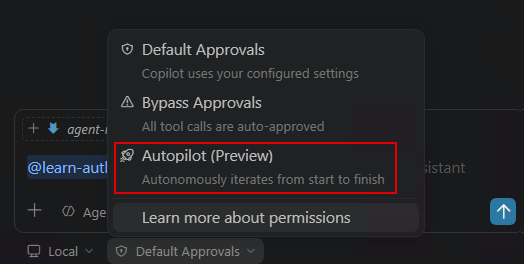
Muda para o modo agente e seleciona o teu modelo preferido. Digite o seguinte prompt:
Using the products.json file in my workspace, create a Python virtual environment, then set up an Azure Cosmos DB for NoSQL environment in West US (resource group named "<resource-group-name>", account, database, and container with partition key "/categoryId"). Write and run a Python script to import all records into the container. Verify the import by querying the first 5 items. If there are errors, fix them and retry.
Using the products.json file in my workspace, create a Python virtual environment, then set up an Azure Cosmos DB for NoSQL environment in West US (resource group named "<resource-group-name>", account, database, and container with partition key "/categoryId"). Write and run a Python script to import all records into the container. Verify the import by querying the first 5 items. If there are errors, fix them and retry.
Substitua <resource-group-name> pelo seu próprio valor único.
O modo agente gere todo o fluxo de trabalho: criação do ambiente virtual, provisionamento de cada recurso Azure, geração do script de importação em Python, instalação de dependências, execução da importação e verificação dos resultados. Revise o código gerado antes de permitir a execução.
Limpeza de recursos
Quando terminar, elimine o grupo de recursos para evitar cobranças contínuas:
Use the Azure CLI to delete the resource group `<resource-group-name>` and all its resources.
Ou executa o comando diretamente no teu terminal:
az group delete --name <resource-group-name> --yes --no-wait