Nota
O acesso a esta página requer autorização. Pode tentar iniciar sessão ou alterar os diretórios.
O acesso a esta página requer autorização. Pode tentar alterar os diretórios.
O Azure Explorer, que faz parte do Kit de Ferramentas do Azure para Eclipse, fornece aos desenvolvedores Java uma solução fácil de usar para gerenciar caches redis em sua conta do Azure de dentro do IDE do Eclipse.
Pré-requisitos
Para concluir as etapas neste artigo, você precisará instalar o Kit de Ferramentas do Azure para Eclipse, que requer os seguintes componentes de software:
- Um Java Development Kit (JDK) suportado pelo Azure
- Uma Eclipse IDE
- O Azure Toolkit for Eclipse, consulte o guia de instalação para obter mais informações
- Esteja conectado à sua conta do Azure para utilizar o Kit de Ferramentas do Azure para Eclipse
Observação
A página Azure Toolkit for Eclipse no Eclipse Marketplace lista as compilações que são compatíveis com o kit de ferramentas.
Exibindo a vista do Azure Explorer
Se a vista Azure Explorer não estiver visível no Eclipse, exiba-a fazendo o seguinte:
Clique Janela, passe o cursor sobre Mostrar Vista, e em seguida, clique em Outra.
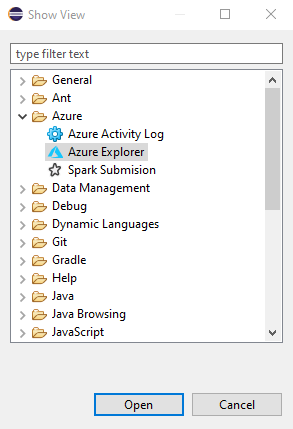
Na caixa de diálogo Mostrar Vista, expanda Azure, selecione Azure Explorere clique em Abrir.
Criar um cache Redis usando o Eclipse
As etapas a seguir orientam você pelas etapas para criar um cache redis usando o Azure Explorer.
Entre na sua conta do Azure usando as etapas no artigo [Instruções de entrada para o Kit de Ferramentas do Azure para Eclipse].
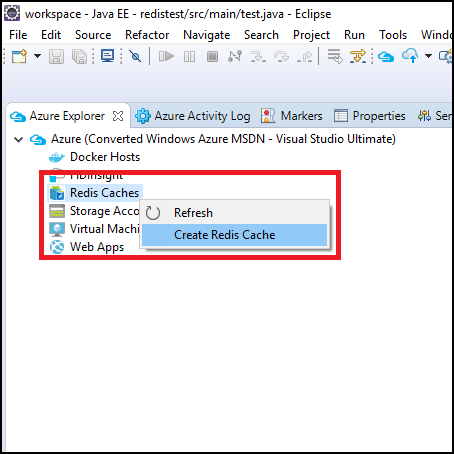
Na janela da ferramenta Azure Explorer, expandir o nó Azure, clicar com o botão direito em Caches Redis e, em seguida, clicar em Criar Cache Redis.
Quando a caixa de diálogo Novo Cache Redis for exibida, especifique as seguintes opções:
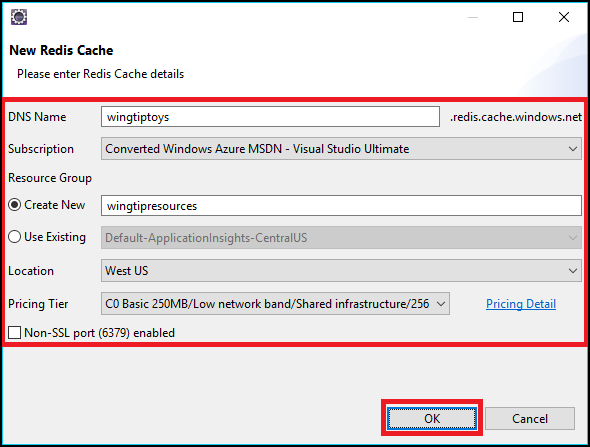
a) Nome DNS: especifica o subdomínio DNS para o novo cache redis, que é anexado a .redis.cache.windows.net, por exemplo, wingtiptoys.redis.cache.windows.net.
b) Assinatura: especifica a assinatura do Azure que você deseja usar para o novo cache redis.
c. Grupo de recursos: especifica o grupo de recursos para o cache redis; Você precisa escolher uma das seguintes opções:
- Criar novo: especifica que você deseja criar um novo grupo de recursos.
- Usar Existente: Especifica que irá escolher de uma lista de grupos de recursos associados à sua conta do Azure.
d. Local: especifica o local onde o cache redis é criado; por exemplo, West US.
e. Nível de preço: especifica qual nível de preço seu cache redis usa; Essa configuração determina o número de conexões de cliente. (Para obter mais informações, consulte Preços do cache Redis.)
f. Porta não-SSL: especifica se o cache redis permite conexões não-SSL; por padrão, apenas conexões SSL são permitidas.
Quando tiver especificado todas as configurações do cache redis, clique em OK.
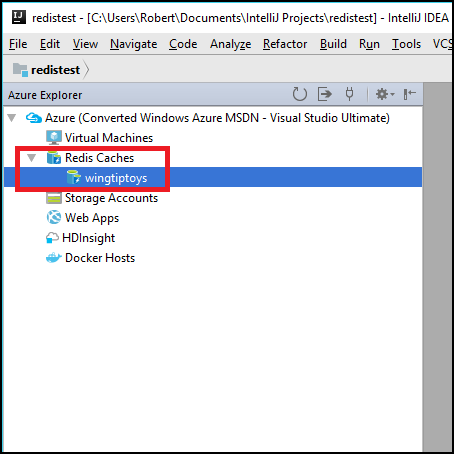
Depois que o cache Redis for criado, ele será exibido no Azure Explorer.
Observação
Para obter mais informações sobre como definir suas configurações de cache Redis do Azure, consulte Como configurar o Cache Redis do Azure.
Exibir as propriedades do Cache Redis no Eclipse
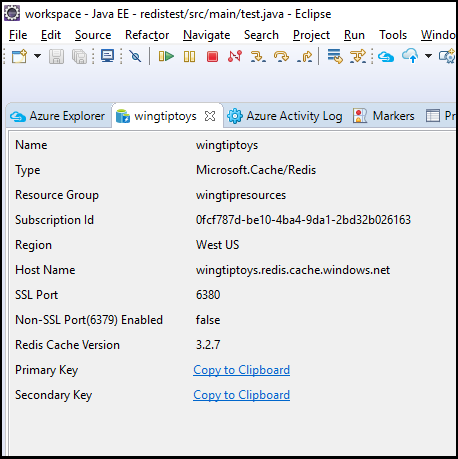
No Azure Explorer, clique com o botão direito do mouse no cache redis e clique em Mostrar propriedades.
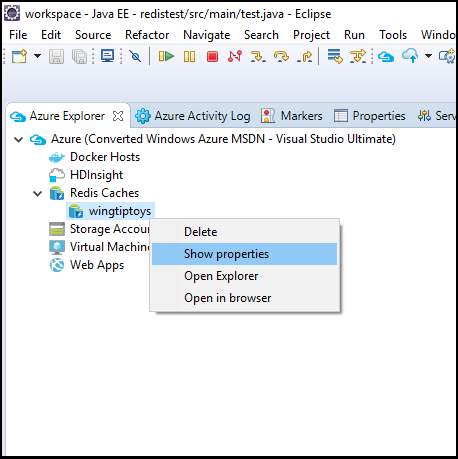
O Azure Explorer exibe as propriedades do seu cache Redis.
Excluir o Cache Redis usando o Eclipse
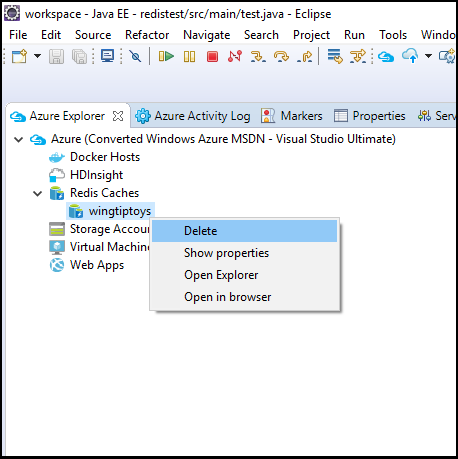
No Azure Explorer, clique com o botão direito do mouse em seu cache redis e clique em Excluir.
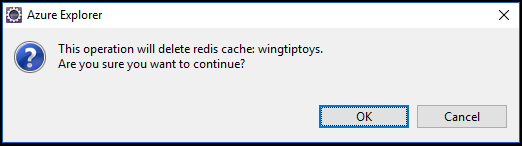
Clique em OK quando solicitado a eliminar o seu cache Redis.
Próximos passos
Para obter mais informações sobre caches redis do Azure, definições de configuração e preços, consulte os seguintes links:
- Cache Redis do Azure
- Documentação do Cache Redis
- de preços do cache Redis
- Como configurar o Cache Redis do Azure
Para relatar bugs ou solicitar novos recursos, crie problemas em nosso repositório GitHub. Ou faça perguntas no Stack Overflow com a tag azure-java-tools.
Para obter mais informações sobre como usar Java com o Azure, consulte os seguintes links: