Nota
O acesso a esta página requer autorização. Pode tentar iniciar sessão ou alterar os diretórios.
O acesso a esta página requer autorização. Pode tentar alterar os diretórios.
Este artigo mostra como implantar um aplicativo em contêiner nos Aplicativos de Contêiner do Azure usando o Kit de Ferramentas do Azure para IntelliJ IDEA. O artigo usa um exemplo de serviço de API da Web de back-end que retorna uma coleção estática de álbuns de música.
Pré-requisitos
- Uma conta do Azure com uma assinatura ativa. Se você não tiver uma assinatura, crie uma conta gratuita antes de começar.
- Um Java Development Kit (JDK) suportado. Para obter mais informações sobre os JDKs disponíveis para uso ao desenvolver no Azure, consulte suporte Java no Azure e Azure Stack.
- IntelliJ IDEA, Ultimate ou Community Edition.
- Maven 3.5.0+.
- Um cliente Docker.
- O Kit de Ferramentas do Azure para IntelliJ. Para obter mais informações, consulte Instalar o Kit de Ferramentas do Azure para IntelliJ. Você também precisa entrar em sua conta do Azure para o Kit de Ferramentas do Azure para IntelliJ. Para obter mais informações, consulte Instruções de início de sessão do Kit de Ferramentas do Azure para IntelliJ.
Clone o projeto
Use as seguintes etapas para clonar e abrir o projeto de exemplo:
Use os seguintes comandos para clonar o aplicativo de exemplo e verificar a ramificação do IDE :
git clone https://github.com/Azure-Samples/containerapps-albumapi-java
cd containerapps-albumapi-java
git checkout IDE
Selecione Abrir para abrir o projeto no IntelliJ IDEA.
Construir e executar o projeto localmente
Use as seguintes etapas para testar o projeto localmente:
Use o seguinte comando para criar o projeto com o Maven:
mvn clean package -DskipTestsPara verificar se o aplicativo está em execução, abra um navegador e vá para
http://localhost:8080/albums. A página retorna uma lista de objetos JSON semelhante à saída do seguinte comando:java -jar target\containerapps-albumapi-java-0.0.1-SNAPSHOT.jar
Criar um ambiente
Use as seguintes etapas para configurar seu ambiente e implantar um aplicativo de contêiner no Azure:
Na vista do Explorador do Azure , clique com o botão direito do rato em Ambiente de Aplicações de Contentor e, em seguida, selecione Criar Ambiente de Aplicações de Contentor.
Na página Criar Ambiente de Aplicativos de Contêiner, insira as seguintes informações e selecione OK:
- Assinatura: a assinatura do Azure que será usada.
-
Grupo de recursos: o grupo de recursos para seus aplicativos de contêiner. Selecione uma das seguintes opções:
- Criar novo: especifica que você deseja criar um novo grupo de recursos.
- Usar existente: especifica que você deve selecionar em uma lista de grupos de recursos associados à sua conta do Azure.
- Região: A região apropriada, por exemplo, Leste dos EUA.
- Nome: O nome do novo ambiente de Aplicativos de Contêiner.
- Tipo: O tipo de ambiente de aplicativos de contêiner. Você pode aceitar o valor predefinido.
- Perfis de carga de trabalho: os perfis de carga de trabalho para seus aplicativos de contêiner. Você pode aceitar o valor predefinido.
- Espaço de trabalho do Log Analytics: o espaço de trabalho do Log Analytics a ser usado. Você pode aceitar o valor predefinido.


Implementar a aplicação de contentor
Para implantar o aplicativo de contêiner, use as seguintes etapas:
Clique com o botão direito do mouse no ambiente de Aplicativos de Contêiner que você criou e selecione Criar>Aplicativo de Contêiner no Azure Explorer. Em seguida, insira as seguintes informações:
- Assinatura: a assinatura do Azure que será usada.
-
Grupo de recursos: o grupo de recursos para seus aplicativos de contêiner. Selecione uma das seguintes opções:
- Criar novo: especifica que você deseja criar um novo grupo de recursos.
- Usar existente: especifica que você deve selecionar em uma lista de grupos de recursos associados à sua conta do Azure.
- Ambiente: O ambiente de aplicações de contêiner a utilizar.
- Nome: o nome de um novo aplicativo de contêiner.
-
Implantação:
- Fonte: Selecione a opção Código Fonte .
- Código: Selecione o botão de pasta e, em seguida, selecione a pasta de código-fonte em sua máquina local.
-
Alocação de recursos de contêiner:
- Perfil da carga de trabalho: selecione o perfil de carga de trabalho apropriado com base nos requisitos do seu aplicativo.
- CPU e memória: aloque os recursos de CPU e memória necessários para seu aplicativo de contêiner.
-
Configurações de ingresso:
- Ingresso: habilite ou desabilite o ingresso com base nas necessidades do seu aplicativo. Pode aceitar as predefinições.
- Tráfego externo: especifica se o aplicativo contêiner deve aceitar tráfego externo. Pode aceitar as predefinições.
-
Porta de destino: habilite ou desabilite a entrada com base nas necessidades do seu aplicativo. Configure a porta de destino para
8080.
-
Outros:
- Variáveis Env: defina todas as variáveis de ambiente exigidas pelo seu aplicativo.
- Min Replicas: o número mínimo de réplicas para seu aplicativo de contêiner. Pode aceitar as predefinições.
- Max Replicas: o número máximo de réplicas para seu aplicativo de contêiner. Pode aceitar as predefinições.
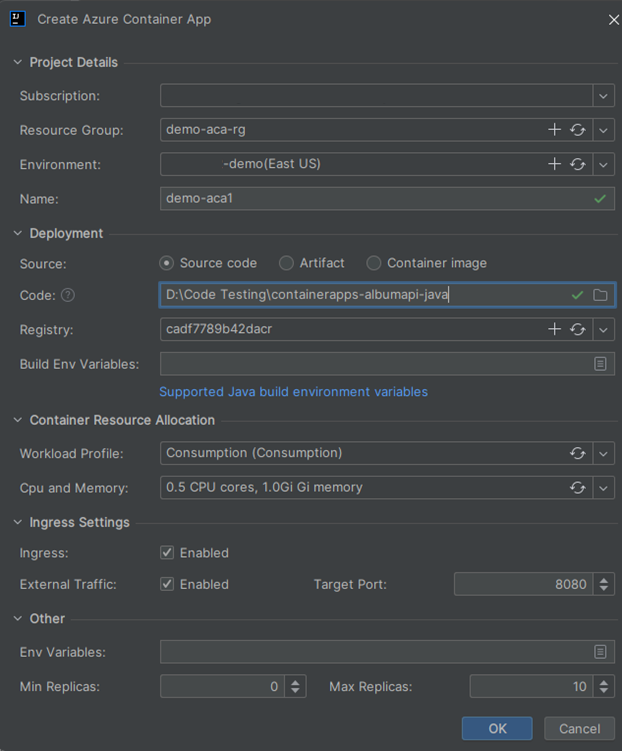
Selecione OK. O kit de ferramentas exibe uma mensagem de status quando a implantação do aplicativo é bem-sucedida.
Após a conclusão da implantação, o Kit de Ferramentas do Azure para IntelliJ exibe uma notificação. Selecione Procurar para abrir o aplicativo implantado em um navegador.

Na barra de endereço do navegador, acrescente o caminho
/albumsao final da URL do aplicativo para visualizar dados de um pedido API de exemplo.


Limpeza de recursos
Para limpar e remover um recurso de Aplicativos de Contêiner, você pode excluir o recurso ou grupo de recursos. A exclusão do grupo de recursos também exclui quaisquer outros recursos associados a ele. Use as seguintes etapas para limpar recursos:
- Para excluir seus recursos de Aplicativos de Contêiner, na barra lateral do Azure Explorer , localize o item Ambiente de Aplicativos de Contêiner .
- Clique com o botão direito do rato no serviço Aplicações de Contentor que pretende eliminar e, em seguida, selecione Eliminar.
- Para excluir seu grupo de recursos, use o portal do Azure para excluir manualmente os recursos em sua assinatura.