Nota
O acesso a esta página requer autorização. Pode tentar iniciar sessão ou alterar os diretórios.
O acesso a esta página requer autorização. Pode tentar alterar os diretórios.
Azure DevOps Serviços
Use o Azure Boards com o GitHub Copilot para passar de um item de trabalho para um rascunho de pull request mais rapidamente. Inicie o Copilot a partir de um item de trabalho para criar uma ramificação, gerar alterações ao código e abrir um pull request em rascunho, enquanto o Azure DevOps acompanha o progresso do item de trabalho.
Utilize esta integração para:
- Comece a programação automatizada a partir de itens de trabalho.
- Acompanhe o progresso do GitHub Copilot diretamente no Azure DevOps.
- Associe os ramos gerados e os pull requests aos itens de trabalho.
- Acompanhe quando os pull requests em rascunho estão prontos para revisão.
Importante
Esta integração requer repositórios GitHub e autenticação de aplicações GitHub. Repositórios do Azure (repositórios Git do Azure DevOps) não são suportados para integração com o GitHub Copilot.
Pré-requisitos
| Categoria | Requerimentos |
|---|---|
| Licenciamento | Subscrição ativa do GitHub Copilot. Para preços, consulte os planos do GitHub Copilot. |
| Repositório | repositório GitHub (não Repositórios do Azure) com permissões apropriadas |
| Authentication | Autenticação da aplicação GitHub configurada entre Azure DevOps e GitHub (tokens de acesso pessoal não suportados) |
| Permissões | Contribute acesso em Azure DevOps a itens de trabalho e capacidade de ligar artefactos |
| Ligação do Azure Boards | Liga Azure Boards ao GitHub |
Para administradores de equipas
Use a seguinte lista de verificação para configurar esta integração para equipas:
- Configure a integração com aplicações GitHub ao nível da organização. Para os passos de configuração, veja Connect Azure Boards to GitHub.
- Garantir que cada membro da equipa tem o acesso necessário em ambos os sistemas:
- Permissões do Azure DevOps para atualizar itens de trabalho e ligar artefactos.
- Acesso do repositório GitHub aos repositórios e ramificações-alvo.
Tipos de itens de trabalho suportados
A integração do GitHub Copilot suporta tipos de itens de trabalho nas categorias de Requisitos e Tarefas, incluindo:
- Tipos padrão de itens de trabalho, como História de Utilizador, Item de Backlog de Produto, Requisito, Tarefa, Bug e Problema.
- Tipos personalizados de itens de trabalho que defines no teu modelo de processo.
Tipos personalizados são suportados quando o seu processo os mapeia para as categorias de Requisitos ou Tarefas.
Podes usar o GitHub Copilot com itens de trabalho do Agile, Scrum, CMMI e templates de processos personalizados no teu projeto Azure DevOps.
Comece o GitHub Copilot a partir de itens de trabalho
Abre o item de trabalho que queres implementar usando o GitHub Copilot.
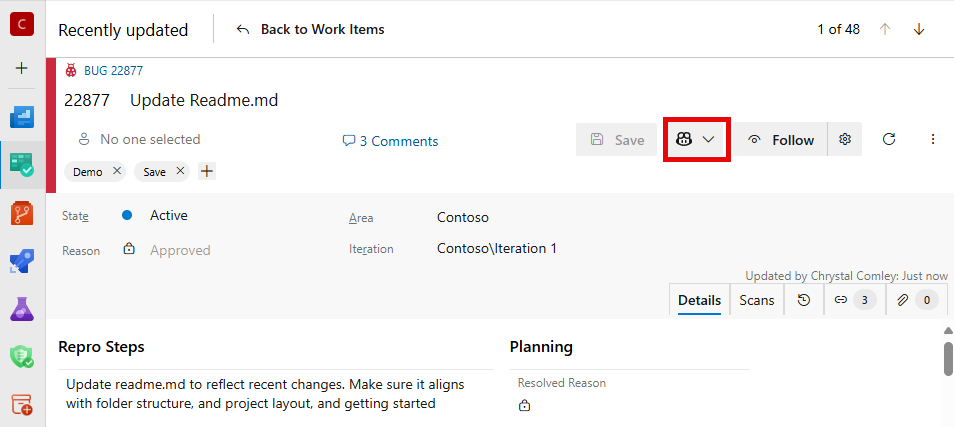
No formulário do item de trabalho, selecione o ícone do GitHub.
Se houver várias opções disponíveis, o ícone aparece como um menu suspenso.
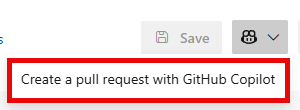
Selecione Crie um pull request com GitHub Copilot.
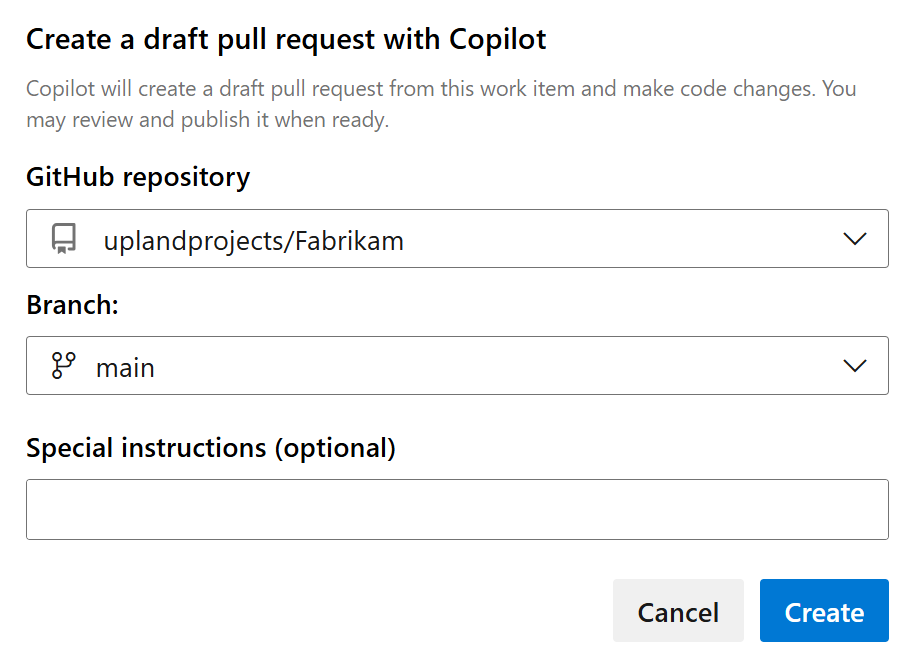
Selecione o repositório GitHub de destino e o ramo do pull request.
Observação
A lista de repositórios mostra apenas repositórios GitHub ligados através da autenticação de aplicações GitHub. Os Repositórios do Azure não são suportados.
(Opcional) Adicione instruções especiais para orientar a implementação.
Instruções de exemplo:
- Cria um README com instruções de configuração.
- Utilize padrões async/await no novo código assíncrono.
- Adiciona testes unitários para nova lógica.
- Siga o estilo de código e as convenções de nomenclatura existentes do repositório.
Selecione Criar.
O que acontece quando começas o Copilot
Quando inicia o Copilot a partir de um item de trabalho, o Azure DevOps executa as seguintes ações:
- Partilha o contexto do item de trabalho com o GitHub Copilot: título, campos de texto grandes (como critérios de descrição e aceitação), comentários e um link para o item de trabalho.
- Crie um ramo e um pull request em rascunho no repositório GitHub selecionado e, em seguida, associe-os ao item de trabalho.
- Atualize o estado dos itens de trabalho para que possa acompanhar os estados em andamento, prontos para revisão e erros.
Monitorar o progresso do GitHub Copilot
Indicadores de estado
O Azure DevOps mostra o estado do Copilot diretamente no seu item de trabalho, com três estados possíveis:
- Em Progresso: O Copilot está a gerar alterações de código.
- Pronto para Revisão: O rascunho do pull request está pronto para análise.
- Erro: O processo de programação falhou. Passe o cursor sobre o estado para ver os detalhes.
Observação
Espera-se que a operação do Copilot demore entre 5 a 15 minutos a ser concluída, dependendo da complexidade do trabalho.
Indicadores de cartas de tabuleiro
Os itens de trabalho no teu quadro mostram o estado do GitHub Copilot diretamente no cartão de trabalho. Um ícone do GitHub Copilot aparece no cartão e indica que o Copilot está a trabalhar ou a concluir trabalho nesse item.
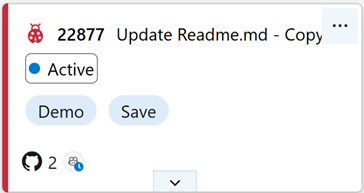
Este indicador ajuda-o a identificar itens de trabalho com operações Copilot ativas ou concluídas sem abrir cada item.
Atualizações da secção de desenvolvimento
A secção de Desenvolvimento do seu item de trabalho mostra automaticamente:
- Ramo criado pelo Copilot.
- Pedido de integração em rascunho com estado atualizado em tempo real.
- Link direto para rever código gerado no GitHub.
Rever e integrar o pull request
Selecione o link do pull request para rever a implementação do Copilot no GitHub.
Se estiveres satisfeito com as alterações, converte o pull request de rascunho num pull request normal.
A discussão sobre itens de trabalho atualiza-se automaticamente à medida que o estado do pull request muda.
Use a interface do GitHub para rever, comentar e aprovar o código gerado.
Faz a fusão do pull request no GitHub quando estiveres pronto.
- O commit de fusão liga-se automaticamente ao seu item de trabalho.
- As ligações ao ramo são removidas se eliminar o ramo.
- Os indicadores de estado do Copilot ficam ocultos após a fusão bem-sucedida.
Após a integração do pull request:
- Atualize o estado do seu item de trabalho para refletir a conclusão.
- Verifique se o commit de fusão aparece na secção de Desenvolvimento.
- Feche o item de trabalho se a implementação cumprir totalmente os requisitos.
Para mais informações, veja O que é o GitHub Copilot?
Solucionar problemas
Verifique os detalhes do erro: Passe o rato sobre o ícone do erro para ver os detalhes.
Rerun Copilot: Seleciona Rerun Copilot para tentar novamente com as mesmas ou atualizadas instruções.
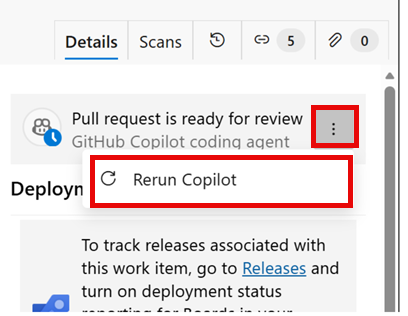
Intervenção manual: Se necessário, faça alterações manuais ao branch gerado e ao pull request.
Problemas de licença
- Problema: A validação da licença falha.
- Solução: Confirma que tens uma subscrição ativa no GitHub Copilot e depois seleciona Obter uma licença se for solicitado.
Acesso ao repositório
- Problema: Não consigo ver os repositórios esperados.
-
Solução:
- Verifique a ligação da aplicação GitHub entre Azure DevOps e GitHub.
- Confirma que tens acesso aos repositórios do GitHub de destino.
- Verifique as permissões do repositório e a autenticação da aplicação GitHub.
- Confirme que o repositório está ligado através da integração correta com a aplicação GitHub.
Erros de Copilot
- Problema: O Copilot encontra erros.
- Solução: Rever os detalhes do erro, esclarecer as instruções e reiniciar o Copilot.
Falhas repetidas após nova execução
- Problema: O Copilot continua a falhar depois de repetir.
-
Solução:
- Verifique a ramificação associada e o pull request no GitHub para consultar o estado mais recente da operação.
- Confirme que as permissões do repositório e dos branches ainda permitem ao Copilot criar branches e pull requests.
- Se o problema continuar, contacte o administrador do seu projeto ou da sua organização, incluindo a ligação do item de trabalho e a ligação do pull request.
Cancelar uma operação em curso
Observação
Depois de iniciar uma operação GitHub Copilot a partir de um item de trabalho, não pode cancelá-la. O agente de codificação do Copilot corre até ao fim. Para resolver resultados indesejados, gere ou descarta o pull request gerado no GitHub.
Estado não atualizado
- Problema: O estado de progresso mantém-se bloqueado.
- Solução: Consulta o GitHub para ver progressos reais porque as atualizações de estado dependem dos relatórios do GitHub.
Melhores práticas
- Descrições claras dos itens de trabalho: Forneça critérios detalhados de aceitação e contexto para melhores resultados Copilot.
- Mantém as alterações simples e concisas: Quanto mais complexa e detalhada for a descrição do teu item de trabalho, mais difícil será para Copilot compreender. Foca-te em requisitos claros e específicos.
- Instruções específicas: Adicione orientações de implementação ao iniciar Copilot.
- Monitorização regular: Verifique o progresso periodicamente, especialmente para tarefas complexas.
- Revisão rápida: Revise rapidamente e forneça feedback sobre pull requests de rascunho para manter o ritmo.
- Higiene adequada dos itens de trabalho: Atualize os estados dos itens de trabalho adequadamente ao longo do processo.
Limitações
Revise as seguintes limitações quando usar o GitHub Copilot com Azure Boards:
- Dependências: O Copilot não trata de dependências entre itens de trabalho. Manter cada item de trabalho independente.
- Partilha de dados: O GitHub Copilot recebe apenas o título do item de trabalho, campos de texto grandes, comentários e o link do item de trabalho.
- Complexidade: Descrições de itens demasiado complexas ou extensas podem reduzir a eficácia do Copilot.