Nota
O acesso a esta página requer autorização. Pode tentar iniciar sessão ou alterar os diretórios.
O acesso a esta página requer autorização. Pode tentar alterar os diretórios.
Serviços de DevOps do Azure | Azure DevOps Server | Azure DevOps Server 2022
Visual Studio 2019 | Visual Studio 2022
Comece a desenvolver seu código usando repositórios do Azure e Git. Você pode usar comandos do Visual Studio ou do Git para clonar um repositório, definir ramificações locais, confirmar e enviar alterações por push e sincronizar com outras pessoas. Se você precisar criar ou importar um repositório, consulte Criar um novo repositório Git em seu projeto ou Importar um repositório Git.
Nota
Este artigo descreve como usar o Visual Studio para gerenciar repositórios Git do Repositórios do Azure. Usando procedimentos semelhantes, você pode usar o Visual Studio para gerenciar repositórios do GitHub. Para clonar um repositório GitHub, obtenha a URL conforme descrito em Clonando um repositório.
Para obter uma visão geral do fluxo de trabalho do Git, consulte o tutorial do Repositórios do Azure Git.
Nota
O Visual Studio 2019 versão 16.8 e posterior fornecem um menu Git para gerenciar o fluxo de trabalho do Git com menos alternância de contexto do que o Team Explorer. Os procedimentos neste artigo na guia Visual Studio descrevem como usar a experiência do Git e também o Team Explorer. Para obter mais informações, consulte Comparação lado a lado do Git e do Team Explorer.
Pré-requisitos
| Categoria | Requerimentos |
|---|---|
| Acesso ao projeto | Membro de um projeto . |
| Permissões | - Ver código em projetos privados: Acesso pelo menos Básico. - Clone ou contribua para o código em projetos privados: Membro do grupo de segurança Contributors ou permissões correspondentes no projeto. - Definir permissões de branch ou repositório: Gerir permissões para o branch ou repositório. - Definir políticas de ramo, verificações de estado ou alterar o ramo predefinido: Editar políticas de permissão para o repositório ou ramo, ou pertença ao grupo de segurança Project Administrators. - Importar um repositório: Membro do grupo de segurança Administradores de Projeto ou com permissão de Criar repositório ao nível do projeto Git definida como Permitir. Para obter mais informações, consulte Definir permissões do repositório Git. |
| Serviços | Repos ativado. |
| Tools | Opcional. Use az repos comandos: Azure DevOps CLI. |
| Categoria | Requerimentos |
|---|---|
| Acesso ao projeto | Membro de um projeto . |
| Permissões | - Visualização de código: Pelo menos acesso básico. - Clone ou contribua para o código: Membro do grupo de segurança Contributors ou com permissões correspondentes no projeto. |
| Serviços | Repos ativado. |
Para obter mais informações sobre permissões e acesso, consulte Permissões padrão de repositório Git e ramificações e Sobre níveis de acesso.
Obtenha o seu código
Você pode clonar um repositório Git remoto para criar uma cópia local dele. A clonagem cria uma cópia do código-fonte para você trabalhar e informações de controle de versão para que o Git possa gerenciar o código-fonte.
Se preferir criar um repositório local sem clonagem, consulte Criar um novo repositório Git. Depois de criar seu repositório local, você pode continuar a confirmar, compartilhar e sincronizar seu trabalho.
- Visual Studio 2022
- Visual Studio 2019 - Menu Git
- Visual Studio 2019 - Explorador de Equipa
- Linha de comando Git
O Visual Studio 2022 fornece uma experiência de controle de versão do Git usando o menu Git, Alterações do Git e por meio de menus de contexto no Gerenciador de Soluções. O Visual Studio 2019 versão 16.8 também oferece a interface de usuário do Team Explorer Git. Para obter mais informações, consulte a guia Visual Studio 2019 - Team Explorer .
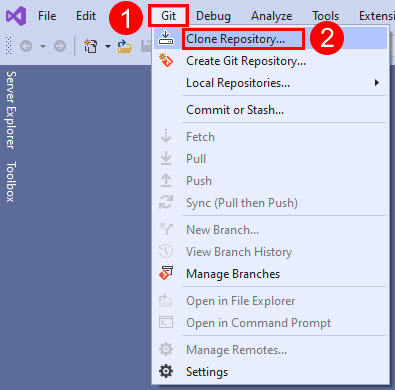
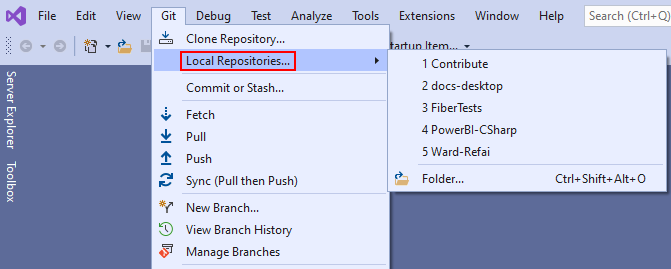
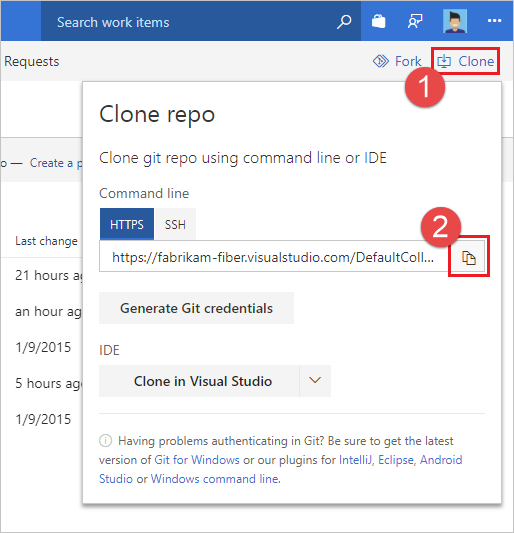
No menu Git na barra de menus, escolha Clone Repository...
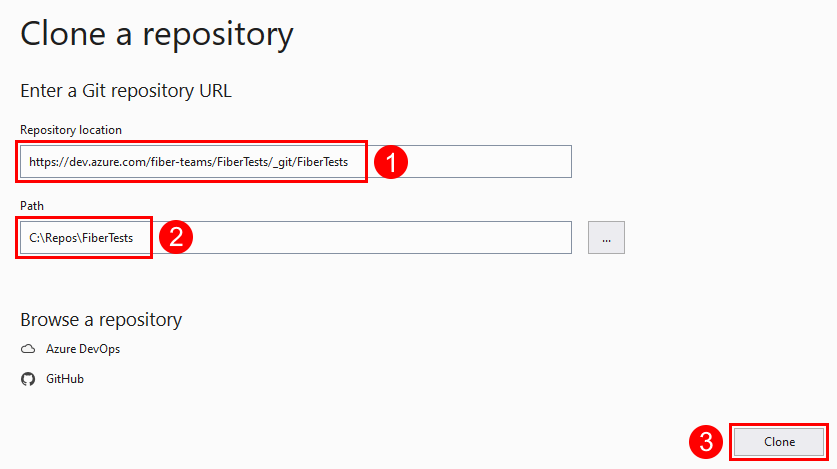
Na janela Clonar um repositório, insira o local de repositório remoto e o caminho da pasta para o repositório clonado. Se você não souber o local de repositório remoto, selecione Azure DevOps em Procurar opções de repositório .
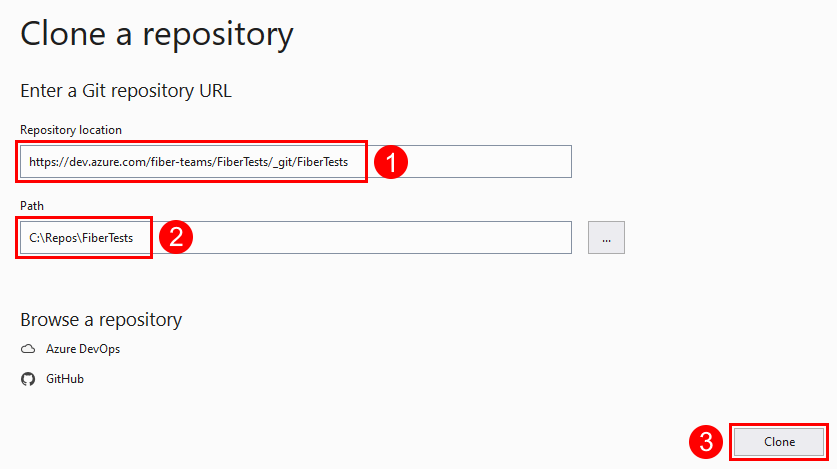
Selecione Clonar. Depois de clonar um repositório Git, o Visual Studio deteta o repositório e o adiciona à sua lista de repositórios locais no menu Git.


Nota
Com os Serviços de DevOps do Azure, o formato da URL do projeto é dev.azure.com/{your organization}/{your project}. No entanto, o formato anterior que faz referência ao visualstudio.com formato ainda é suportado. Para obter mais informações, consulte Apresentação do Azure DevOps, Mudar as organizações existentes para utilizar o novo nome de domínio na URL.
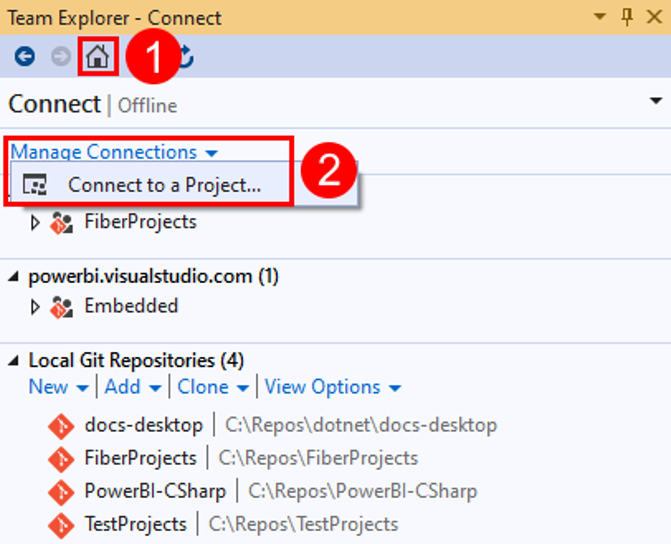
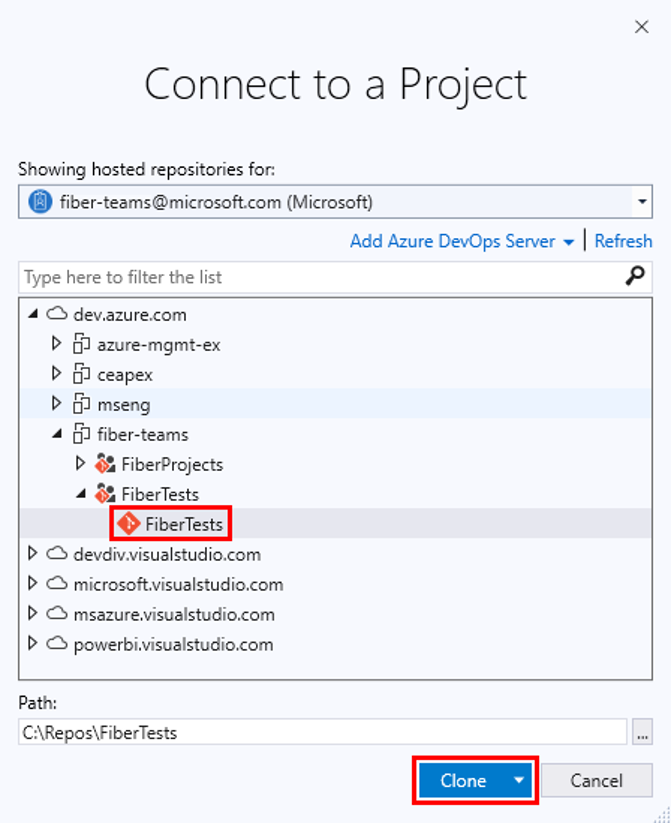
Submeta o seu trabalho
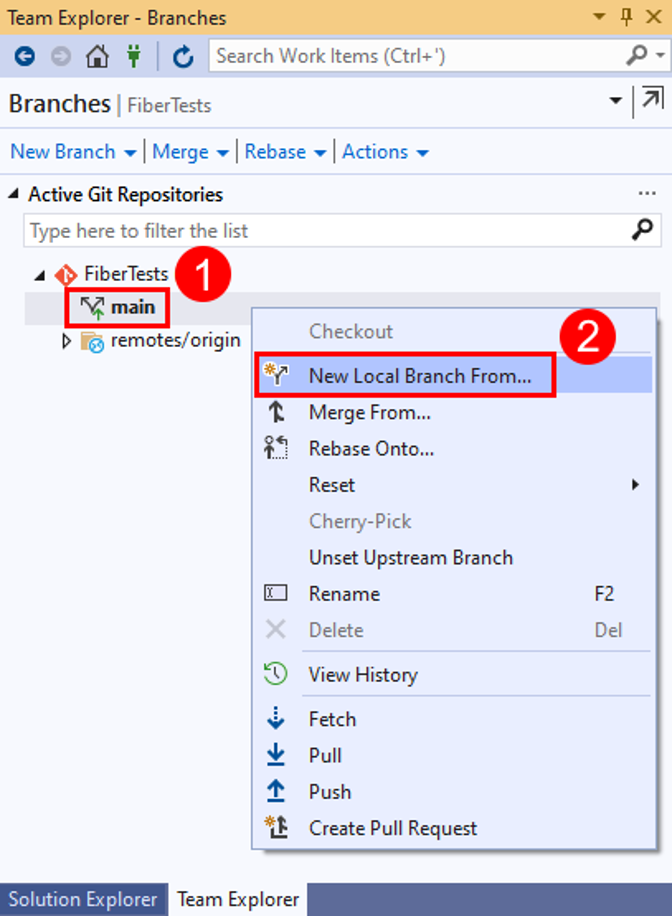
As ramificações do Git isolam suas alterações de outros trabalhos no projeto. O fluxo de trabalho Git recomendado é usar uma nova ramificação para cada recurso ou correção em que você trabalha. Você faz commits no seu repositório Git local para salvar suas alterações nessa ramificação.
- Visual Studio 2022
- Visual Studio 2019 - Menu Git
- Visual Studio 2019 - Explorador de Equipa
- Linha de comando Git
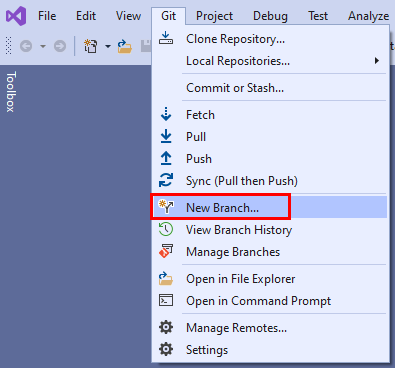
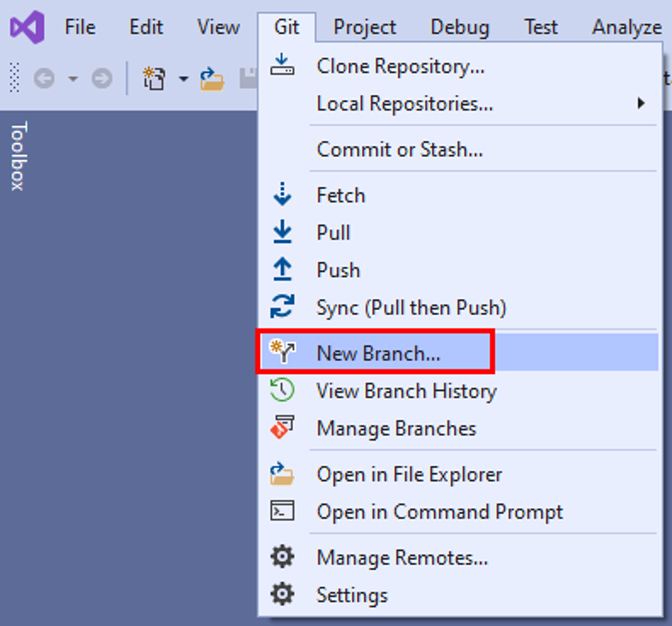
No menu Git na barra de menus, escolha Nova ramificação... para abrir a janela Criar uma nova ramificação.
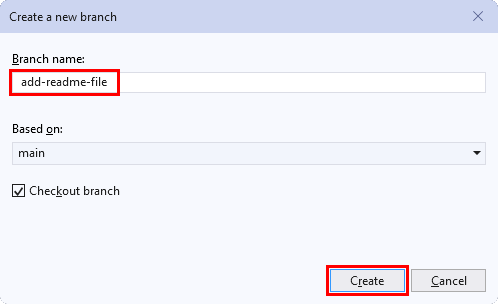
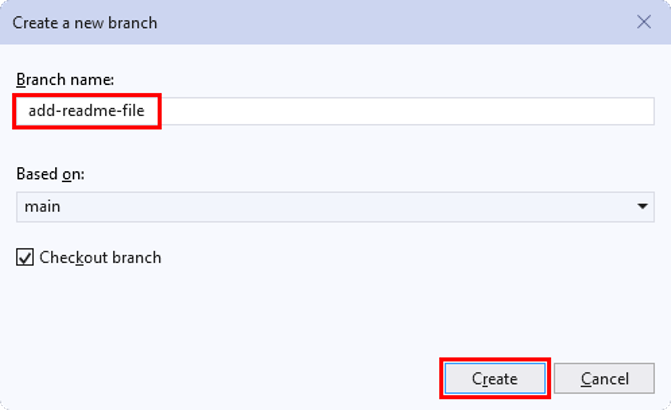
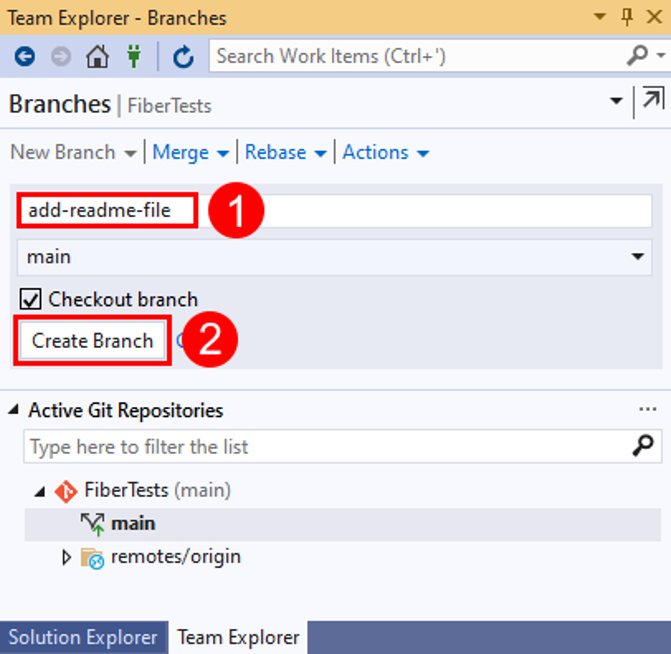
Na janela Criar uma nova ramificação, insira um nome de ramificação descritivo para que outras pessoas saibam qual trabalho a ramificação contém. Por padrão, o Visual Studio cria sua nova ramificação a partir da ramificação atual. A caixa de seleção Checkout branch alterna automaticamente você para a ramificação recém-criada. Selecione Criar.
Adicione um arquivo README.md ao seu repositório clonado. No Explorador de Soluções, pode navegar pelo conteúdo do repositório usando a Vista de Pastas ou abrir soluções do Visual Studio no repositório. O Git controla as alterações feitas dentro e fora do Visual Studio.
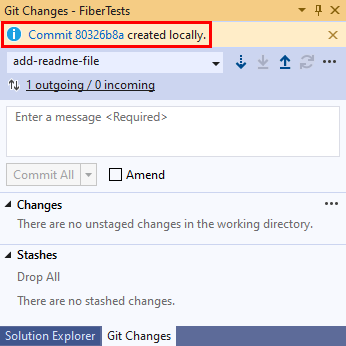
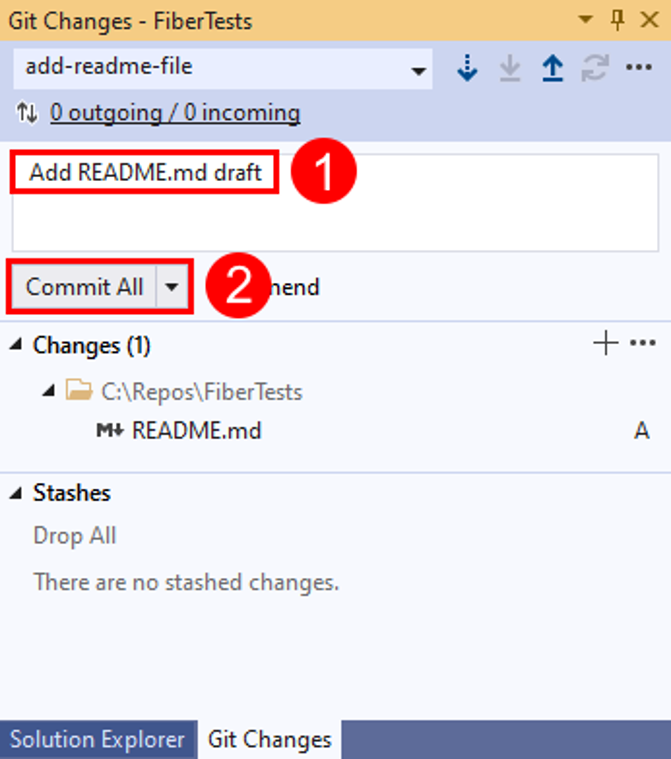
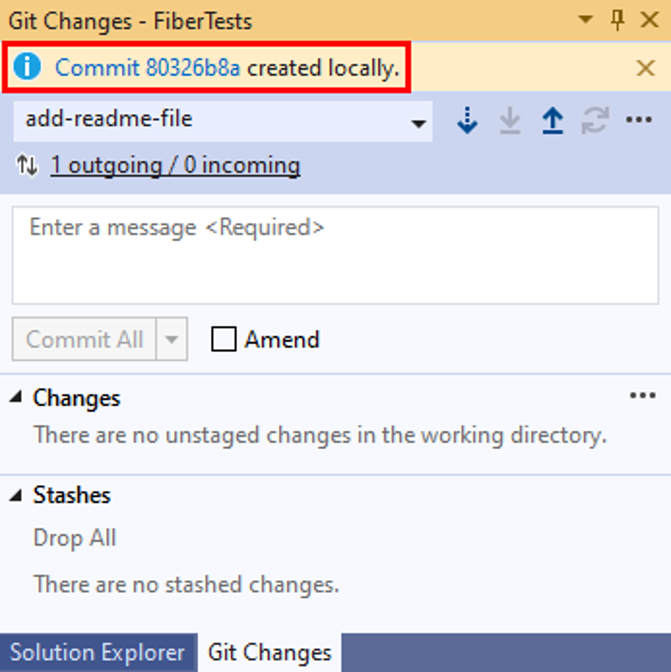
Quando estiver satisfeito com suas alterações, salve-as no Git usando uma confirmação. Na janela Alterações do Git, insira uma mensagem que descreva as alterações e selecione Confirmar tudo. Confirmar tudo confirma alterações não organizadas e ignora a área de preparação. Você pode optar por preparar todos os arquivos antes de confirmar selecionando o botão stage all + (plus) na parte superior da seção Changes na janela Git Changes .
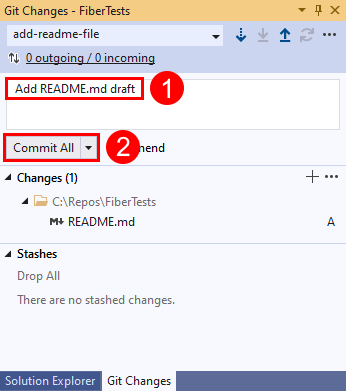
Selecione o link de informações de confirmação para obter mais detalhes sobre a confirmação.
Nota
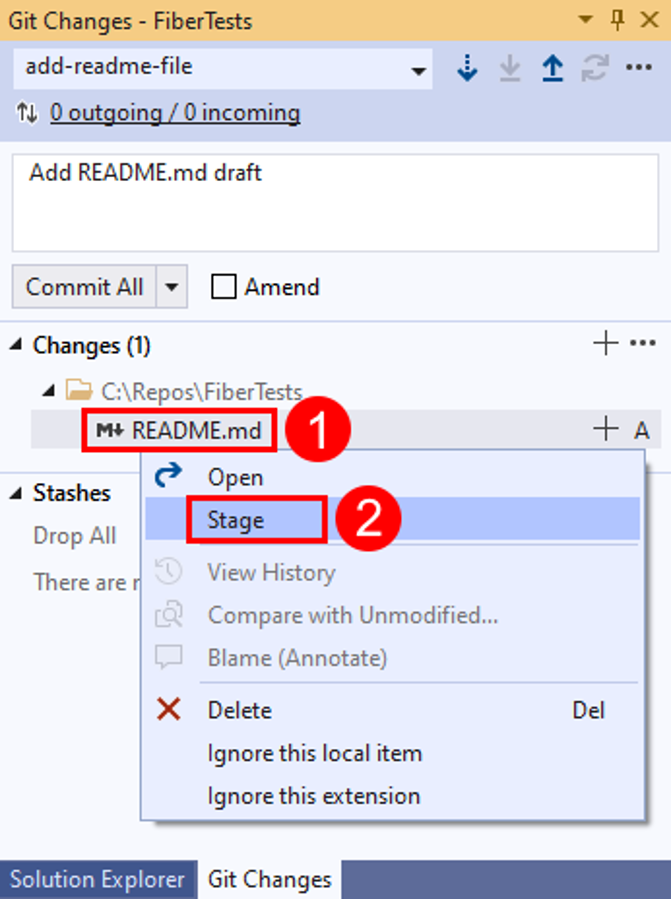
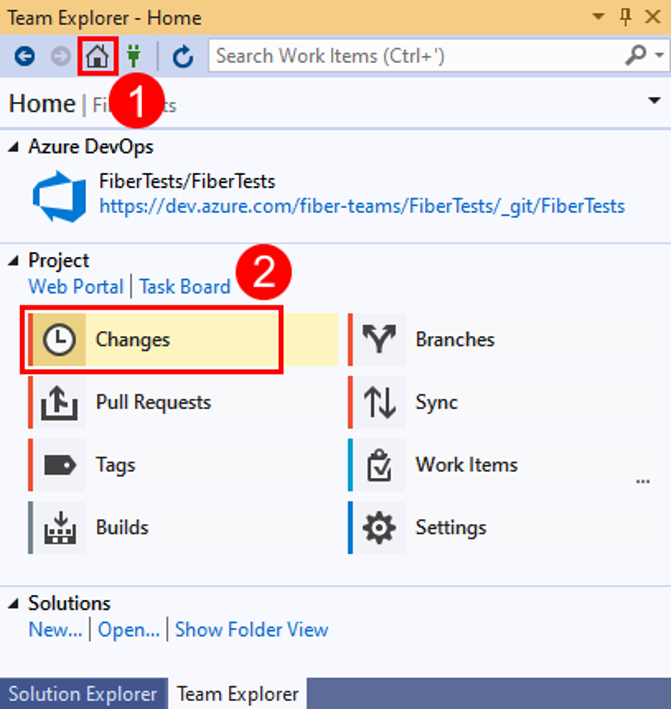
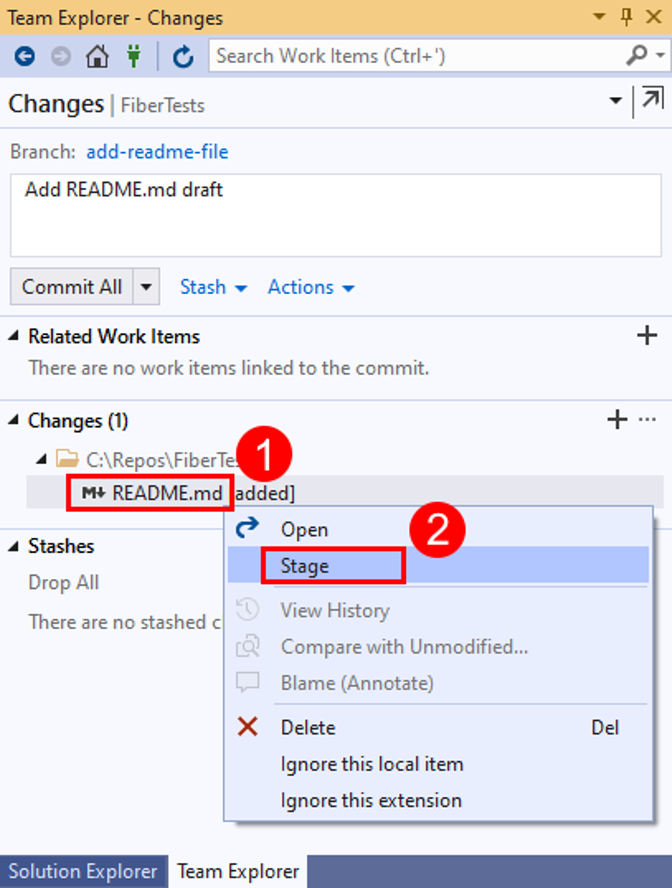
Caso tenhas vários ficheiros e não queiras confirmá-los todos, podes clicar com o botão direito do rato em cada ficheiro e escolher Acrescentar. Quando tiver preparado todos os arquivos que deseja confirmar, selecione Confirmar em etapas. Confirmar em etapas substitui Confirmar tudo quando você prepara manualmente as alterações.


Partilhe as suas alterações
Depois de adicionar um ou mais commits a uma ramificação e quando estiver pronto para compartilhar essas alterações com outras pessoas, envie seus commits para que outros possam vê-los.
Depois de enviar os seus commits, pode criar um pull request. Uma solicitação pull permite que outras pessoas saibam que você gostaria que suas alterações fossem revisadas. Após a aprovação, uma solicitação pull normalmente adiciona suas alterações à ramificação padrão do repositório remoto.
- Visual Studio 2022
- Visual Studio 2019 - Menu Git
- Visual Studio 2019 - Explorador de Equipa
- Linha de comando Git
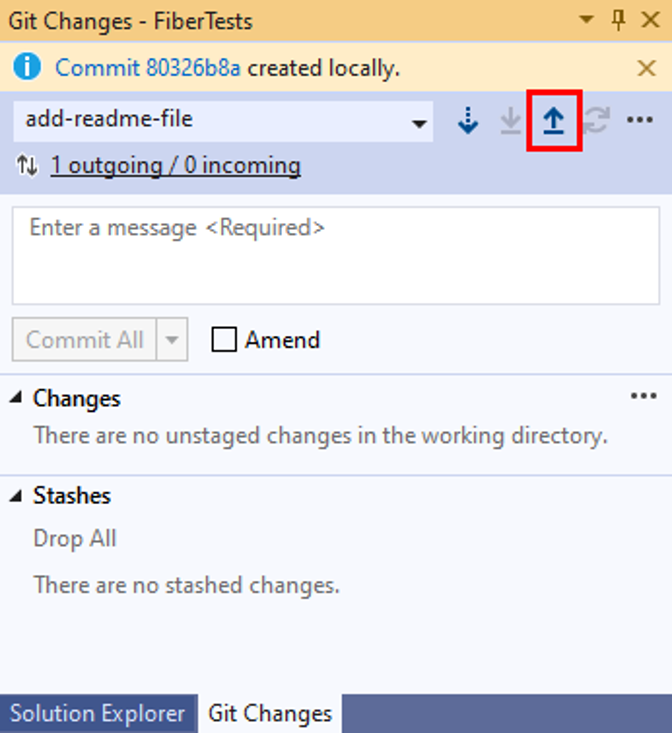
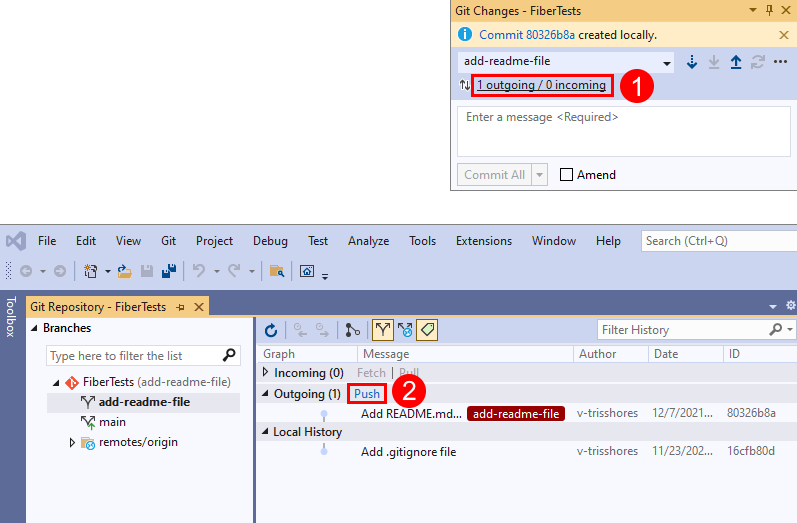
Na janela Alterações do Git, selecione o botão de envio na forma de seta para cima para enviar o seu commit.

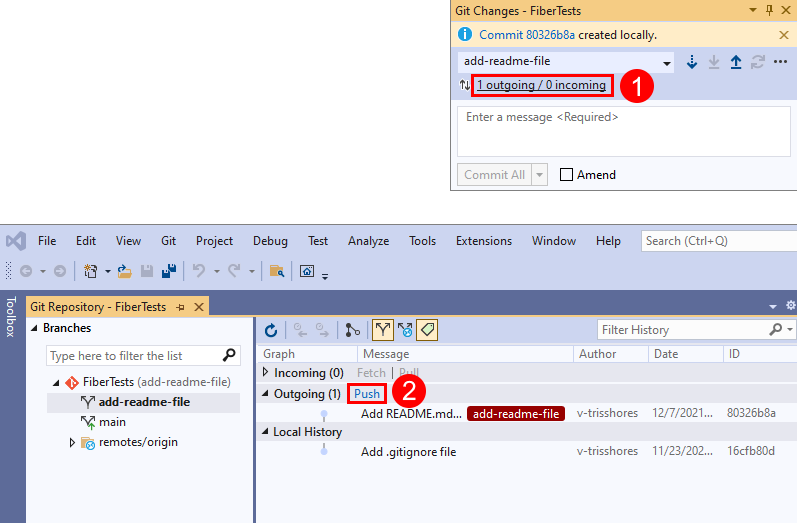
Ou, pode enviar as suas alterações a partir da janela Repositório Git. Para abrir a janela do Repositório Git, selecione o link de saída/entrada na janela Alterações do Git.
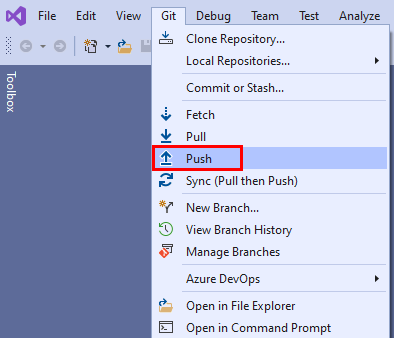
Ou, pode enviar as suas alterações a partir do menu Git na barra de menus.
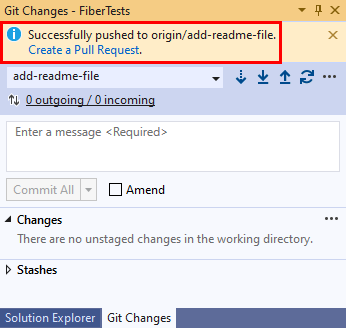
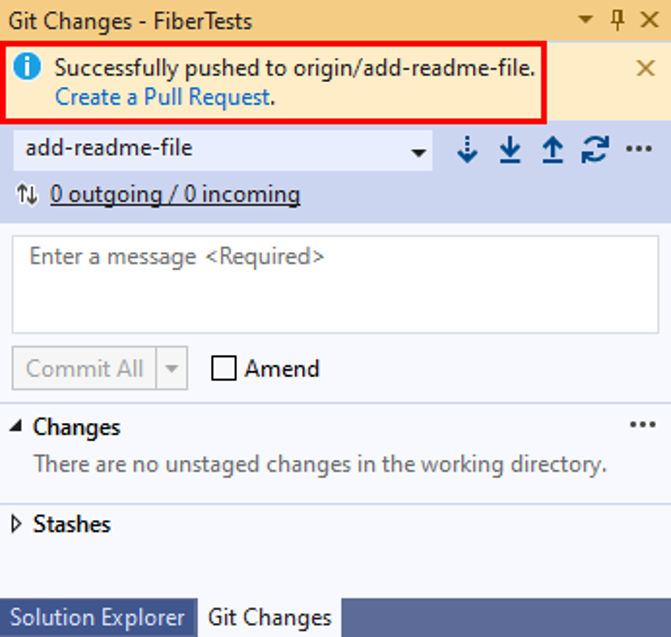
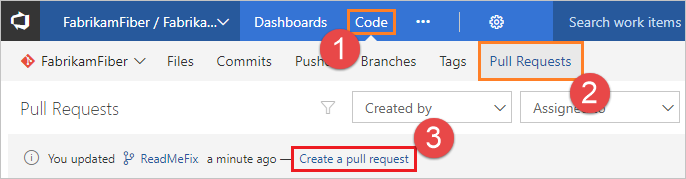
Crie uma solicitação pull para que outras pessoas possam revisar suas alterações. Se acabou de enviar as suas alterações a partir da Janela de Alterações do Git, pode selecionar o Criar um Pull Request para abrir um navegador da web onde pode criar uma nova pull request no portal do Repositórios do Azure.
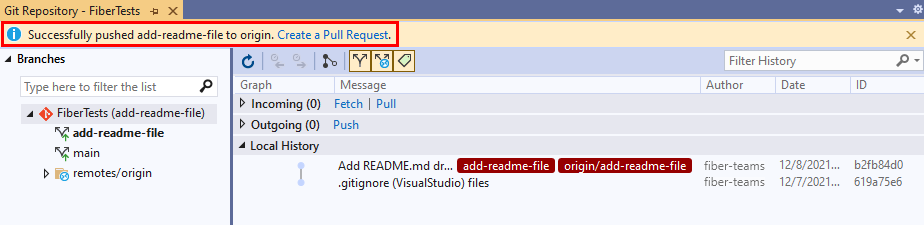
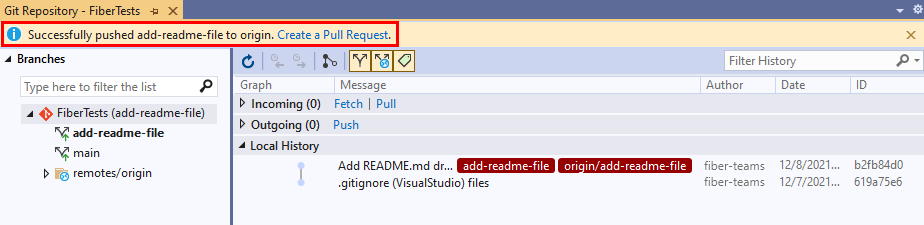
Ou, se acabou de enviar as suas alterações a partir da janela Repositório Git, pode escolher o link Criar um pedido de pull na parte superior dessa janela.
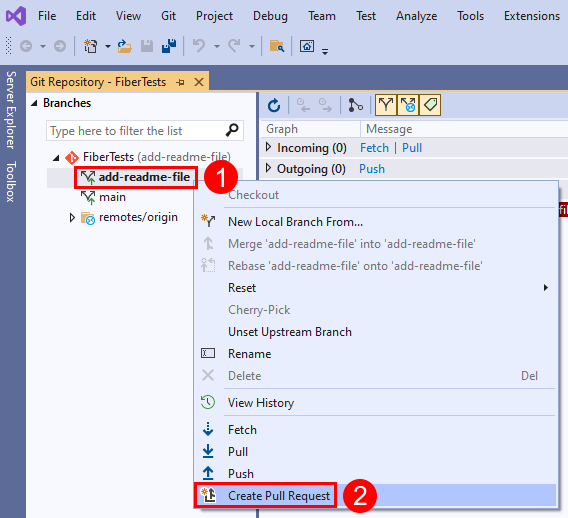
Ou, podes clicar com o botão direito do rato em qualquer ramificação na janela do Git Repositório e selecionar Criar pull request.


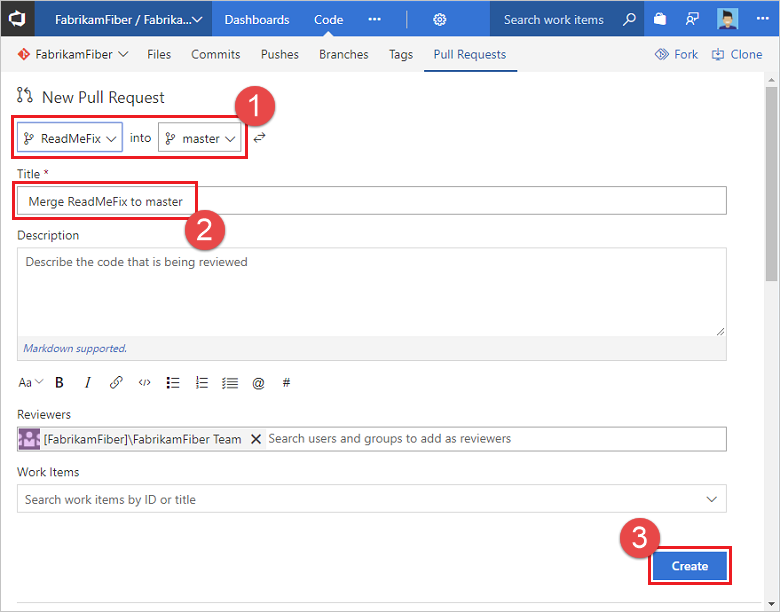
Quando o pedido de pull for aberto no portal Web do Repositórios do Azure, verifique as ramificações de origem e de destino. Neste exemplo, queremos mesclar confirmações da add-readme-file ramificação para a main ramificação. Insira um título e uma descrição opcional, especifique quaisquer revisores, associe opcionalmente quaisquer itens de trabalho e selecione Criar.
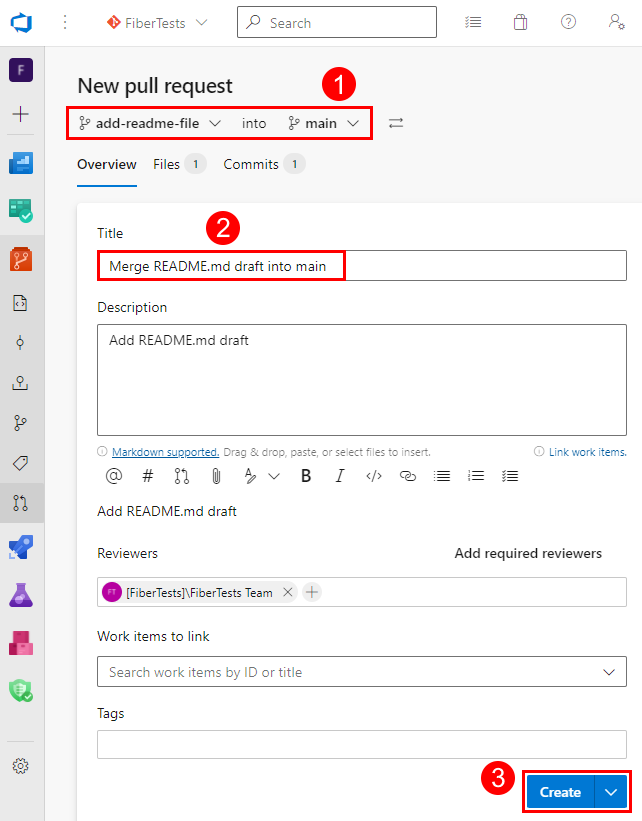
Para obter mais informações sobre solicitações pull, consulte o tutorial Pull request .
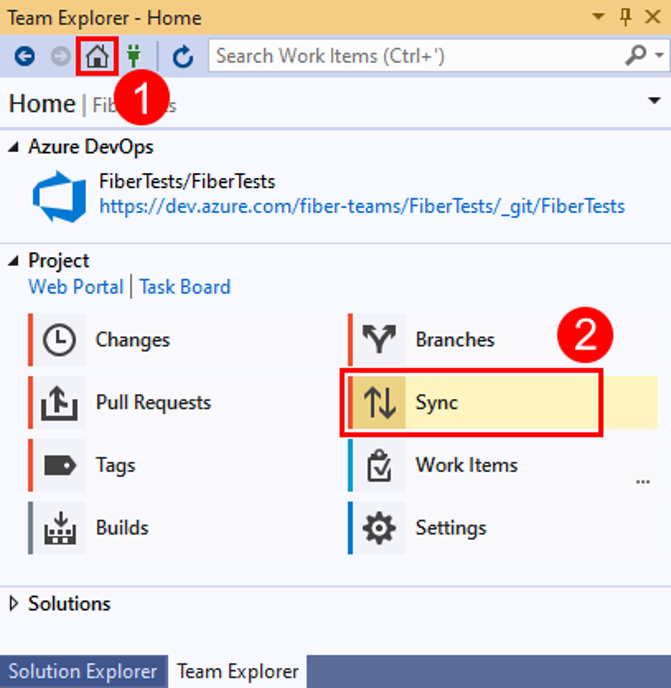
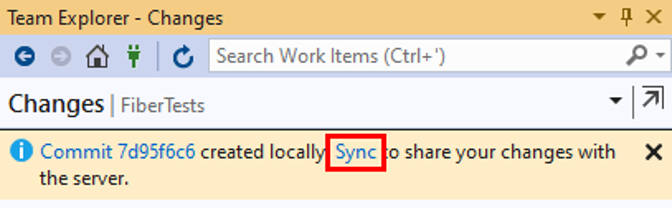

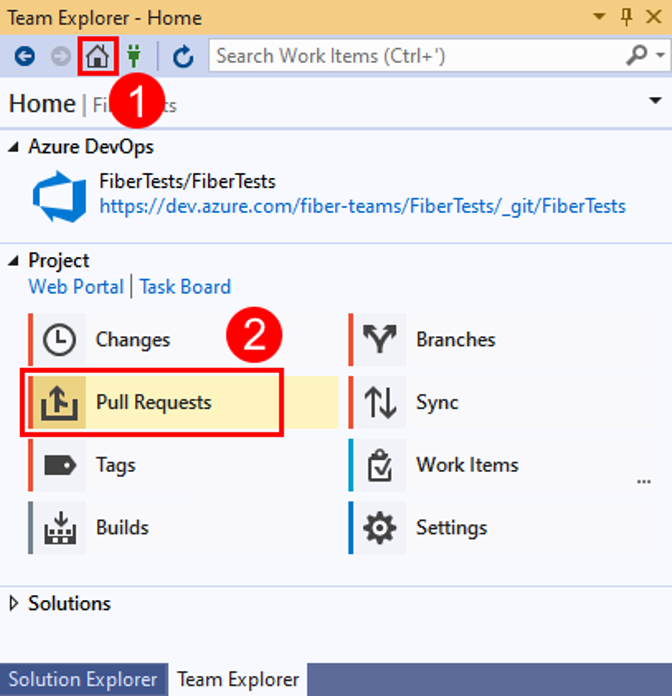
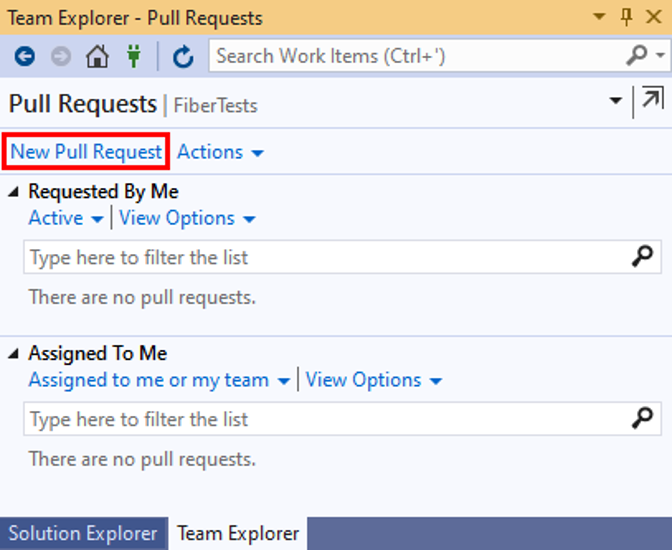
Sincronizar com outras pessoas
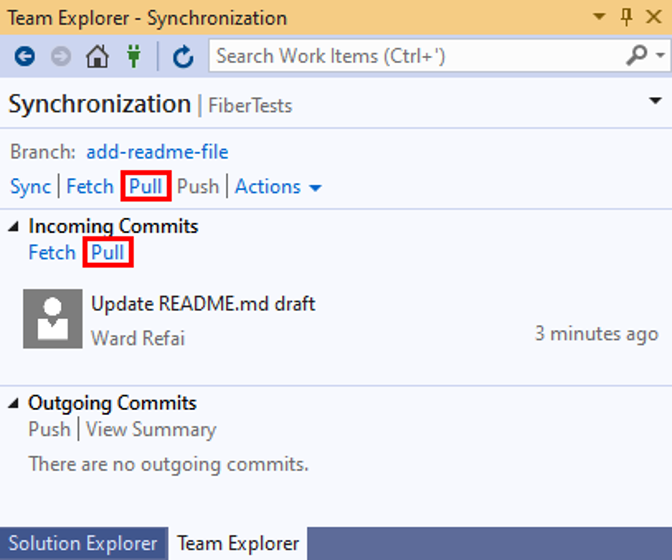
Você pode manter suas filiais locais sincronizadas com suas contrapartes remotas puxando confirmações criadas por outras pessoas. Embora o Git seja bom em mesclar alterações de entrada com suas alterações, às vezes você pode ter que resolver um conflito de mesclagem. Enquanto estiveres a trabalhar no teu ramo de funcionalidade, é uma boa ideia alternar periodicamente para o teu ramo main e fazer pull dos novos commits para mantê-lo atualizado com o ramo remoto main.
- Visual Studio 2022
- Visual Studio 2019 - Menu Git
- Visual Studio 2019 - Explorador de Equipa
- Linha de comando Git
Na janela Alterações do Git, pode manter o seu ramo local atualizado com a sua contraparte remota usando os botões Obter, Pull, Enviar e Sincronizar.

Da esquerda para a direita na captura de tela anterior, os controles de botão são:
- Buscar confirmações remotas de downloads que não estão em sua filial local, mas não as mescla.
- Pull executa um fetch e, em seguida, mescla os commits baixados na sua ramificação local.
- O Push carrega suas confirmações não enviadas por push para o repositório remoto, que as adiciona à ramificação remota correspondente.
- Sync realiza um Pull e depois um Push.
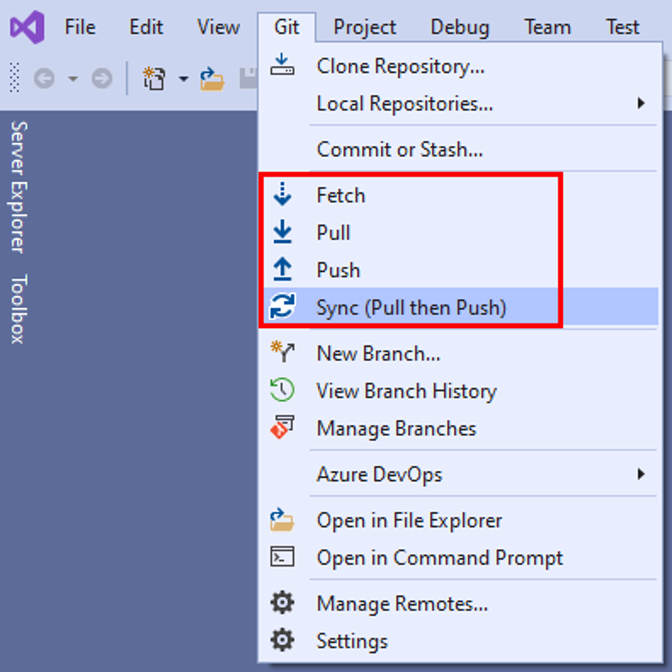
Você também pode selecionar Fetch, Pull, Push e Sync no menu Git.