Nota
O acesso a esta página requer autorização. Pode tentar iniciar sessão ou alterar os diretórios.
O acesso a esta página requer autorização. Pode tentar alterar os diretórios.
Se estiveres a resolver um problema com Azure DevOps e precisares de contactar Microsoft Support, recolhe informações adicionais como um rastreio do navegador, gravação de passos e saída de consola. Estes dados fornecem detalhes importantes sobre o que está a acontecer no Azure DevOps quando o problema ocorre.
Um arquivo har (HTTP Archive) rastreia informações entre um navegador da Web e um site. Ele contém dados de desempenho detalhados sobre páginas da Web, incluindo recursos carregados, tempo necessário para cada recurso e quaisquer erros encontrados. Partilhar um ficheiro HAR com o Microsoft Support pode ajudar a diagnosticar e resolver problemas de forma mais eficaz.
Advertência
Os rastreamentos do navegador geralmente contêm informações confidenciais e podem incluir tokens de autenticação vinculados à sua identidade. Remova todas as senhas antes de compartilhar rastreamentos com outras pessoas. Manipule esses arquivos HAR com cuidado para garantir a segurança e privacidade das informações contidas. O suporte da Microsoft utiliza estes rastreios apenas para fins de resolução de problemas.
Pré-requisitos
| Categoria | Requerimentos |
|---|---|
| Acesso ao projeto | Membro do projeto. |
Gerar arquivo HAR e registrar a atividade do navegador
Pode recolher esta informação do Microsoft Edge ou do Google Chrome. Os passos para cada navegador são mostrados da seguinte forma.
Os passos seguintes mostram como usar as ferramentas de desenvolvimento no Microsoft Edge. Para mais informações, consulte Microsoft Edge DevTools.
Observação
As capturas de tela neste artigo mostram o DevTools no Modo de Foco com uma barra de atividade vertical. Dependendo das suas definições, a sua configuração poderá ter um aspeto diferente. Para obter mais informações, consulte Simplify DevTools usando o Modo de Foco.
No navegador, selecione F12 >Abrir DevTools.
Selecione
 mais ações.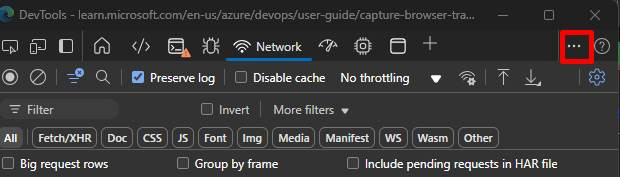
Selecione Configurações.

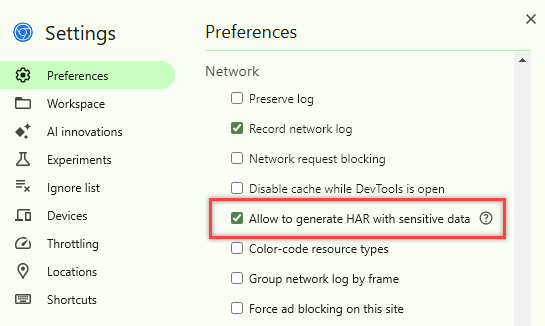
Em
Preferências, role até a seção de rede e marque a caixa ao lado de Permitir gerar HAR com dados confidenciais .A captura de ecrã mostra a marca de verificação ao lado da preferência de rede do Microsoft Edge, Permitir gerar HAR com dados sensíveis.
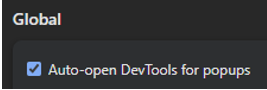
Em Global, seleccione a opção Abrir automaticamente as DevTools para pop-ups. Isso garante que as DevTools sejam abertas automaticamente para qualquer nova janela pop-up, permitindo que o utilizador capture o traço desde o princípio.
Feche o menu de configurações.
Verifique se a guia de rede está definida como Preservar log e está capturando tráfego.

Vá para a etapa anterior àquela onde o problema ocorre.
Grava os passos que fazes em Azure DevOps usando Steps Recorder. O Gravador de Passos não inicia automaticamente a gravação de rastreamentos HAR no DevTools, portanto, certifique-se de iniciar a gravação no DevTools também.
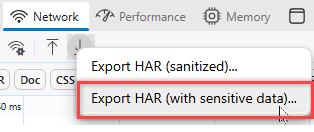
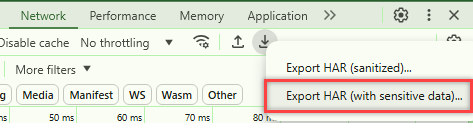
Quando terminar de gravar, pare de gravar no Step Recorder. No DevTools, pare a gravação e pressione por muito tempo Exportar para que ele mostre um menu. Se apenas fizeres um toque curto, será exportada uma versão higienizada do HAR, que falta informações necessárias para a resolução de problemas.
Selecione Exportar HAR (com dados confidenciais).
- (Opcional) Desmarque a caixa "Permitir gerar HAR com dados confidenciais" quando terminar.
 Configurações.

Você tem um arquivo HAR completo com os dados necessários para a solução de problemas.