Nota
O acesso a esta página requer autorização. Pode tentar iniciar sessão ou alterar os diretórios.
O acesso a esta página requer autorização. Pode tentar alterar os diretórios.
Este artigo descreve como os usuários do Azure DevTest Labs podem:
- Exibir, editar e salvar modelos do Azure Resource Manager (ARM) para criar VMs do Azure.
- Armazene modelos ARM em repositórios de controle do código-fonte.
- Adicione e acesse repositórios de modelos ARM no Azure DevTest Labs.
Um modelo do Azure Resource Manager é um arquivo JSON (JavaScript Object Notation) que define a infraestrutura e a configuração do seu projeto. O modelo utiliza sintaxe declarativa. Você descreve a implantação pretendida sem escrever a sequência de comandos de programação para criar a implantação.
Os modelos ARM para criação de VM usam o tipo de recurso Microsoft.DevTestLab/labs/virtualmachines . Cada VM de laboratório criada com esse tipo de recurso aparece como um item separado na lista Minhas máquinas virtuais do laboratório.
Os usuários do laboratório podem criar seus próprios modelos ARM, modificar modelos ARM existentes para atender às suas necessidades ou acessar modelos pré-configurados de repositórios privados ou do repositório GitHub público do DevTest Labs para usar na criação de VMs.
Prerequisites
- Para exibir ou salvar modelos ARM durante a criação de VMs, pelo menos a função Usuário do DevTest Lab em um laboratório.
- Para habilitar repositórios públicos ou adicionar repositórios de modelos privados aos laboratórios, pelo menos a função de Colaborador no laboratório.
Exibir e salvar modelos ARM para VMs
Você pode personalizar e usar um modelo ARM de qualquer base de VM do Azure disponível para usar para implantar mais VMs do mesmo tipo. Para personalizar e salvar um modelo ARM no portal do Azure:
Na página Visão geral do laboratório, selecione Adicionar na barra de ferramentas superior.
Na página Escolha uma base , selecione a base de VM desejada.
Nas guias Criar recursos de laboratório , defina as configurações e adicione os artefatos desejados à sua VM de modelo.
Na guia Configurações avançadas , selecione Exibir modelo ARM em Automação na parte inferior do formulário.
Copie e salve o conteúdo da página de modelo Exibir o Azure Resource Manager como um arquivo chamado azuredeploy.jsone feche a página.
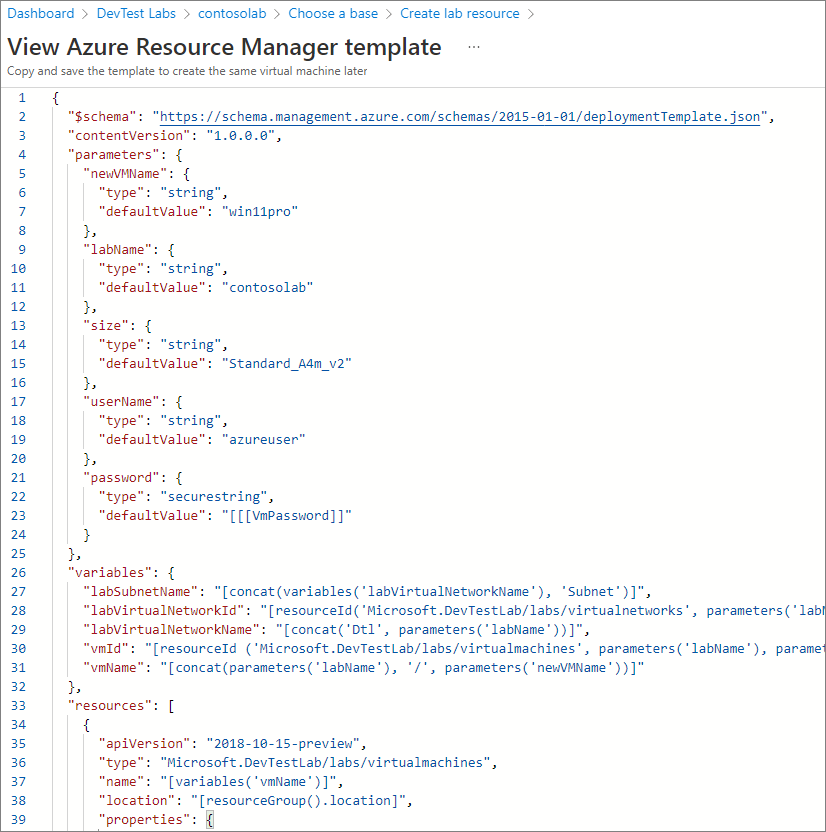
Se quiser criar a VM imediatamente, selecione Criar na parte inferior da página Criar recurso de laboratório .
Para obter mais informações sobre como criar VMs de laboratório, consulte Criar máquinas virtuais de laboratório no Azure DevTest Labs.
Editar modelos ARM
Ao reutilizar o modelo ARM para criar mais VMs, você pode alterar os parâmetros e valores no arquivo de modelo. Para atualizar apenas a seção de modelo parameters sem ter que editar o arquivo de modelo principal, você pode criar e editar um arquivo separado chamado azuredeploy.parameters.json.
Por exemplo, em cenários de treinamento, demonstração e avaliação, você pode excluir automaticamente VMs após uma determinada data para que elas não continuem incorrendo em custos. Ao criar uma VM de laboratório no portal do Azure, você pode especificar a Data de expiração na guia Configurações avançadas . Você também pode adicionar um expirationDate parâmetro ou alterar seu valor em um modelo ARM.
  "parameters": {
    "expirationDate": {
      "type": "string",
      "defaultValue": "2025-03-15T07:00:00.000Z"
    }
  }
Para obter um modelo de exemplo, consulte Criar uma nova VM em um laboratório com uma data de expiração especificada.
Tip
Para criar um valor de URI para gerenciar automaticamente modelos aninhados, você pode adicionar os _artifactsLocation parâmetros e _artifactsLocationSasToken à sua parameters seção ou arquivo. Para obter mais informações sobre modelos aninhados, consulte Implantar modelos aninhados do Azure Resource Manager para ambientes de teste.
Crie várias VMs ao mesmo tempo
No portal do Azure, você pode criar mais de uma VM por vez especificando Número de instâncias na guia Configurações Avançadas da tela de criação de VM do DevTest Labs. Em um modelo ARM, você pode adicionar ou editar o copyresources elemento na seção para especificar o número de instâncias a serem criadas. For example:
      "copy": {
        "name": "[parameters('newVMName')]",
        "count": 2
      },
Para obter mais informações sobre como criar mais de uma instância de uma VM em seu modelo ARM, consulte Iteração de recursos em modelos ARM.
Armazenar modelos ARM em repositórios Git
Como prática recomendada para infraestrutura como código e configuração como código, armazene seus modelos ARM no controle do código-fonte. O DevTest Labs pode carregar modelos ARM diretamente dos repositórios de controle de origem do GitHub ou do Azure Repos. Em seguida, você pode usar os modelos durante todo o ciclo de lançamento, desde o desenvolvimento até os ambientes de produção, passando pelo teste.
Use a seguinte estrutura de arquivo para armazenar um modelo ARM em um repositório de controle de origem:
- Nomeie o arquivo de modelo principal azuredeploy.json.
- Nomeie qualquer arquivo de personalização de parâmetro autônomo azuredeploy.parameters.json.
- Opcionalmente, defina metadados, como nome para exibição do modelo e descrição, em um arquivo chamado metadata.json.
A captura de tela a seguir mostra uma estrutura de pastas de modelo ARM típica em um repositório.

Acessar repositórios de modelos para laboratórios
Para ver e acessar os repositórios de modelos disponíveis para seu laboratório:
- Na página Visão geral do laboratório no portal do Azure, selecione Configuração e políticas na navegação à esquerda.
- Na página Configuração e políticas, selecione Repositórios em Recursos externos na navegação à esquerda.
- Copie o URL do clone do Gite conecte-se aos repositórios para acessar os modelos.

O Public Artifact Repo e o Public Environment Repo no repositório GitHub público do DevTest Labs estão disponíveis para todos os laboratórios. Se esses repositórios não estiverem habilitados para seu laboratório, um proprietário ou colaborador do laboratório poderá habilitá-los marcando as caixas de seleção ao lado de Repositório de Artefato Público e Repositório de Ambiente Público e, em seguida, selecionando Habilitar na barra de menu superior. Para obter mais informações, consulte Habilitar e configurar ambientes públicos.
Adicionar repositórios de modelos a laboratórios
Os proprietários ou colaboradores do laboratório podem adicionar repositórios de modelos ARM aos seus laboratórios para que todos os usuários do laboratório possam acessar os modelos. Para adicionar um repositório ao seu laboratório:
- Selecione Adicionar na barra de menu superior da página Repositórios .
- Na tela Repositório , insira as seguintes informações:
- Nome: Nome do repositório.
- URL de clone do Git: A URL de clone do Git HTTPS do GitHub.
- Ramificação (opcional): A ramificação que tem as definições de modelo ARM.
- Caminho da pasta do modelo do Azure Resource Manager: o caminho da pasta, relativo ao URI de clone do Git, para as definições de modelo ARM.
-
Tipo de autenticação: O método de autenticação para acessar o repositório com segurança: token de acesso pessoal ou aplicativo GitHub.
- Para obter um token de acesso pessoal, selecione seu perfil no GitHub e, em seguida, selecione Configurações>Configurações do desenvolvedor Tokens>de acesso pessoal.
- Para usar o aplicativo GitHub, selecione Entrar com o GitHub e faça login, se necessário. Você deve ter o Microsoft DevCenter GitHub App instalado.
- Select Save.


O repositório agora aparece na lista Repositórios do laboratório. Os usuários do laboratório podem usar os modelos de repositório para criar ambientes DevTest Labs multi-VM. Os administradores de laboratório podem usar os modelos para automatizar tarefas de implantação e gerenciamento de laboratório.
Usar modelos ARM para implantar VMs
Para criar e implantar VMs do Azure usando modelos ARM, você pode usar qualquer um dos seguintes métodos:
- Azure portal
- Azure CLI
- PowerShell
- REST API
- Botão no repositório GitHub
- Azure Cloud Shell
- Extensão de tarefas do Azure Pipelines DevTest Labs
Para obter mais informações sobre implantação, consulte Processo de implantação de modelo.