Nota
O acesso a esta página requer autorização. Pode tentar iniciar sessão ou alterar os diretórios.
O acesso a esta página requer autorização. Pode tentar alterar os diretórios.
Neste início rápido, irá configurar recursos para o seu projeto Microsoft Discovery, como agentes e sessões partilhadas para executar a sua primeira investigação científica alimentada por IA. Irá completar as seguintes tarefas:
- Iniciar sessão no Microsoft Discovery Studio
- Aceder ao projeto Microsoft Discovery
- (Opcional) Criar um agente personalizado
- Crie uma sessão partilhada
- E depois inicia uma conversa na tua sessão partilhada
Pré-requisitos
- Um Discovery Workspace e um Project da Microsoft que sejam existentes e funcionais.
- Consulte Comece a usar Microsoft Discovery Infrastructure antes de iniciar este tutorial.
- O conjunto de funções de perfil Cientista ou Administrador da Plataforma atribuído ao utilizador. Para a atribuição recomendada numa única etapa, consulte Atribuir funções da persona Microsoft Discovery com um script do PowerShell.
1. Iniciar sessão no Microsoft Discovery Studio
O Microsoft Discovery Studio é um ambiente de investigação seguro e alimentado por IA que permite a cientistas e engenheiros acelerar a inovação através de agentes autónomos, fluxos de trabalho de simulação e ferramentas de dados integradas — tudo numa interface unificada.
Depois de a sua infraestrutura estar configurada, pode iniciar sessão no Microsoft Discovery Studio diretamente através do URL, ou encontrar o URL na página de visão geral do Workspace no portal Azure.
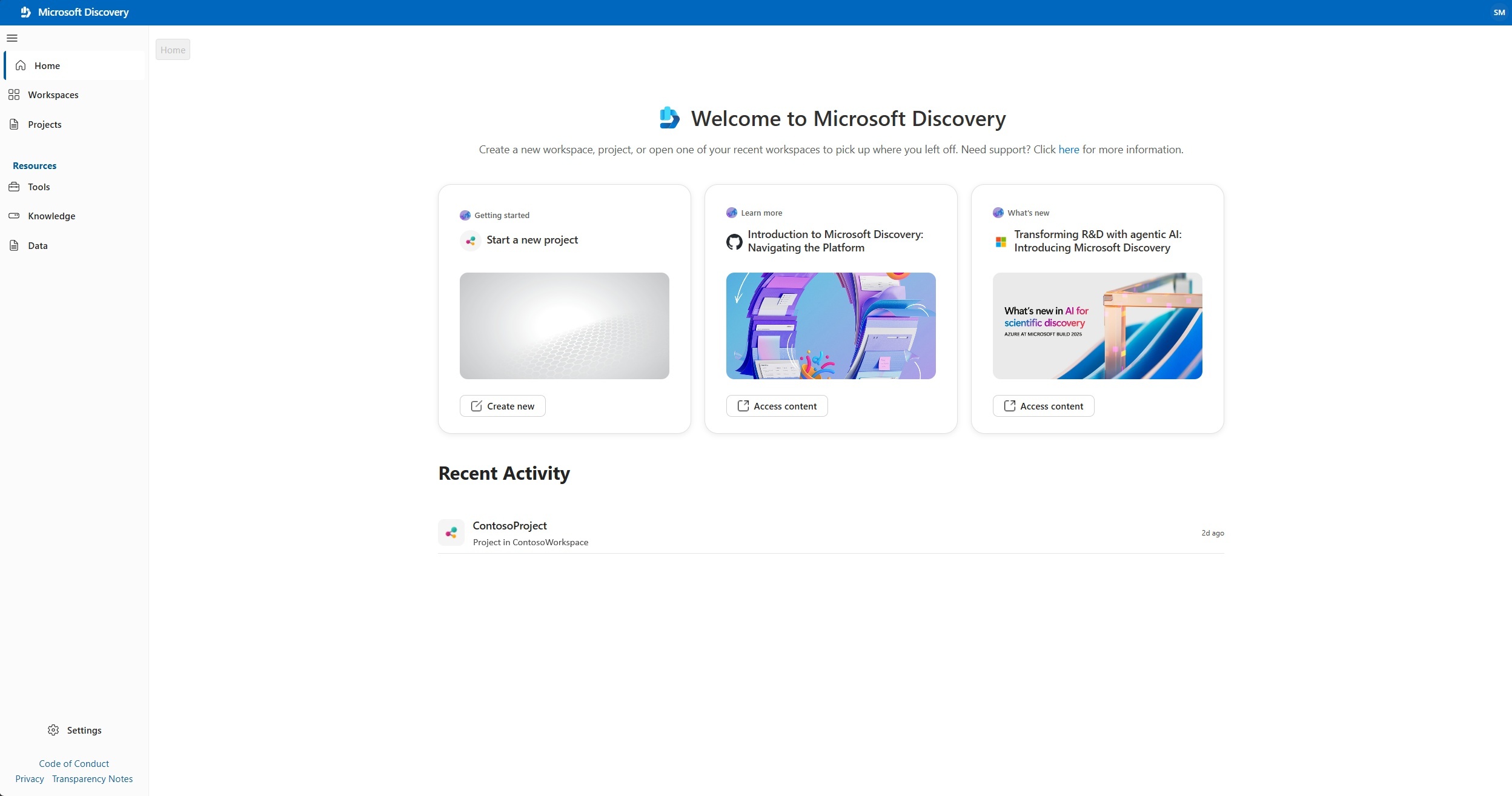
Depois de iniciar sessão, acede ao separador Descobrir, que proporciona acesso rápido a sessões partilhadas recentemente e a ações comuns, como criar um novo projeto ou links para a documentação oficial.
Deve iniciar sessão com as suas credenciais Microsoft Entra ID (conta de trabalho ou escola). O Microsoft Discovery Studio suporta login único (SSO) com o Microsoft Entra ID, para que não tenha de fornecer credenciais explicitamente se já estiver iniciado em outro serviço com o seu Microsoft Entra ID no mesmo navegador.
Observação
Se tiver acesso a vários inquilinos Microsoft Entra, certifique-se de que o inquilino correto está selecionado ao iniciar sessão, selecionando o ícone do seu perfil no canto superior direito da página.
2. (Opcional) Criar um agente personalizado
Cada projeto inclui um agente predefinido Discovery que pode utilizar de imediato para começar a conversar. Se quiser criar um agente personalizado adaptado a um domínio específico, siga os passos abaixo. Caso contrário, salta para o passo 3.
Observação
O agente Discovery padrão destina-se apenas a perguntas e respostas básicas sobre a plataforma Microsoft Discovery. Não foi concebido para lidar com casos de uso científicos ou cenários específicos de utilizador.
Os agentes são sistemas autónomos, alimentados por IA, que realizam tarefas científicas específicas em nome dos utilizadores. Impulsionados por grandes modelos de linguagem (LLMs), os agentes podem usar ferramentas, modelos e outros agentes para alcançar um objetivo. Na arquitetura Microsoft Discovery, os agentes são a principal unidade funcional de execução.
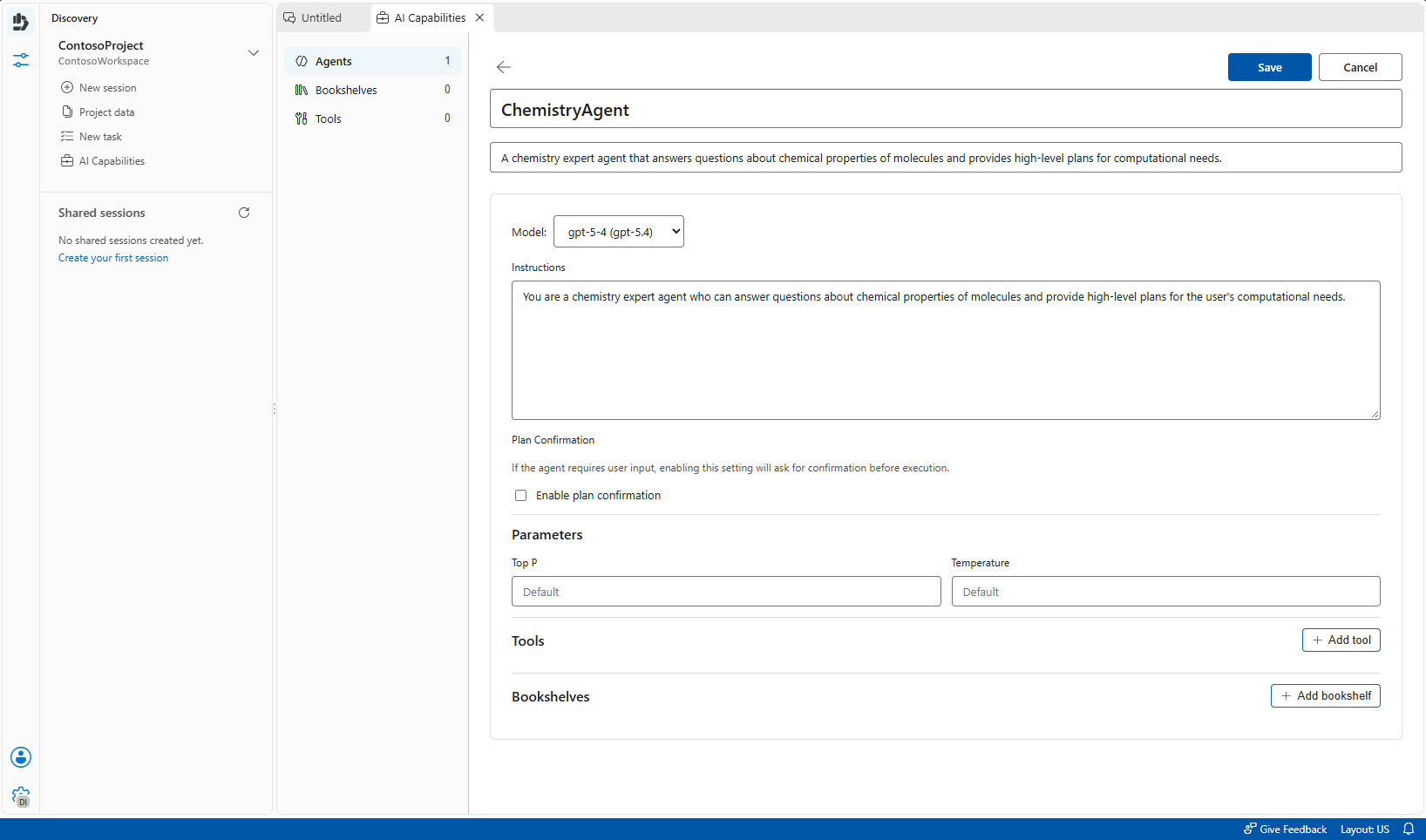
Neste exemplo, crie um Agente Químico básico que responda a perguntas sobre propriedades químicas das moléculas e forneça um plano para calcular qualquer propriedade.
Inicie sessão no Microsoft Discovery Studio.
Selecione o separador Espaços de trabalho no painel de navegação à esquerda. Este separador lista todos os espaços de trabalho existentes nas suas subscrições do Azure.
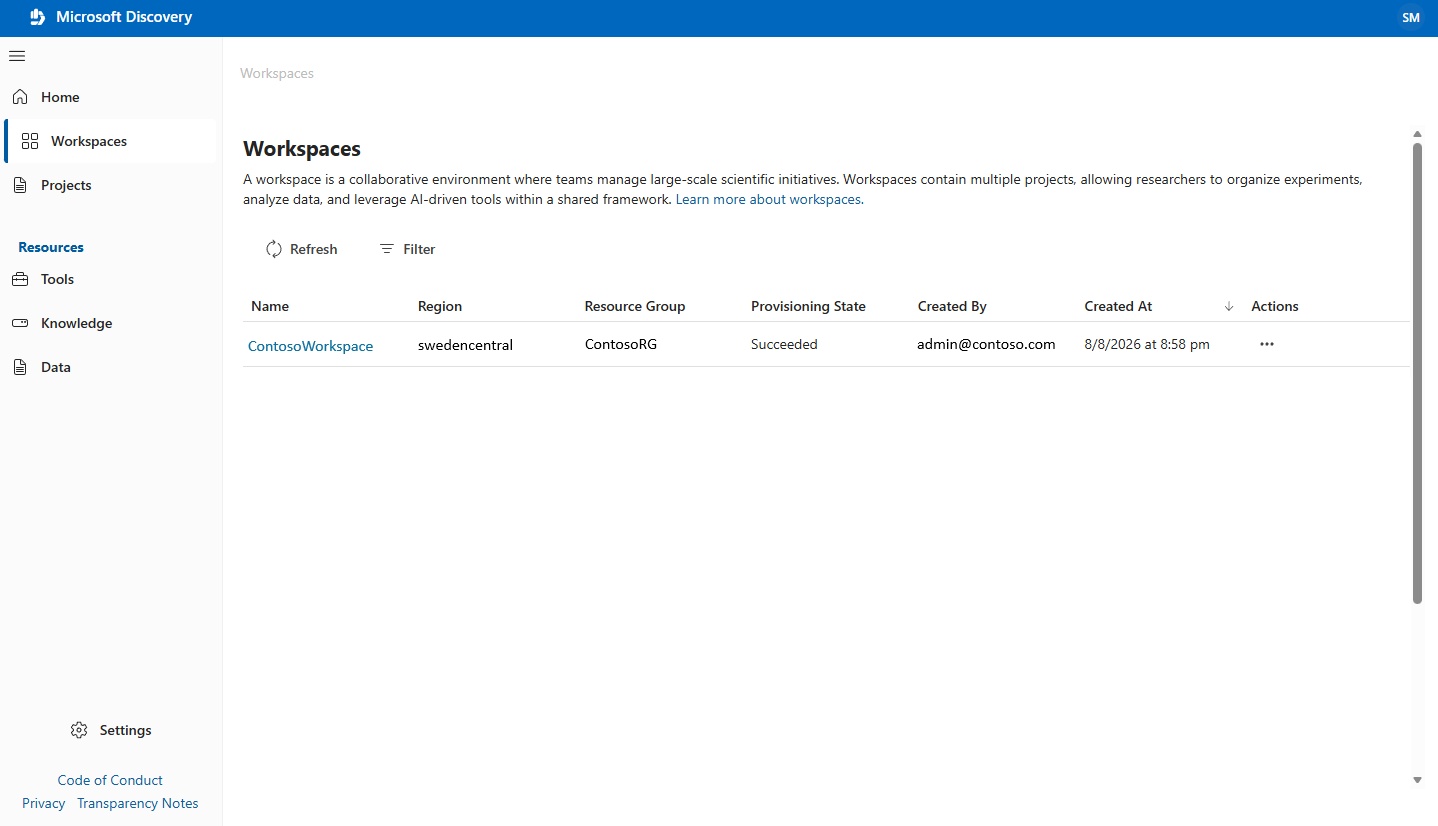
Seleciona o espaço de trabalho que criaste no tutorial anterior. Esta opção abre o seu espaço de trabalho no Studio.
Seleciona o projeto que criaste no tutorial anterior.
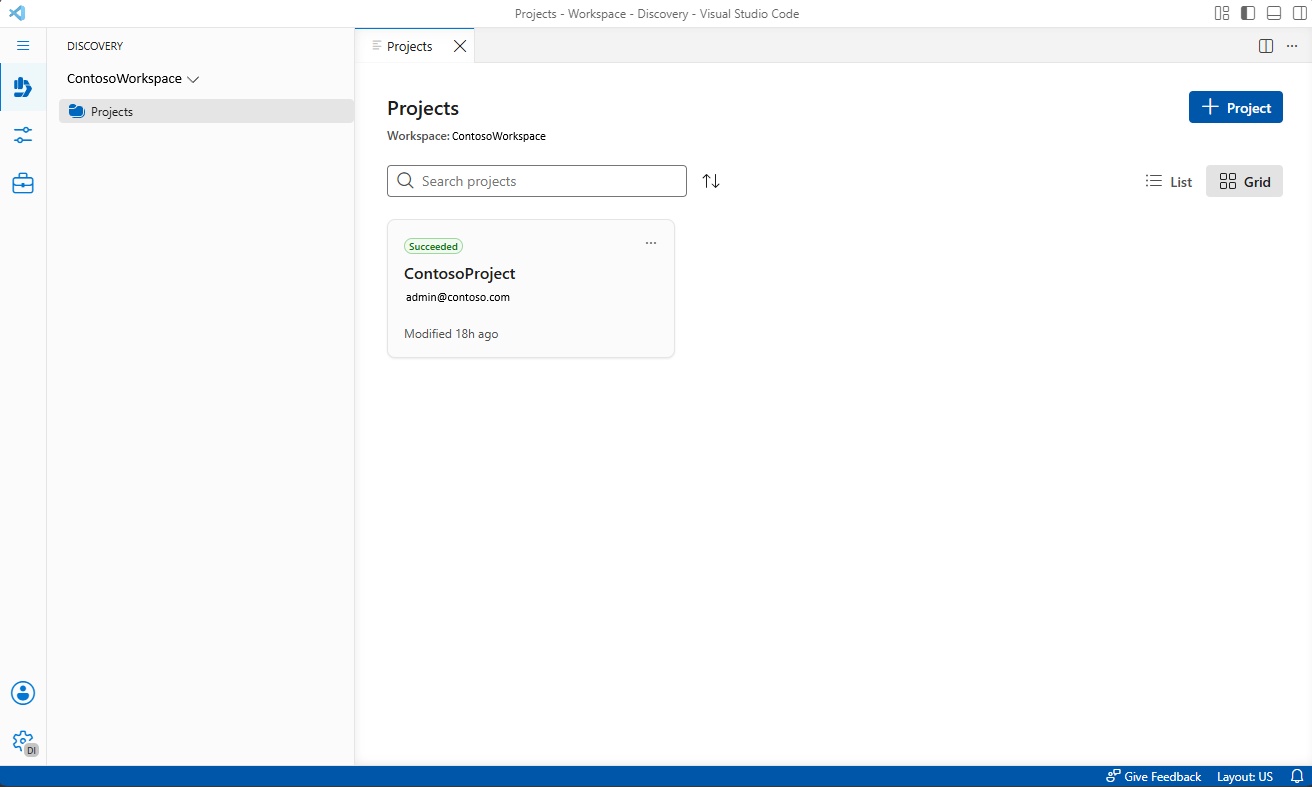
No separador Discovery, no painel de navegação esquerdo, selecione Capacidades de IA.
No separador Capacidades de IA, selecione Agentes e depois selecione Novo agente>Criar novo agente.
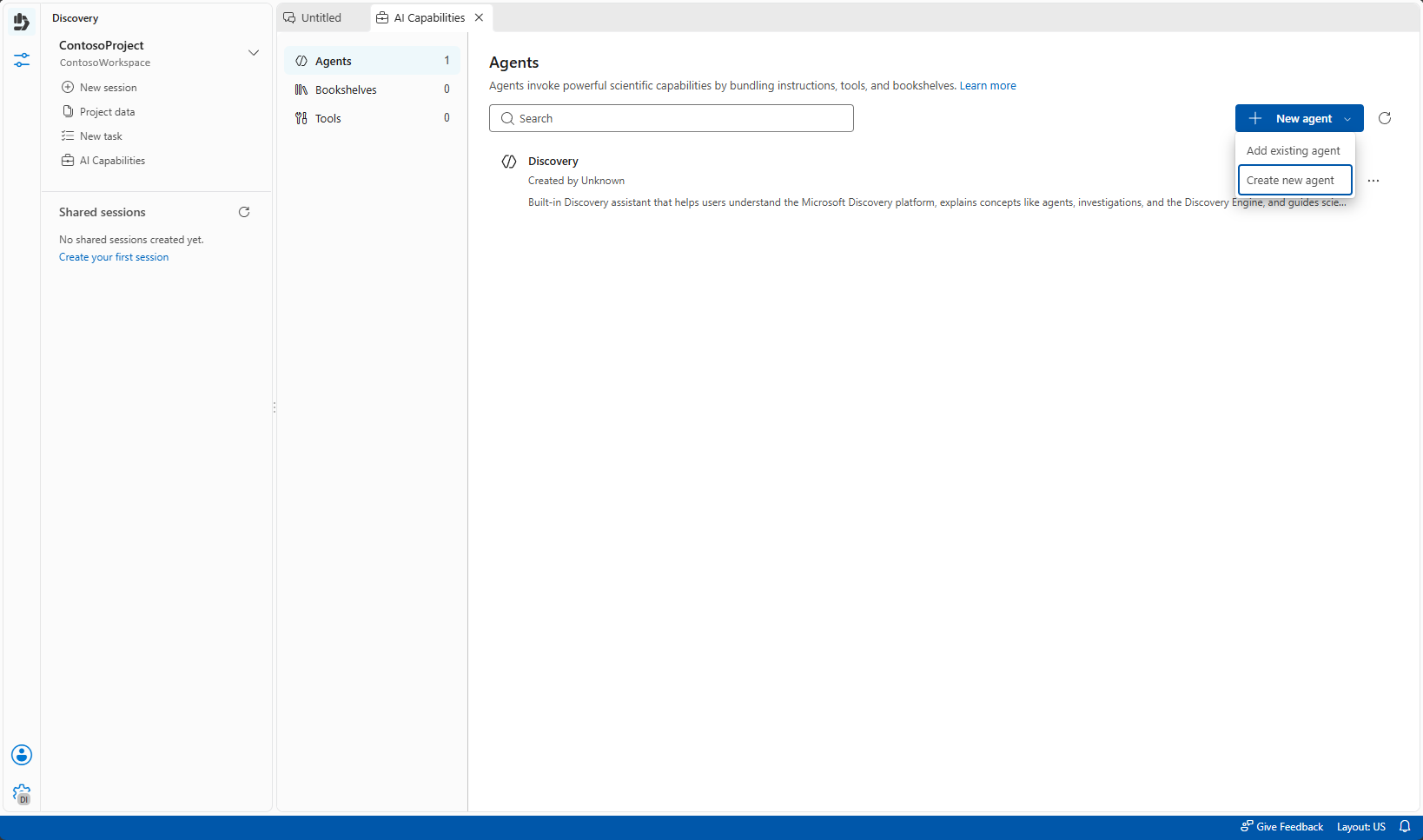
Introduza um nome e uma descrição para o agente. Por exemplo:
-
Nome:
ChemistryAgent -
Descrição:
A chemistry expert agent that answers questions about chemical properties of molecules and provides high-level plans for computational needs.
-
Nome:
Em Modelo, selecione a implementação do modelo criada no tutorial anterior.
Observação
Os seguintes parâmetros não são atualmente suportados por modelos de raciocínio:
temperature,top_p. Para saber mais sobre modelos de raciocínio, consulte Azure OpenAI reasoning models.Insira as instruções do agente. Por exemplo:
You are a chemistry expert agent who can answer questions about chemical properties of molecules and provide high-level plans for the user's computational needs.Selecione Guardar.
Observação
Depois de criar o seu agente, pode criar mais agentes a partir da secção Agentes do separador de Capacidades de IA . Selecione Novo agente>Criar novo agente e repita o processo. Para reutilizar um agente de outro projeto, selecione Novo agente>Adicionar agente existente.
3. Criar uma sessão partilhada
As sessões partilhadas são estudos de investigação dentro de um projeto onde pode conversar com os seus agentes, realizar análises computacionais e obter insights baseados em dados sobre questões científicas.
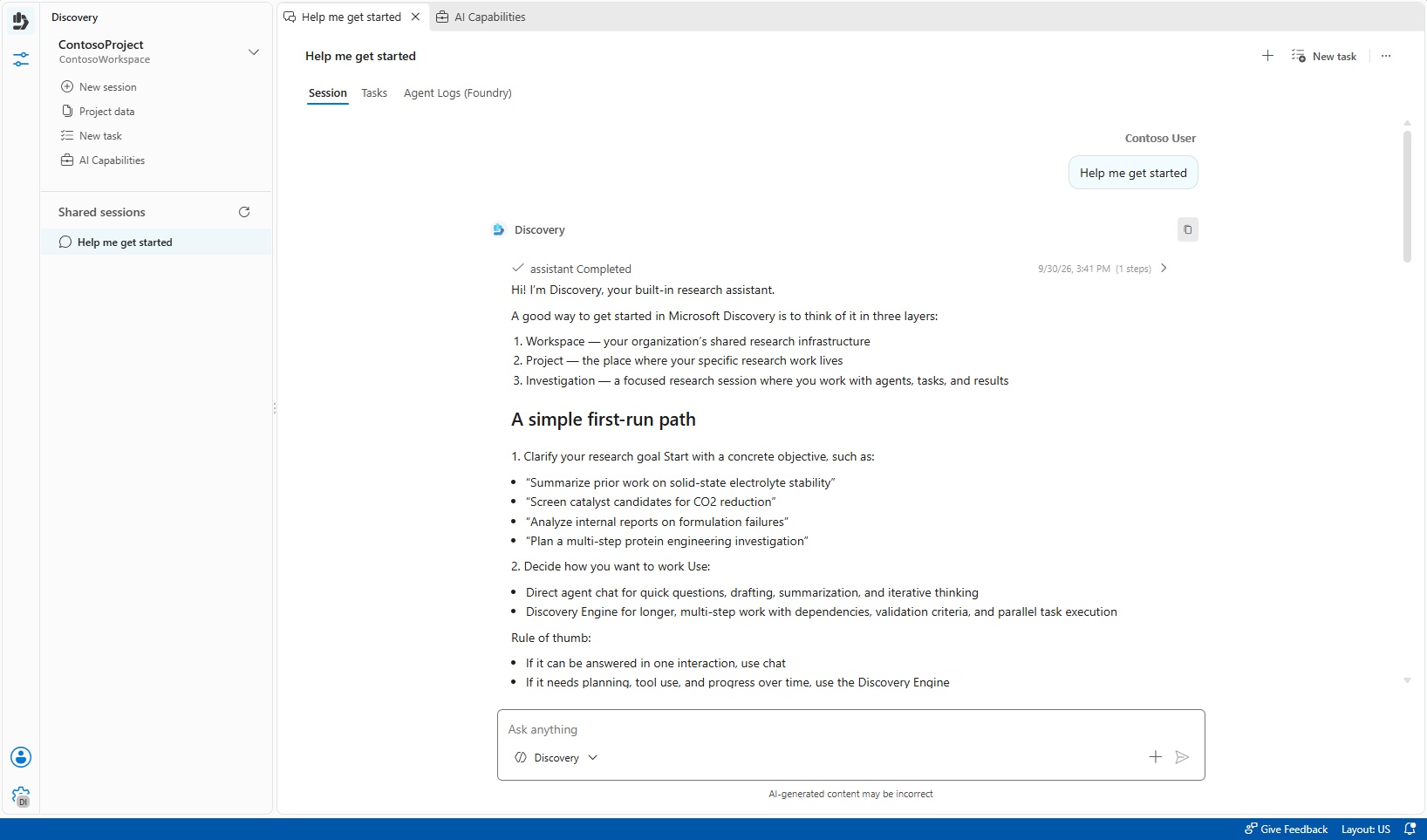
Para criar uma sessão partilhada, basta escrever um prompt na caixa de chat da página de boas-vindas e selecionar Enviar. Uma nova sessão partilhada é criada automaticamente e o agente responde ao seu prompt. Por predefinição, o agente Discovery está selecionado.
Alternativamente, selecione Nova sessão no separador Discovery no painel de navegação esquerdo.
4. Iniciar uma conversa
Depois de criada a sua sessão partilhada, siga estes passos:
- Na caixa de entrada do chat, selecione um agente usando o menu suspenso do seletor de agentes. O agente Discovery padrão está pré-selecionado, ou pode escolher um agente personalizado criado no passo 2.
- Introduza um prompt e selecione Enviar para obter uma resposta usando o agente selecionado.
Observação
O chat de sessão e as tarefas funcionam como modos independentes de interação e não podem ser combinados na mesma troca. Cada um mantém o seu próprio contexto separado, e nenhum tem visibilidade sobre o contexto, a história ou o estado do outro. Como resultado, a informação partilhada ou gerada num chat de sessão não está disponível para uma tarefa, e vice-versa. Planeie o seu fluxo de trabalho em conformidade para garantir que qualquer contexto exigido por ambos é fornecido explicitamente em cada um.
Passos seguintes
- Explore Microsoft agentes de descoberta para compreender a fundo as capacidades dos agentes.
- Consulte as FAQ do Microsoft Discovery para perguntas comuns sobre agentes, modelos, recuperação de conhecimento e operações de plataforma.