Nota
O acesso a esta página requer autorização. Pode tentar iniciar sessão ou alterar os diretórios.
O acesso a esta página requer autorização. Pode tentar alterar os diretórios.
O explorador de objetos na extensão PostgreSQL para Visual Studio Code fornece uma vista em árvore dos seus servidores, bases de dados, esquemas e objetos individuais da base de dados PostgreSQL. Podes navegar por tabelas, vistas, funções e outros objetos, pesquisar entre esquemas e gerar scripts SQL, tudo isto sem sair do editor.
Gorjeta
Use o explorador de objetos para navegação de objetos, pesquisa e geração de scripts. Se quiseres um diagrama visual das relações das tabelas, abre o Schema Visualizer.
Explorador de Objetos Abertos
Selecione o ícone PostgreSQL na Barra de Atividades para abrir a vista PostgreSQL . Também pode premir Ctrl+Alt+D (Windows/Linux) ou Cmd+Alt+D (macOS).
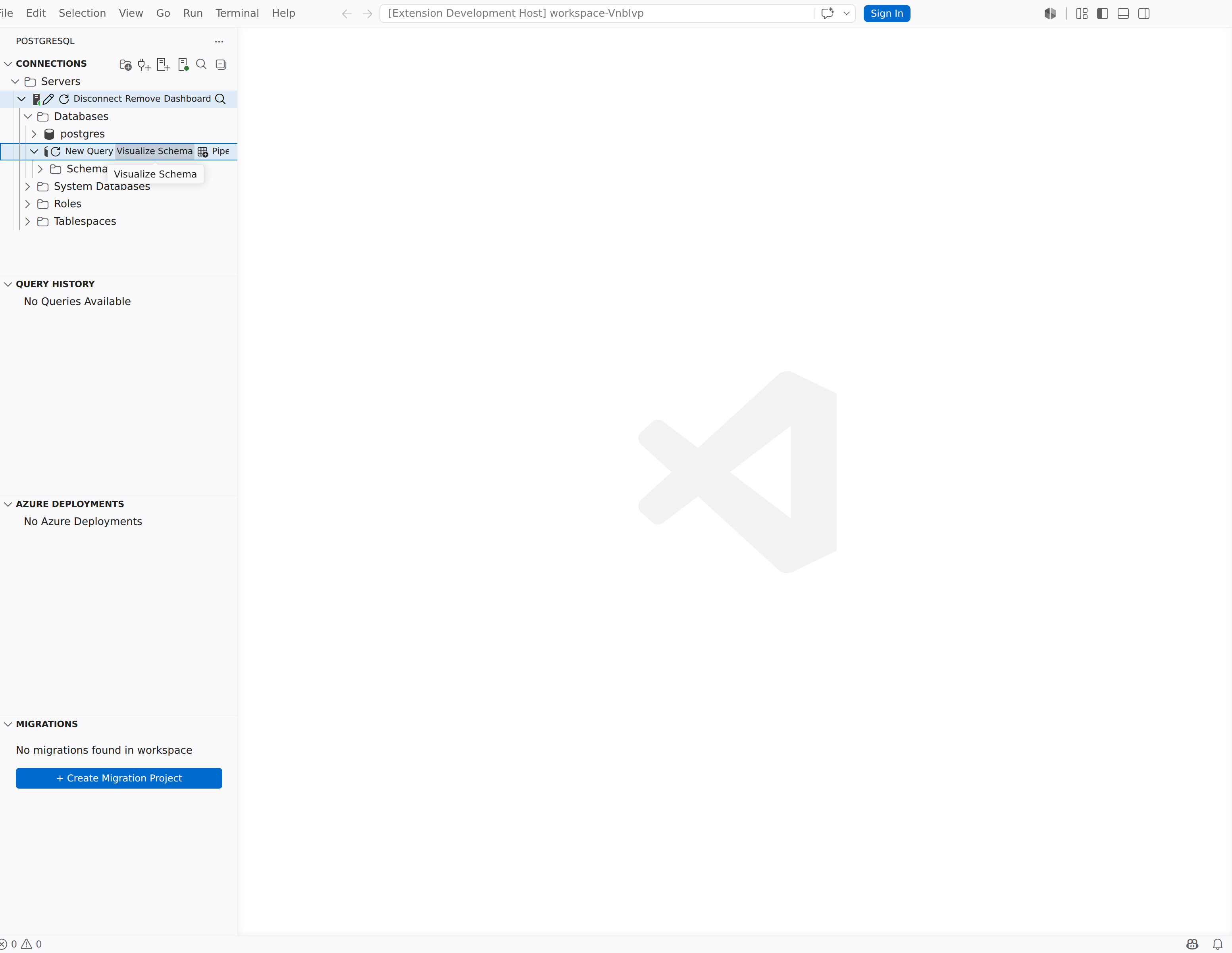
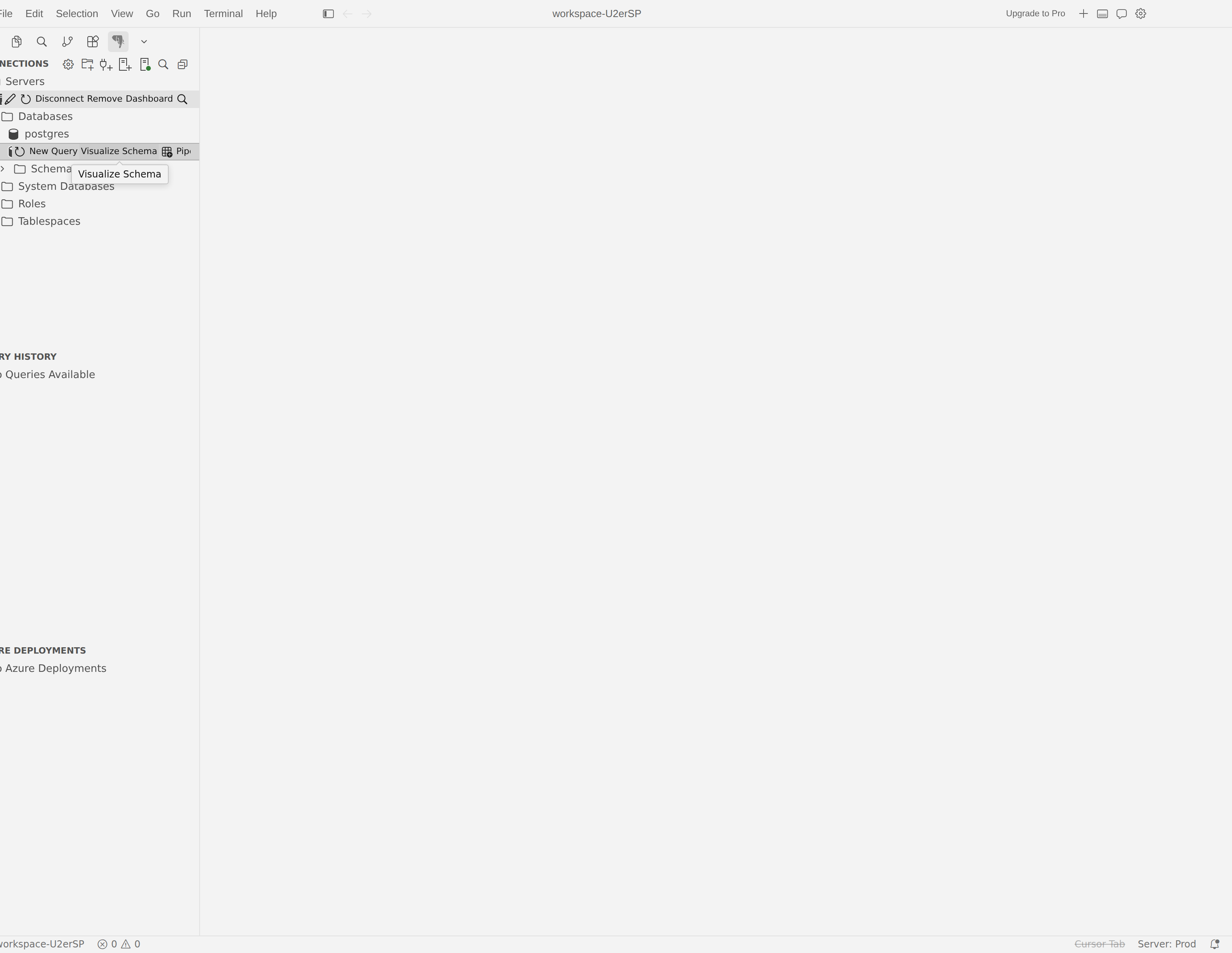
A vista contém a secção Conexões , que mostra os seus servidores numa árvore dobrável. Os servidores ligados mostram um ícone verde; Servidores desligados mostram um ícone vermelho. Se não existir nenhuma ligação, é apresentado um nó Adicionar Ligação para o ajudar a dar os primeiros passos.
Hierarquia de árvores
O explorador de objetos organiza os objetos da base de dados numa hierarquia consistente:
Servidor → Base de Dados → Esquema → Coleções de objetos
Por defeito, os objetos são agrupados por esquema. Por baixo de cada esquema encontra-se pastas de coleção, tais como:
- Tabelas: expanda uma tabela para ver as suas Colunas, Chaves, Índices, Restrições e Gatilhos
- Views
- Procedimentos Armazenados
- Funções: inclui funções escalares, de tabela e agregadas em pastas separadas
- Sequências
- Tipos: tipos definidos pelo utilizador e tipos de tabela definidos pelo utilizador
O conjunto exato de pastas de coleção depende dos objetos presentes na base de dados e é preenchido pelo serviço de ferramentas de backend.
Expanda qualquer pasta de coleção para ver objetos individuais. Para tabelas, podes aprofundar colunas, chaves (primárias, estrangeiras, únicas), índices, restrições e triggers.
Note
A pgsql.objectExplorer.expandTimeout definição controla quanto tempo a extensão espera ao expandir um nó. O padrão é 45 segundos. Aumenta este valor se trabalhares com esquemas grandes que demoram mais a carregar.
Funções da tabela do Elastic Cluster (Citus)
Quando se liga a uma base de dados Base de Dados do Azure para PostgreSQL Elastic Cluster (Citus), o explorador de objetos marca cada tabela com o seu papel de distribuição. Uma etiqueta curta surge junto ao nome da tabela, e um ícone distinto mostra a função à primeira vista:
| Badge | Meaning |
|---|---|
| (distribuído) | Uma tabela distribuída, particionada por vários nós de trabalho. |
| (referência) | Uma tabela de referência, replicada para cada nó. |
| (local) | Uma tabela local adicionada aos metadados do Citus, mas não fragmentada. |
| (esquema distribuído) | Um esquema cujas tabelas estão co-localizadas num único trabalhador. |
Passe o cursor sobre um nó para ver a descrição completa da função numa descrição emergente.
Agrupar por esquema
Quando a definição pgsql.objectExplorer.groupBySchema estiver ativada (a predefinição), os objetos da base de dados aparecem no respetivo nó de esquema. Para ativar ou desativar este comportamento:
- Abra a paleta de comandos (Ctrl+Shift+P / cmd+Shift+P).
- Execute Ativar Agrupar por esquema ou Desativar Agrupar por esquema.
Quando desativa o agrupamento por esquema, as pastas de coleção de objetos aparecem diretamente no nó da base de dados em vez de nos esquemas individuais.
Ligue e gere servidores
Geres as ligações dos servidores diretamente a partir da árvore de Conexões . A barra de ferramentas no topo da secção Ligações e os menus contextuais do clique direito apresentam as seguintes ações.
Ações da barra de ferramentas
| Button | Comando | Description |
|---|---|---|
| + | Adicionar Nova Ligação | Abre a janela de diálogo de ligação para adicionar um servidor PostgreSQL existente. |
| Ícone do servidor | Criar Novo Servidor | Abre um hub de criação onde podes implementar um novo servidor flexível no Base de Dados do Azure para PostgreSQL ou criar um servidor baseado no Docker. |
| Ícone de pasta | Criar Grupo de Servidores | Cria um novo grupo de servidores para organizar as tuas ligações. |
| Ícone de filtro | Só mostrar servidores / ligadosMostrar servidores ligados e desligados | Alterna a visibilidade dos servidores desligados na árvore. |
| Ícone de pesquisa | Objetos de Pesquisa | Abre o painel de pesquisa. |
Menu contextual do servidor
Clique com o botão direito num nó servidor para aceder a estes comandos:
- Objetos de Pesquisa: abre o painel de pesquisa com escopo para este servidor.
- Editar Ligação: reabre o diálogo de ligação com as definições guardadas deste servidor.
- Desconectar: fecha a ligação ativa. O servidor fica na árvore com um ícone vermelho para que possas reconectar-te mais tarde.
- Remover: apaga completamente a entrada do servidor da árvore de Conexões .
- Refresh: recarrega os nós filhos do servidor. Use isto após alterações de esquema feitas fora do VS Code.
Note
A desconexão só aparece em servidores ligados. Remove está disponível tanto em servidores ligados como desconectados.
Menu de contexto da base de dados
Clique com o botão direito num nó da base de dados para aceder a:
- Nova Consulta: abre um editor de consultas já ligado a esta base de dados.
-
Conectar-se com PSQL: abre uma sessão terminal integrada ligada a esta base de dados com
psql. Veja Usar psql no terminal para mais detalhes. - Visualize Schema: abre o visualizador de Schema para esta base de dados.
- Objetos de Pesquisa: abre o painel de pesquisa com o âmbito desta base de dados.
Clique com o botão direito do rato num nó de esquema para aceder a Visualizar esquema (limitada a esse esquema) e Pesquisar objetos.
Grupos de servidores
Os grupos de servidores permitem organizar ligações em pastas nomeadas. Isto é útil quando se trabalha com muitos servidores em diferentes ambientes ou equipas.
- Selecione o ícone da pasta (Criar Grupo de Servidor) na barra de ferramentas Ligações , ou abra a Paleta de Comandos e execute o PGSQL: Criar Grupo de Servidor.
- Introduza um nome, descrição opcional e cor para o grupo.
- Selecione OK.
O grupo aparece como uma pasta na árvore de Conexões . Podes arrastar nós do servidor para dentro do grupo para os reorganizar. Para modificar um grupo, clique com o botão direito e selecione Editar Grupo do Servidor. Para eliminar um grupo, clique com o botão direito e selecione Remover.
Clique com o botão direito num grupo de servidores para adicionar ligações diretamente a esse grupo com Adicionar Nova Ligação ou Criar Novo Servidor.
Objetos de pesquisa
Quando precisar de localizar um objeto específico numa grande base de dados, use a pesquisa incorporada em vez de expandir manualmente os nós da árvore.
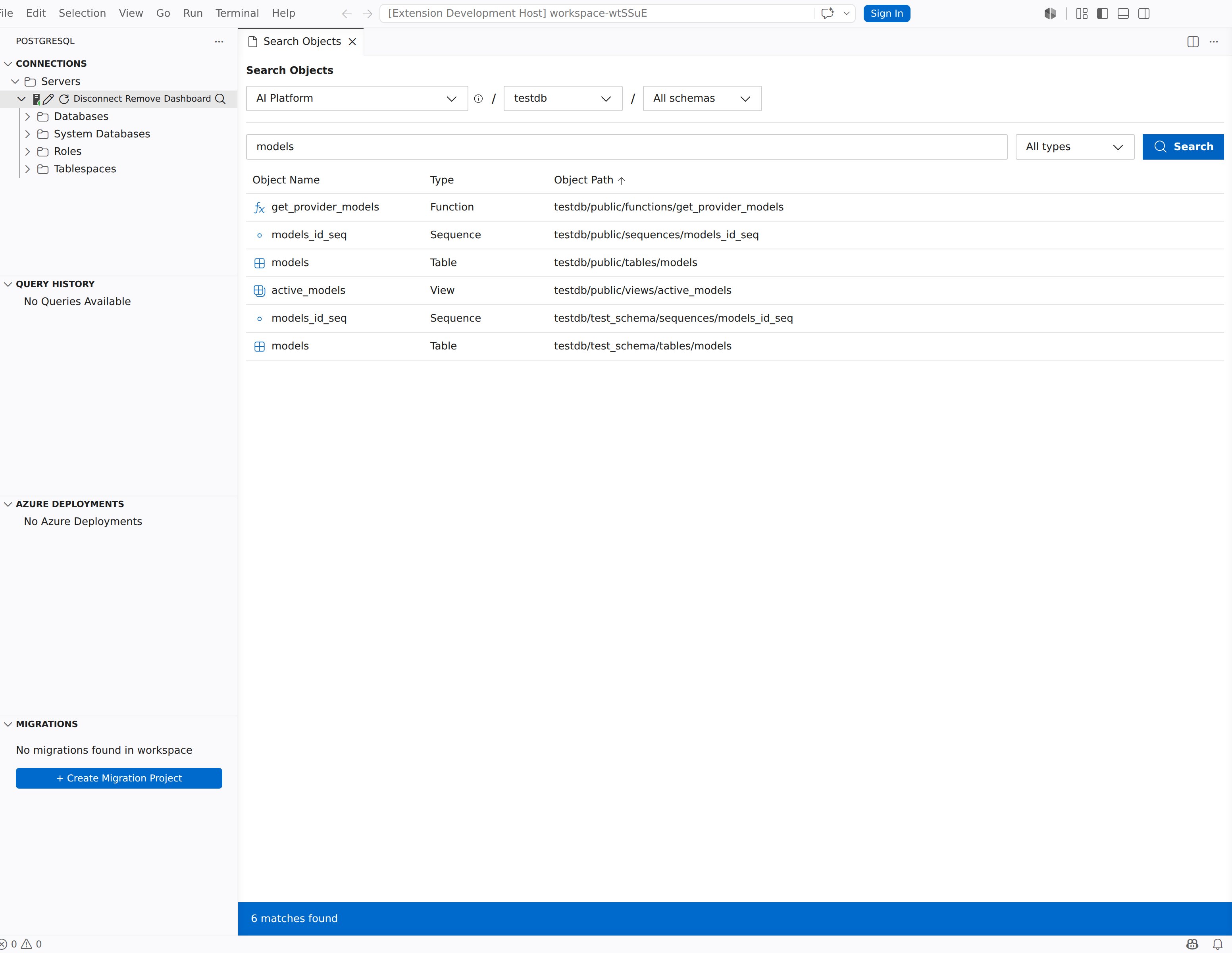
Abra o painel de pesquisa selecionando o ícone de pesquisa na barra de ferramentas Ligações . Também pode clicar com o botão direito num servidor, base de dados ou nó de esquema e selecionar Objetos de Pesquisa para pré-preencher o escopo.
O painel de pesquisa fornece os seguintes controlos:
| Controlo | Description |
|---|---|
| Ligação selecionada | Escolhe em que ligação de servidor procurar. A lista suspensa mostra o estado da ligação (Conectado / Desconectado) e detalhes como host, porta e utilizador. |
| Base de dados selecionada | Escolha em que base de dados pesquisar. |
| Todos os esquemas | Restringa os resultados a um esquema específico, ou deixe definido como Todos os esquemas para procurar em todo o lado. |
| Todos os tipos | Filtrar por tipo de objeto. Escolha qualquer combinação de tipos, como Tabela, Vista, Função, Procedimento Armazenado e Sequência. |
| Procurar objetos... | Introduza uma substring para corresponder aos nomes dos objetos. A pesquisa não diferencia maiúsculas de minúsculas. |
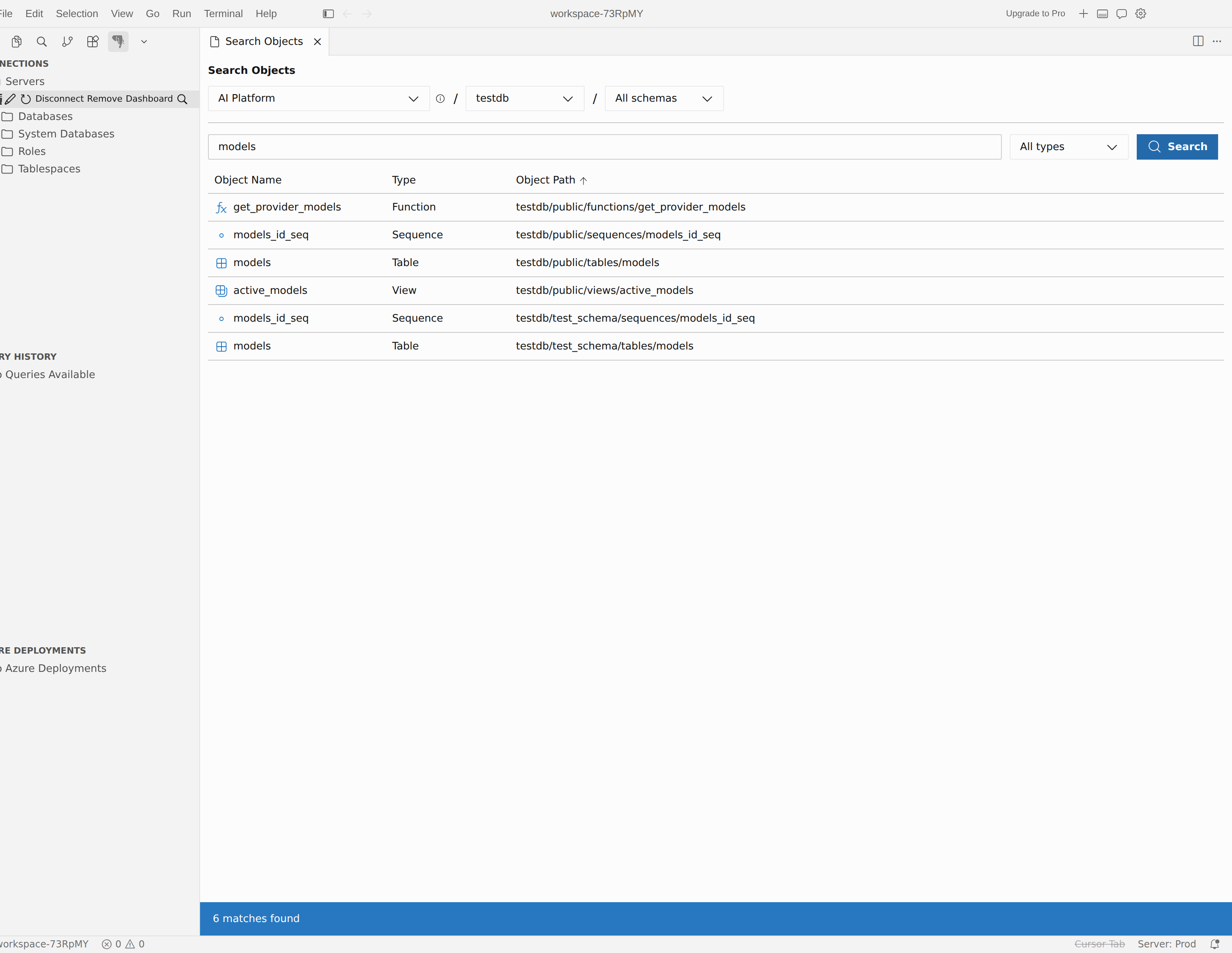
Selecione Pesquisar para executar a consulta. Os resultados são exibidos numa grelha com as colunas Nome do Objeto, Tipo e Caminho do Objeto . Selecione uma linha de resultados para navegar diretamente até esse objeto na árvore. A árvore de Conexões expande automaticamente os nós necessários.
Objetos de base de dados de scripts
Podes gerar scripts SQL para objetos de base de dados diretamente a partir da árvore Connections . Clique com o botão direito num objeto scriptável para aceder aos comandos de scripting.
| Comando | Disponível em | SQL Gerado |
|---|---|---|
| Select Top 1000 | Tabela, Vista |
SELECT consulta que devolve as primeiras 1.000 linhas. |
| Script como Create | tabela, vista, esquema, procedimento armazenado, funções, disparadores, índices, chaves, funções, tipos | Declaração completa CREATE do DDL. |
| Script as Drop | Igual a Script como Criar |
DROP instrução para o objeto. |
| Script como Alter | Visualização, funções, Procedimento Armazenado |
ALTER instrução para o objeto. |
| Script como execução | Procedimento armazenado |
CALL ou SELECT instrução para executar a rotina. |
Cada script gerado abre num novo separador de editor de consultas ligado à mesma base de dados do objeto de origem. Pode rever, editar e executar o script imediatamente.
Gorjeta
Selecionar Top 1000 é a forma mais rápida de pré-visualizar os dados das tabelas. Clique com o botão direito na tabela e selecione Select Top 1000 para abrir e executar a consulta num só passo.
Para alterar as linhas da tabela no lugar em vez de as pré-visualizar, clique com o botão direito numa tabela e selecione Editar Dados para abrir uma grelha editável. Para mais detalhes, consulte Editar dados da tabela.
Nome de cópia
Clique com o botão direito em qualquer objeto que não seja uma pasta na árvore de Ligações e selecione Copiar Nome para copiar o seu nome qualificado para a área de transferência. Também pode selecionar o nó e pressionar Ctrl+C (Windows/Linux) ou Cmd+C (macOS).
O nome copiado usa o [database].schema.[object] formato de notação de parêntese, pronto para colar nas suas consultas SQL.
Nova consulta do explorador de objetos
Clique com o botão direito num nó da base de dados e selecione Nova Consulta para abrir um editor de consultas que já esteja ligado a essa base de dados. O editor herda a ligação ao servidor e direciona a base de dados que selecionaste, para que possas começar a escrever consultas imediatamente.
Filtrar nós da árvore
Algumas pastas de coleções suportam filtragem para restringir os objetos que exibem. Quando um nó for filtrável, clique com o botão direito e selecione Filtro para abrir o painel de filtros. Podes definir condições como Contém, Começa com ou Igual às propriedades do objeto, e depois selecionar OK para aplicar.
Os nós filtrados apresentam (filtered) a seguir ao respetivo rótulo. Para remover um filtro, clique com o botão direito no nó e selecione Limpar no painel de filtros.
Arrastar e soltar
Podes arrastar nós de servidor entre grupos de servidores para reorganizar as tuas ligações. Também pode arrastar objetos da base de dados (tabelas, vistas, funções, procedimentos armazenados) da árvore de Conexões para um editor de consultas para inserir o seu nome qualificado pelo esquema como texto.