Nota
O acesso a esta página requer autorização. Pode tentar iniciar sessão ou alterar os diretórios.
O acesso a esta página requer autorização. Pode tentar alterar os diretórios.
Neste quickstart, usas a extensão PostgreSQL no Visual Studio Code ou Cursor para te ligares a um servidor PostgreSQL, criar uma tabela, inserir linhas e executar uma consulta, tudo a partir do teu editor.
O que você vai aprender
- Abra o diálogo de ligação e ligue-se a um servidor PostgreSQL
- Crie uma base de dados e uma tabela com o editor de consultas
- Inserir e consultar dados
- Consulte os resultados no painel de Resultados
Pré-requisitos
Antes de começar, certifique-se de que tem o seguinte:
- Visual Studio Code ou Cursor instalados.
- A extensão PostgreSQL para Visual Studio Code e Cursor é instalada a partir do Visual Studio Marketplace no Visual Studio Code ou do Open VSX Registry no Cursor.
- Acesso a um servidor PostgreSQL em funcionamento. Pode usar uma instalação local, um contentor Docker ou qualquer instância PostgreSQL local ou fornecida na cloud.
Conectar-se a um servidor
Abra a vista PostgreSQL pressionando Ctrl+Alt+D (Windows/Linux) ou Cmd+Alt+D (macOS), ou selecione o ícone PostgreSQL na Barra de Atividades.
Passe o rato sobre o cabeçalho da secção Ligações e selecione Adicionar Nova Ligação (o + ícone). O diálogo de ligação abre com o separador Parâmetros selecionado.
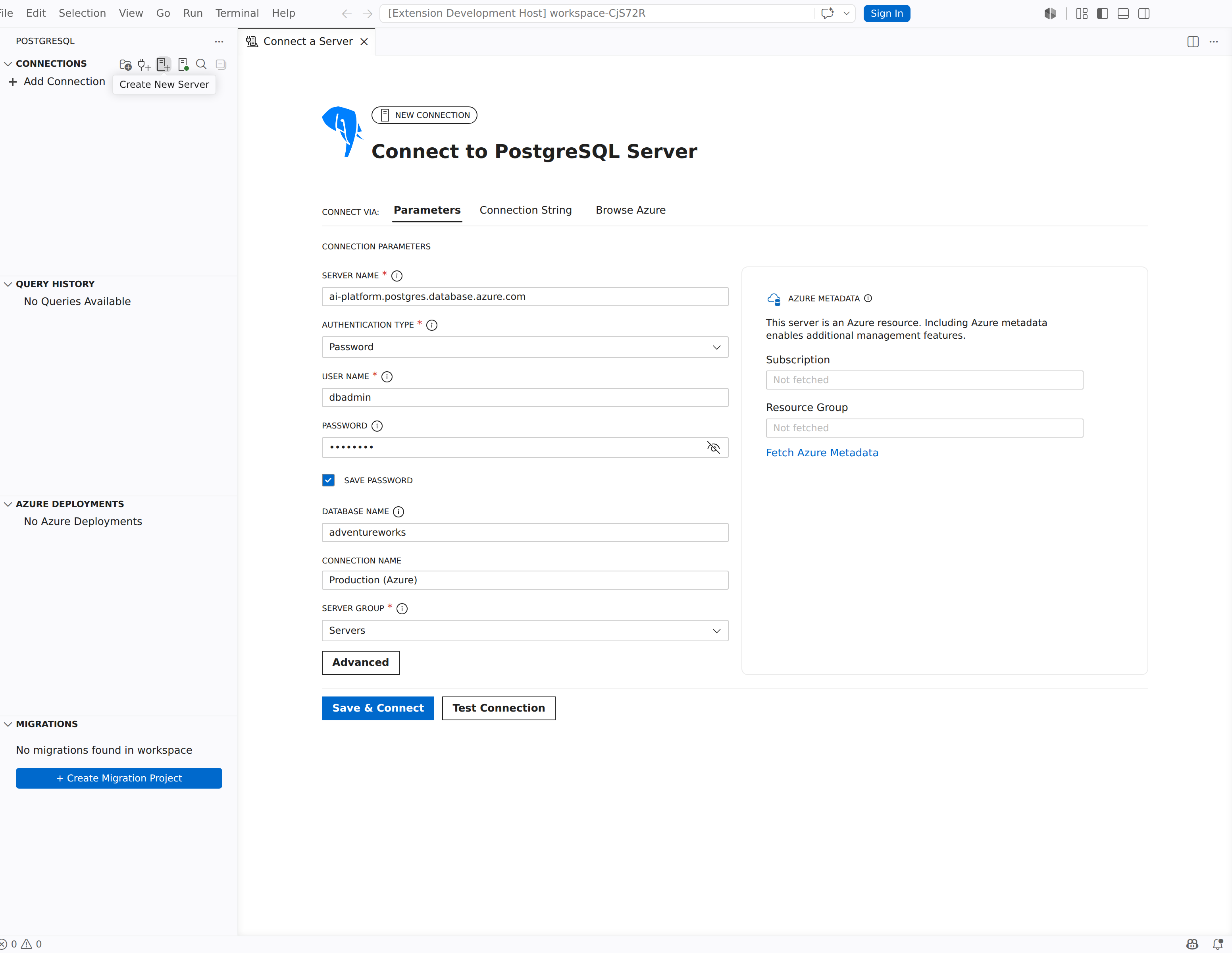
Preencha os campos de ligação do seu servidor PostgreSQL:
Campo Valor de Exemplo Description Nome do servidor localhostO nome do host ou endereço IP do servidor. Tipo de Autenticação Senha Escolha Password, Entra Auth, AWS IAM (RDS/Aurora) ou Nenhum. Nome de utilizador postgresO teu login PostgreSQL. Senha (a sua palavra-passe) A palavra-passe da conta. Nome da base de dados postgresO banco de dados ao qual se conectar. Nome da conexão Local dev serverUm nome de exibição opcional para esta ligação. Gorjeta
Selecione Guardar Palavra-passe para guardar a palavra-passe de forma segura na loja de credenciais VS Code, para não ser solicitado em todas as ligações. Para autenticação Microsoft Entra ID, autenticação AWS IAM ou outra configuração de identidade, consulte Ligações e identidade.
Selecione Save & Connect.
O servidor aparece na árvore de Ligações com um indicador de estado verde quando a ligação é bem-sucedida.
Criar uma base de dados
Clique com o botão direito no nó do seu servidor na árvore de Ligações e selecione Nova Consulta. Abre um editor de consultas que está ligado ao servidor.
Cole a seguinte instrução e pressione Ctrl+Shift+E (Windows/Linux) ou Cmd+Shift+E (macOS) para a executar:
CREATE DATABASE tutorialdb;Clique com o botão direito no nó do servidor na árvore de Ligações e selecione Atualizar para ver a nova base de dados tutorialdb na árvore.
Criar uma tabela
Muda o contexto da base de dados para tutorialdb. Utilize a lista suspensa da base de dados na barra de ferramentas do editor de consultas, ou execute
pgsql.changeDatabasena Paleta de Comandos (Alterar Base de Dados PostgreSQL) e selecione tutorialdb.Cole a seguinte instrução no editor de consultas e execute-a com Ctrl+Shift+E / Cmd+Shift+E:
CREATE TABLE customers (
    id SERIAL PRIMARY KEY,
    name VARCHAR(50) NOT NULL,
    email VARCHAR(50) NOT NULL,
    city VARCHAR(50)
);
O painel de Mensagens confirma que a declaração foi concluída com sucesso.
Inserir dados
Substitua o conteúdo do editor de consultas pela seguinte instrução e execute-a:
INSERT INTO customers (name, email, city)
VALUES
    ('Alice Johnson', 'alice@adventure-works.com', 'Seattle'),
    ('Bob Smith', 'bob@adventure-works.com', 'Portland'),
    ('Carol Williams', 'carol@adventure-works.com', 'San Francisco');
O painel de Mensagens confirma que foram inseridas três linhas.
Consultar os dados
Substitua o conteúdo do editor de consultas pela seguinte instrução e execute-a:
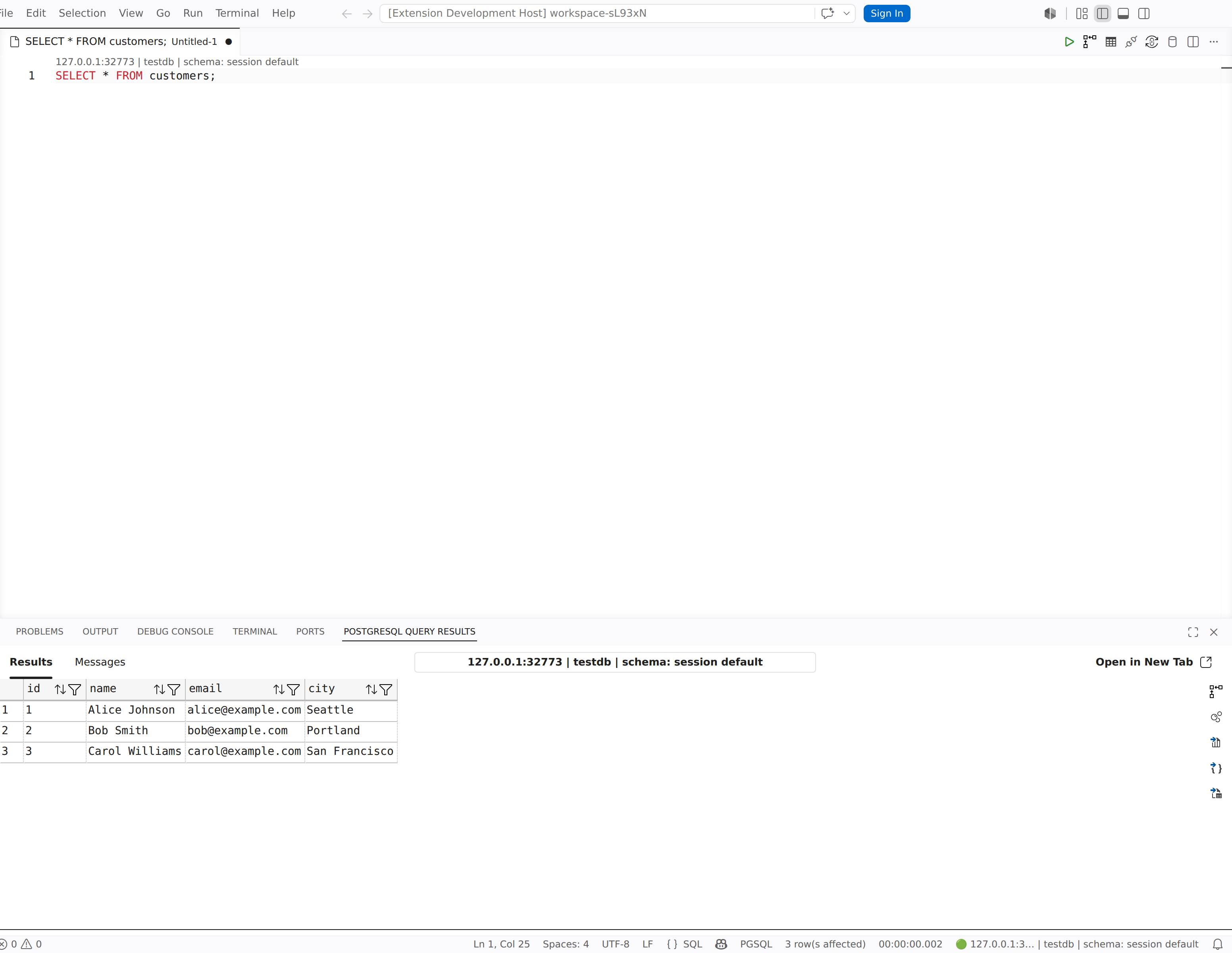
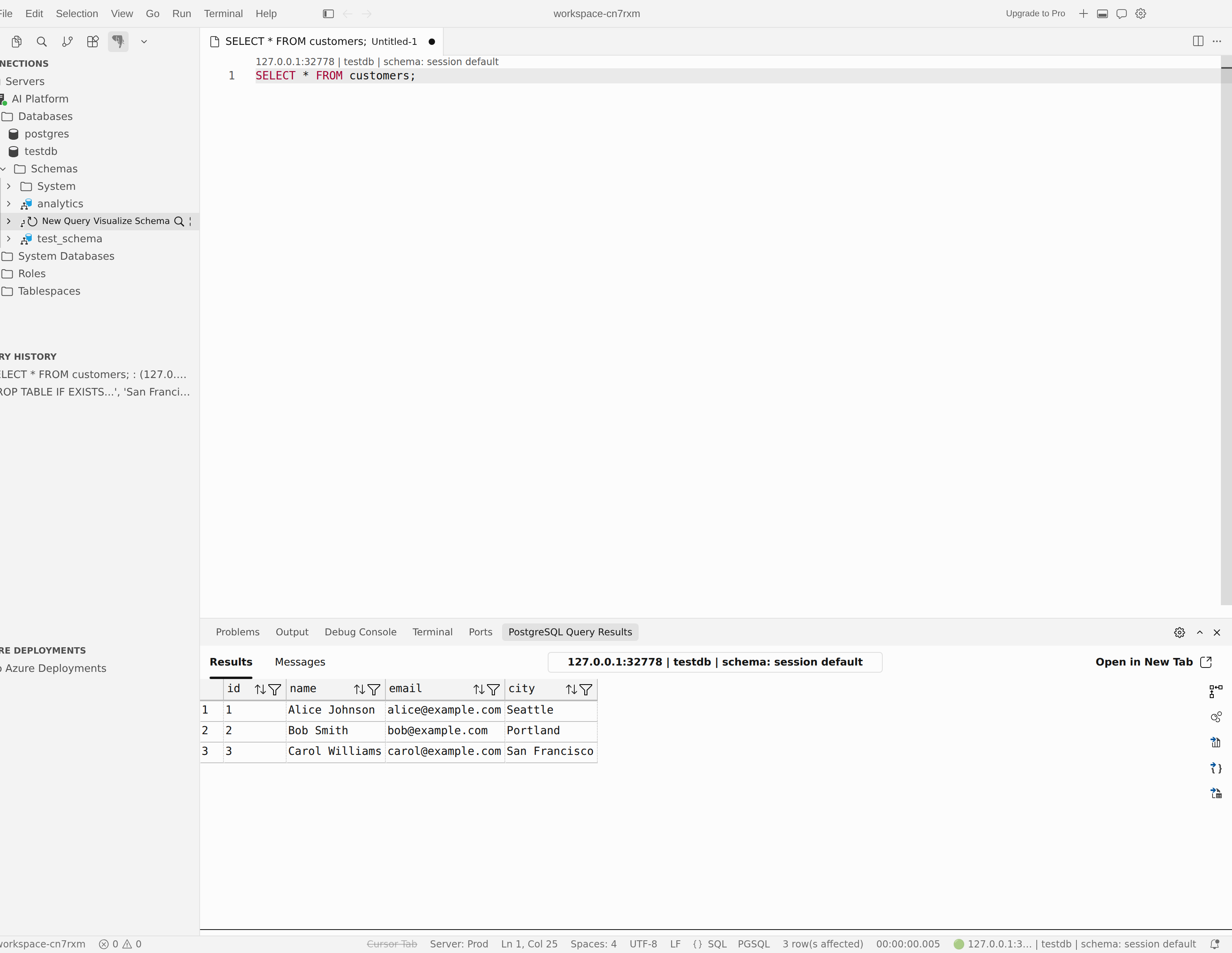
SELECT * FROM customers;
O painel de Resultados mostra as três linhas que inseriste.
Verificar o resultado
Para confirmar que os dados são persistidos, execute uma consulta filtrada:
SELECT name, city
FROM customers
WHERE city = 'Seattle';
O painel de Resultados devolve uma fila para Alice Johnson em Seattle.
Resolver problemas de ligação
Se não conseguir ligar-se ao servidor, verifique as seguintes causas comuns:
- Ligação recusada: Verifique se o PostgreSQL está a correr e a ouvir no host e porta esperados. Para servidores locais, confirme que o serviço foi iniciado.
-
Autenticação por palavra-passe falhada: Verifique novamente os valores do nome de utilizador e da palavra-passe . Revise o ficheiro do
pg_hba.confservidor para confirmar se o método de autenticação permite a sua ligação. - Erros SSL: Configure as definições SSL nas opções avançadas de ligação. Para mais detalhes, veja Ligações e identidade: SSL e TLS.