Nota
O acesso a esta página requer autorização. Pode tentar iniciar sessão ou alterar os diretórios.
O acesso a esta página requer autorização. Pode tentar alterar os diretórios.
A extensão PostgreSQL para Visual Studio Code fornece um fluxo de trabalho guiado para a conversão de esquemas e aplicações da Oracle. O assistente guia-o ao longo do processo de estabelecer a ligação ao Oracle, selecionar esquemas, rever a deteção, escolher uma base de dados PostgreSQL temporária e configurar o Microsoft Foundry. Após a conversão, reveja o relatório HTML e o Conversion Object Explorer e, em seguida, prepare a implementação com a Experiência de Configuração. Planeie separadamente a migração dos dados de linha.
Importante
O fluxo de trabalho de migração do Oracle para PostgreSQL está disponível apenas no Visual Studio Code.
Como a conversão de esquema e de aplicação se articulam
A extensão converte uma carga de trabalho da Oracle em duas fases. A conversão de esquema é efetuada primeiro e produz a linguagem de definição de dados (DDL) do PostgreSQL para os seus objetos da base de dados. A conversão da aplicação é efetuada posteriormente e atualiza o código que faz chamadas a esses objetos.
Conversão de esquemas
A conversão de esquemas lê o dicionário de dados da Oracle dos esquemas selecionados e utiliza a sua instância do Microsoft Foundry para gerar DDL de PostgreSQL. A ferramenta tenta efetuar a compilação na base de dados temporária e utiliza as verificações estáticas disponíveis para identificar problemas. Estas verificações não estabelecem comportamento equivalente em tempo de execução ou prontidão para produção. Uma execução produz:
- Ficheiros PostgreSQL
.sqla nível do objeto, organizados por esquema do Oracle e tipo de objeto. - Um relatório de conversão HTML com resultados de descoberta, extração e conversão, taxas de conversão e notas ao nível do objeto.
- Mapeamentos de objetos e notas que pode inspecionar no Conversion Object Explorer, incluindo objetos que requerem alterações manuais.
- Instruções de configuração e scripts para uma operação de implementação em separado.
- Notas de codificação que descrevem os padrões da Oracle encontrados no esquema e como são mapeados para PostgreSQL.
Conversão de aplicações
A conversão de aplicação incide sobre o código específico da Oracle que envolve a base de dados: scripts SQL, chamadas de procedimentos armazenados, ficheiros de controlo de carregamento, scripts de shell e ficheiros Java. Utiliza como entrada as notas de programação da conversão de esquema, para que o código da aplicação convertido fique alinhado com os nomes, tipos e convenções de chamada dos objetos que a conversão de esquema efetivamente produziu.
Pode converter código de aplicação relacionado com base de dados dentro desta extensão, ou entregar o trabalho à GitHub aplicação Copilot modernization extension para uma modernização completa.
Sequencie as duas passagens
Executa primeiro a conversão do esquema. A conversão de aplicações utiliza as notas de codificação e os nomes convertidos dos objetos a partir da conversão de esquemas. Reveja o esquema e resolva as alterações obrigatórias antes de converter o código da aplicação. Se mais tarde editar uma definição do PostgreSQL, verifique novamente as aplicações que a utilizam. Não é suportado reexecutar uma conversão de esquema concluída.
Pré-requisitos
Antes de começar, certifique-se de que tem:
- Visual Studio Code instalado.
- A extensão PostgreSQL instalada.
- Acesso a uma base de dados fonte Oracle com permissões para ler metadados de esquemas e vistas de dicionário. O acesso a dados por linha não é obrigatório.
- Um servidor flexível do Base de Dados do Azure para PostgreSQL com uma base de dados temporária vazia ou dedicada e não utilizada, que não contenha nada que seja necessário preservar. O utilizador de ligação deve conseguir eliminar e recriar esquemas correspondentes e criar objetos de validação. A conversão de esquema não suporta o Azure HorizonDB como base de dados temporária.
- Um recurso da Microsoft Foundry com um modelo implementado
gpt-5.2e uma quota superior a 1.000.000 de tokens por minuto (TPM). Precisas do URL do endpoint e de uma chave API ou de uma conta Microsoft Entra ID com acesso.
Para requisitos de sistema operativo, versão, permissões e conectividade, consulte os pré-requisitos do tutorial de conversão de esquemas.
Verificar se a funcionalidade de migrações está ativada
A pgsql.enableMigrations definição controla a vista de Migrações e todos os comandos de migração. Esta definição está ativada por predefinição.
Se a vista de Migrações não aparecer na barra lateral, abra as definições do Visual Studio Code (Ctrl+, no Windows/Linux, Cmd+, no macOS) e confirme que pgsql.enableMigrations está definida como true.
Criar um projeto de migração
O assistente de migração do projeto recolhe a sua fonte, o âmbito de descoberta, a ligação à base de dados temporária e a configuração da IA antes de criar o espaço de trabalho do projeto.
Passo 1: Configuração do Project
Abre a vista de Migrações na barra lateral.
Comece um novo projeto de uma destas formas:
- Se o espaço de trabalho ainda não contiver um projeto de migração, selecione + Create Migration Project na vista.
- Selecione o + botão na barra de ferramentas de visualização.
- Clique com o botão direito numa pasta da área de trabalho no Explorador e selecione Abrir Projeto de Migração.
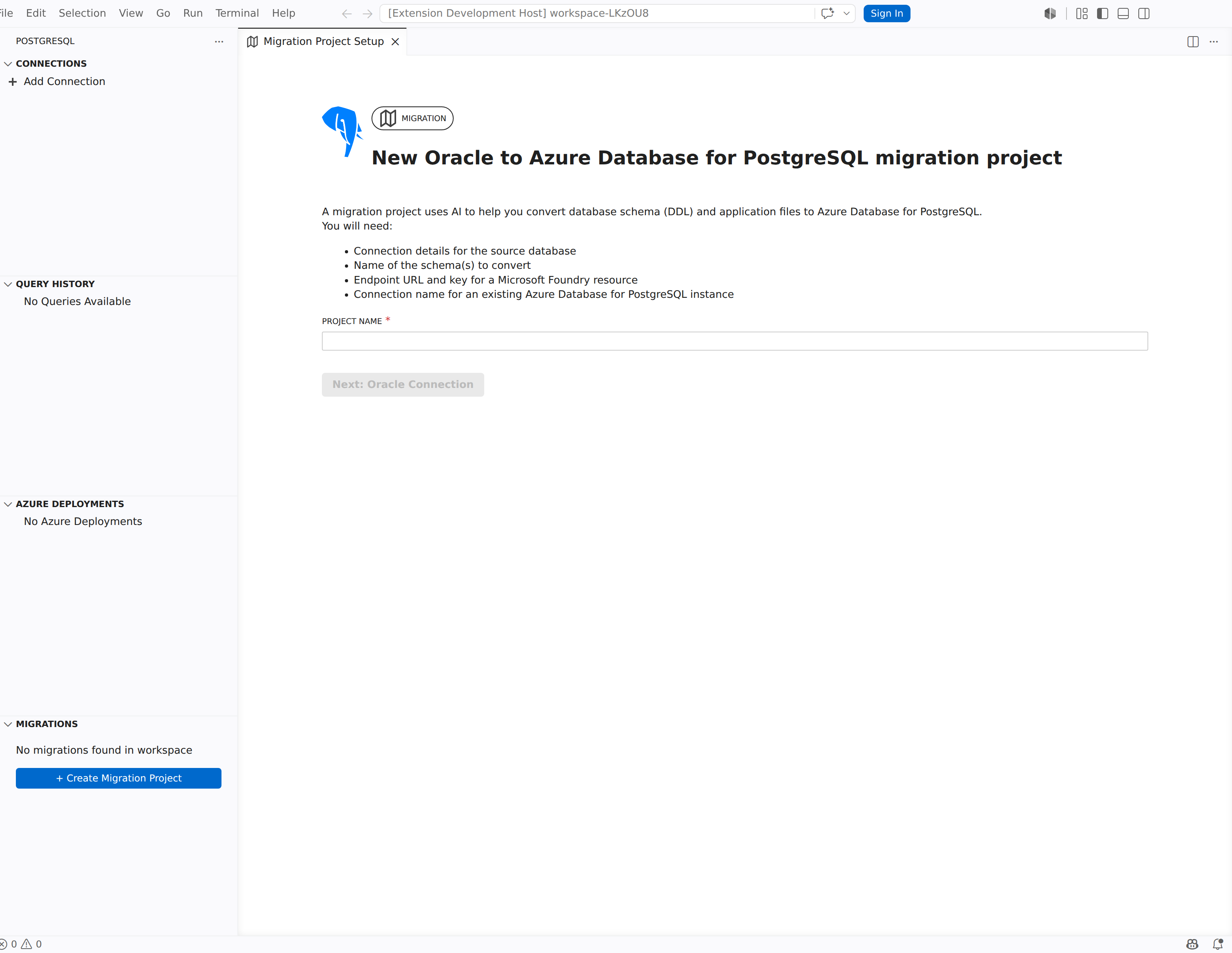
A página do projeto de migração do New Oracle to Base de Dados do Azure para PostgreSQL abre-se, listando o que precisa:
- Detalhes de ligação para a base de dados de origem
- Nomes dos esquemas a converter
- URL e chave do endpoint de um recurso do Microsoft Foundry
- Nome de ligação para uma instância existente do Base de Dados do Azure para PostgreSQL
Insira um nome no campo Project Name.
Selecione Próximo: Conexão Oracle.
Passo 2: Liga-te à Oracle
A página Ligar à Oracle recolhe as credenciais da base de dados de origem da Oracle e permite-lhe carregar esquemas.
Preencha os campos de ligação Oracle:
Campo Description Nome de Host Oracle Nome do host ou endereço IP do servidor de base de dados Oracle. Porta Oracle Porta do ouvinte (predefinida: 1521).Oracle SID ou Nome do Serviço Oracle SID ou nome de serviço para a instância da base de dados. Nome de utilizador Oracle Utilizador de base de dados com acesso a metadados de esquema e vistas de dicionário. Palavra-passe Oracle Palavra-passe para o utilizador da Oracle. Selecione Carregar Esquemas para ligar e recuperar a lista de esquemas disponíveis.
Na lista suspensa Esquemas, selecione um ou mais esquemas para migrar.
Selecione Próximo: Descoberta.
Passo 3: Rever a deteção
A descoberta verifica as permissões de origem e inventaria os esquemas selecionados antes da extração DDL.
- Revise as verificações de permissões e resolva qualquer acesso à origem em falta.
- Revise os objetos Descobertos, Por extrair, Excluídos e Objetos inválidos, juntamente com detalhes do tipo de objeto e razões de exclusão.
- Reveja as dependências do esquema. Os esquemas dependentes listam esquemas referenciados que não selecionaste; listar uma dependência não inclui esse esquema no âmbito de conversão.
- Confirma o âmbito da origem. Se alterar a seleção, atualize a Discovery antes de prosseguir.
- Confirme o âmbito revisto e selecione Seguinte: Ligação PostgreSQL.
Para o ecrã completo de Descoberta e orientações, consulte Rever os resultados da Descoberta no tutorial.
Passo 4: Escolha uma base de dados temporária do Base de Dados do Azure para PostgreSQL
A página Choose an Base de Dados do Azure para PostgreSQL scratch database seleciona a base de dados usada para validar a DDL convertida.
Warning
A conversão elimina esquemas que correspondem aos esquemas Oracle selecionados utilizando DROP SCHEMA ... CASCADE e depois recriando-os. Esta ação elimina objetos e dados existentes nesses esquemas e pode remover objetos dependentes noutros esquemas. Use uma base de dados scratch vazia ou uma base de dados scratch dedicada e não utilizada que não contenha objetos ou dados que precise de preservar.
- Na lista pendente Ligação PostgreSQL, selecione um perfil de ligação existente. Se a ligação que precisas não estiver listada, seleciona Atualizar Perfis para recarregar os perfis disponíveis, ou cria uma nova ligação na vista de Ligações e identidade primeiro.
- Na lista pendente Base de Dados PostgreSQL, selecione a base de dados de destino. Selecione Carregar Bases de Dados se a lista estiver vazia.
- Selecione Verificar Extensões para verificar as extensões recomendadas. Se faltar alguma, adicione as extensões que a sua conversão precisa à lista de permissões do servidor e instale-as. O aviso amarelo não bloqueia a continuação, mas objetos dependentes podem exigir alterações manuais.
- Selecione o reconhecimento de que os esquemas scratch correspondentes são eliminados e recriados durante a conversão.
- Selecionar Próximo: Configuração do Modelo Microsoft Foundry.
Passo 5: Configurar o modelo do Microsoft Foundry
A página Escolher um Modelo do Microsoft Foundry configura a implantação do Microsoft Foundry que suporta a conversão de esquemas e código.
Complete os campos do modelo de linguagem:
Campo Description Nome do modelo gpt-5.2.Microsoft Foundry Endpoint URL do endpoint do recurso do Microsoft Foundry (por exemplo, https://<resource>.openai.azure.com/).Método de Autenticação Escolha API Key ou Microsoft Entra Id. Chave de API do Microsoft Foundry Chave API para o recurso Microsoft Foundry (mostrada quando o Método de Autenticação é Chave API). Conta Azure Conta Microsoft com acesso ao recurso (apresentado quando método de autenticação é Microsoft Entra Id). Inquilino Tenant Microsoft Entra para a conta (mostrado quando o Método de Autenticação é Microsoft Entra Id). Nome da implantação Nome do modelo implementado no seu recurso Microsoft Foundry. Selecione Testar Ligação Microsoft Foundry para verificar a conectividade.
Selecione Criar Projeto de Migração.
Aloque uma quota de implantação superior a 1.000.000 TPM. Consulte Configurar a capacidade do Microsoft Foundry.
Executar migração de esquemas
Depois de criares o projeto, faz a conversão e revê os resultados no projeto de migração.
Extrair e converter esquemas
- Selecione Migrar para iniciar a extração e conversão.
- Monitorizar o progresso da extração e conversão.
- Quando o projeto mostrar que a conversão de esquema está concluída, selecione Rever resumo da conversão.
O relatório HTML abre automaticamente quando a conversão termina. Reabra-o selecionando Relatório de Conversão no resumo de Conversão. Revise separadamente os totais de descoberta, extração e conversão; descrevem diferentes fases.
Rever os objetos convertidos
Use o Conversion Object Explorer para inspecionar tanto os objetos convertidos como os não convertidos:
- Abra um objeto para comparar as suas definições Oracle e PostgreSQL, quando disponíveis, e leia as suas notas de conversão.
- Selecione Perguntar para obter uma explicação ou Corrigir para edições assistidas pelo Copilot no seu ficheiro PostgreSQL.
- Se o esquema já estiver implementado numa base de dados não produtiva, compile as correções aí confirmando o servidor ativo e a base de dados, selecionando instruções completas e executando apenas essa seleção. Caso contrário, prepare primeiro a implementação descrita na secção seguinte.
- Confirme que o SQL de implementação inclui as correções que pretende implementar. Editar um ficheiro objeto não significa que o respetivo objeto da base de dados ou o script de implementação gerado tenham mudado.
Para filtros, membros de pacotes e passos detalhados, consulte Conversion Object Explorer.
Preparar o desdobramento
No resumo de conversão, selecione Instruções de configuração para abrir as instruções de implantação geradas e revelar o diretório de configuração. Revê o pacote, executa verificações apenas de validação e depois executa o script de implementação gerado numa base de dados de destino não produtiva separada. Gerar ficheiros de configuração não implementa o schema.
Revise os relatórios de implementação e valide de forma independente os dados e o comportamento da aplicação antes da utilização em produção. Para pré-requisitos, modos de base de dados e comandos, veja Implementar esquemas convertidos com o assistente de configuração.
Migrar código da aplicação
Após a migração do esquema, converta código de aplicação específico da Oracle (scripts SQL, procedimentos armazenados, ficheiros de controlo de carregadores, scripts shell ou ficheiros Java) para equivalentes compatíveis com PostgreSQL. A migração de aplicações é uma funcionalidade de pré-visualização.
Escolha um método de migração
A extensão oferece dois caminhos para migração de código de aplicação:
- Modernização completa da aplicação: Se instalar a extensão de modernização da aplicação GitHub Copilot, selecione Migrar usando a modernização da aplicação para continuar a migração com notas de codificação da conversão de esquemas. Selecione Ver notas de codificação para rever as orientações geradas antes de prosseguir.
- Opção apenas para base de dados: Para converter apenas código de aplicação relacionado com base de dados dentro desta extensão, selecione Migrar usando a extensão PostgreSQL.
Converter o código da aplicação dentro da extensão
- No cartão de Migração de Aplicações , selecione Migrar Dados (ou Selecionar Método se for detetada a extensão de modernização da aplicação).
- Na página Converter Aplicação , selecione Selecionar Aplicação Oracle para Converter e escolha a pasta que contém o código da aplicação Oracle.
- Selecione uma Ligação PostgreSQL e uma Base de Dados PostgreSQL para contexto de conversão.
- Selecione Carregar Bases de Dados se a lista da base de dados estiver vazia.
- Selecione Converter Aplicação para iniciar a conversão.
Use as ferramentas Copilot para migração de aplicações
A extensão regista duas ferramentas de modelos de linguagem Copilot para assistência à migração:
Oracle Client Code Application Converter (
pgsql_migration_oracle_app): Converte o código da aplicação cliente Oracle para equivalentes PostgreSQL utilizando modelos de prompt e orientações de codificação da análise de migração de esquemas. Aceita os seguintes parâmetros:- Pasta da base de código da aplicação (obrigatório): Localização do código a converter.
- Localização das Notas de Codificação (opcional): Caminho para as notas de codificação a partir da migração do esquema.
- Nome da base de dados Postgres (opcional): Nome da base de dados PostgreSQL para contexto de conversão.
- Postgres DB Connection (opcional): Nome da ligação para a base de dados PostgreSQL.
Mostrar Relatório de Migração Oracle para Postgres (
pgsql_migration_show_report): Mostra o relatório de migração gerado pela conversão de esquema. Requer um parâmetro Path to Report File .
Para mais informações sobre o uso das ferramentas do Copilot, consulte integração com o Copilot.
Comparar ficheiros convertidos
Após a conversão, reveja as alterações lado a lado usando os comandos de diferença incorporados.
- No Explorer, clique com o botão direito num ficheiro SQL convertido na
oraclepasta oupostgresno projeto de migração e selecione Comparar Pares de Ficheiros de Migração DDL. - Para ficheiros de código de aplicação convertidos (
.sql,.ctl,.sh,.loadou.java), clique com o botão direito do rato no ficheiro e selecione Comparar pares de ficheiros de migração da aplicação.
A vista de diferenças lado a lado mostra o código-fonte original do Oracle juntamente com o resultado convertido para PostgreSQL, para que possa identificar quaisquer artefactos que exijam ajuste manual.
O comando Compare DDL Migration File Pairs exige a estrutura folder/oracle|postgres/SCHEMA_NAME/DDL-TYPE/filename.sql para localizar um par correspondente. Para a saída de conversão de esquema, use o Conversion Object Explorer para navegar pelos mapeamentos origem-destino.
Gerir projetos de migração
Utilize a vista Migrações na barra lateral para gerir os seus projetos:
| Ação | Description |
|---|---|
| Open Migration Project | Abra um projeto de migração existente no painel de controlo. |
| Mostrar no Explorador | Mostra a pasta do projeto na vista do Explorador. |
| Delete | Remover um projeto de migração. É-lhe pedido que confirme antes da eliminação. |
| Atualizar | Recarregue a lista de projetos de migração no espaço de trabalho atual. |
Conteúdo relacionado
- O que é a conversão de esquemas do Oracle para o Base de Dados do Azure para PostgreSQL - Flexible Server?
- Tutorial: conversão de esquema do Oracle para o Base de Dados do Azure para PostgreSQL - servidor flexível
- Boas práticas para a conversão de esquema do Oracle para o Base de Dados do Azure para PostgreSQL - Flexible Server
- Revise os objetos convertidos no Conversion Object Explorer
- Consulte o relatório de conversão HTML
- Publicar esquemas convertidos com a Experiência de Configuração
- Limitações da conversão de esquema do servidor flexível Oracle para Base de Dados do Azure para PostgreSQL
- Integração com Copilot
- Ligações e identidade
- Referência de definições
- Referência de ferramentas Copilot