Nota
O acesso a esta página requer autorização. Pode tentar iniciar sessão ou alterar os diretórios.
O acesso a esta página requer autorização. Pode tentar alterar os diretórios.
Tip
Microsoft Fabric Data Warehouse é um armazém relacional de escala empresarial baseado numa base de data lake, com uma arquitetura pronta para o futuro, IA incorporada e novas funcionalidades. Se és novo no data warehousing, começa pelo Fabric Data Warehouse. As cargas de trabalho existentes de pool SQL dedicado podem atualizar para o Fabric para acessar novas capacidades em ciência de dados, análise em tempo real e relatórios.
Use o SQL Server Management Studio (SSMS) para se conectar e consultar um pool SQL dedicado (anteriormente SQL DW).
Pré-requisitos
Para usar este tutorial, você precisa:
- Um pool SQL dedicado existente. Para criar um, consulte Criar um pool SQL dedicado (anteriormente SQL DW).
- SQL Server Management Studio (SSMS) instalado. Transfira o SSMS gratuitamente se ainda não o tiver.
- O nome totalmente qualificado do servidor SQL. Para encontrar essas informações, consulte Pool SQL dedicado (anteriormente SQL DW).
1. Conecte-se ao seu pool SQL dedicado (anteriormente SQL DW)
Abra o SSMS.
Abra o Explorador de Objetos selecionando Ficheiro>Conectar Explorador de Objetos.

Preencha os campos na janela Ligar ao Servidor.
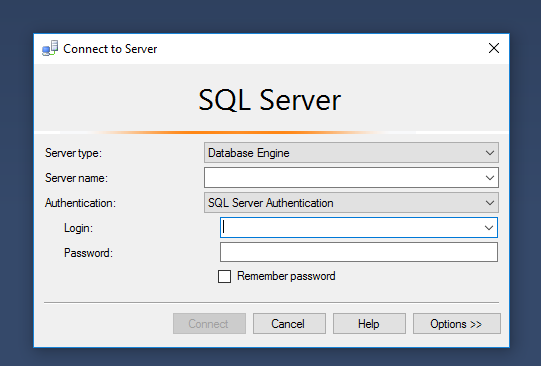
- Nome do servidor. Insira o nome do servidor identificado anteriormente.
- Autenticação. Selecione Autenticação do SQL Server ou Autenticação Integrada do Ative Directory.
- Nome de Utilizador e Palavra-passe. Introduza o nome de utilizador e a palavra-passe, se a Autenticação do SQL Server tiver sido selecionada acima.
- Clique em Ligar.
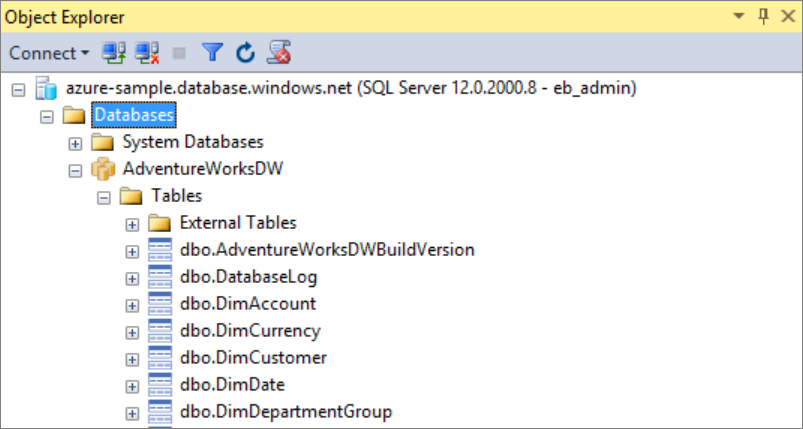
Para explorar, expanda o servidor SQL do Azure. Pode ver as bases de dados associadas ao servidor. Expanda AdventureWorksDW para ver as tabelas na sua base de dados de exemplo.
2. Executar uma consulta de exemplo
Agora que foi estabelecida uma ligação à base de dados, vamos escrever uma consulta.
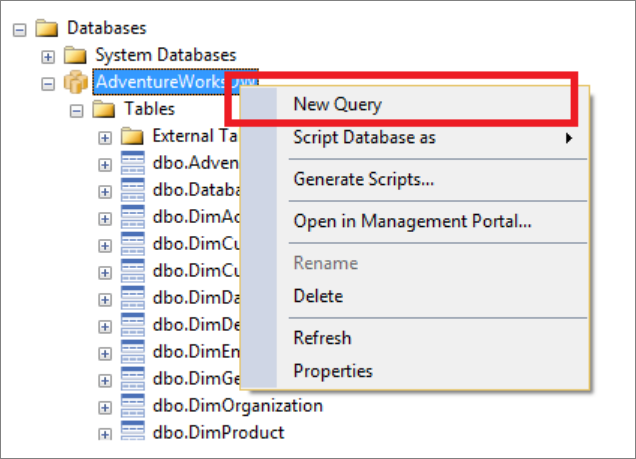
Clique com o botão direito do rato na base de dados no SQL Server Object Explorer.
Selecione Nova Consulta. Uma nova janela de consulta é aberta.
Copie a seguinte consulta T-SQL para a janela de consulta:
SELECT COUNT(*) FROM dbo.FactInternetSales;Execute a consulta clicando
Executeou usando o seguinte atalho:F5.
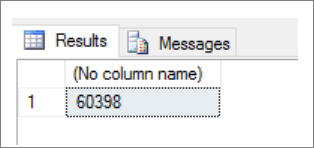
Veja os resultados da consulta. Neste exemplo, a tabela FactInternetSales tem 60398 linhas.
Próximos passos
Agora que você pode se conectar e consultar, tente visualizar os dados com o Power BI. Para configurar seu ambiente para autenticação do Microsoft Entra, consulte Autenticar no pool SQL dedicado.