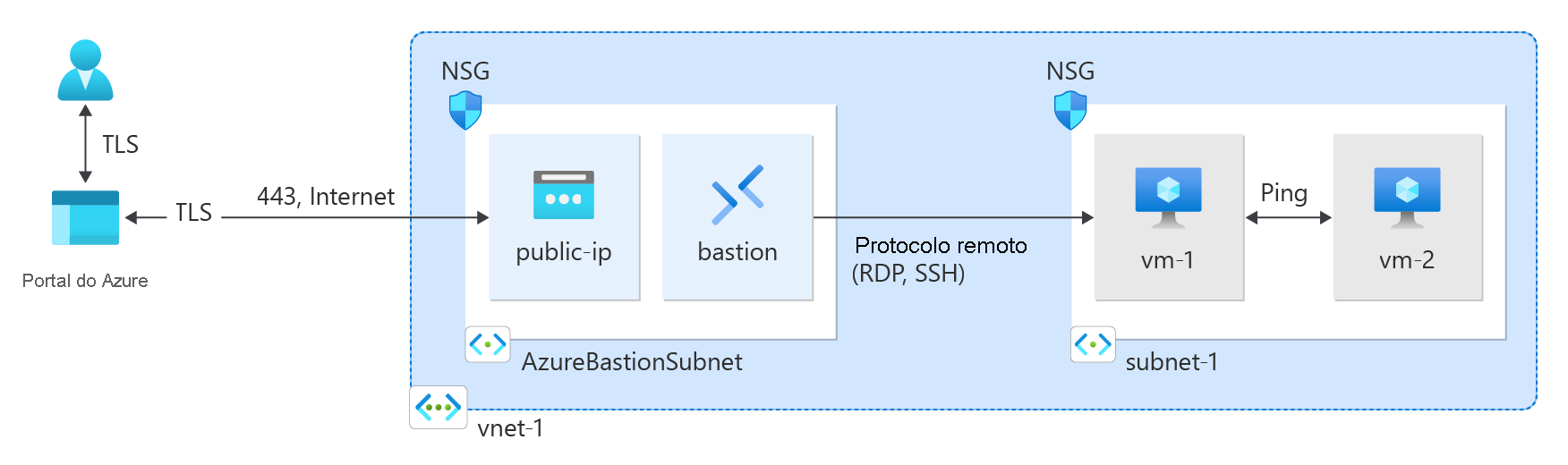
Aprenda a criar uma Rede Virtual Azure usando o portal Azure, CLI do Azure, Azure PowerShell, modelo Azure Resource Manager (ARM), modelo Bicep e Terraform. Duas máquinas virtuais e um host do Azure Bastion são implantados para testar a conectividade entre as máquinas virtuais na mesma rede virtual. O host do Azure Bastion facilita a conectividade RDP e SSH segura e contínua para as máquinas virtuais diretamente no portal do Azure por SSL.
Uma rede virtual é o bloco de construção fundamental para redes privadas no Azure. A Rede Virtual do Azure permite que recursos do Azure, como máquinas virtuais, se comuniquem com segurança entre si e com a Internet.
Use os seguintes valores para substituir os marcadores de posição dos recursos neste artigo:
Criar um grupo de recursos
Entre no portal do Azure com sua conta do Azure.
Na caixa de pesquisa na parte superior do portal, introduza Grupo de recursos. Selecione Grupos de recursos nos resultados da pesquisa.
Selecione + Criar.
No separador Basics de Criar um grupo de recursos, introduza ou selecione a seguinte informação:
| Configurações |
Valor |
| Subscrição |
Selecione a sua subscrição. |
| Grupo de recursos |
Introduza o <grupo de recursos>. |
| Região |
Selecione <a região>. |
Selecione Verificar + criar.
Selecione Criar.
Criar uma rede virtual
Na caixa de pesquisa na parte superior do portal, digite Rede virtual. Selecione Redes virtuais nos resultados da pesquisa.
Selecione + Criar.
Na guia Noções básicas de Criar rede virtual, insira ou selecione as seguintes informações:
| Configurações |
Valor |
|
Detalhes do projeto |
|
| Subscrição |
Selecione a sua subscrição. |
| Grupo de recursos |
Selecione <grupo> de recursos. |
|
Detalhes da instância |
|
| Nome |
Entra a <rede> virtual. |
| Região |
Selecione <a região>. |
Selecione Avançar para prosseguir para a guia Segurança .
Selecione Avançar para ir para o separador Endereços IP.
Na caixa de espaço de endereço em Sub-redes, selecione a sub-rede padrão .
Editar sub-rede, introduza ou selecione a seguinte informação:
| Configurações |
Valor |
|
Detalhes da sub-rede |
|
| Modelo de sub-rede |
Deixe o padrão Default. |
| Nome |
Introduza <sub-rede>. |
| Endereço inicial |
Deixe o padrão de 10.0.0.0. |
| Tamanho da sub-rede |
Deixe o padrão de /24 (256 endereços). |
Selecione Guardar.
Selecione Rever + criar na parte inferior do ecrã e, quando a validação for aprovada, selecione Criar.
Implementar o Azure Bastion
O Azure Bastion utiliza o seu navegador para se ligar a máquinas virtuais (VMs) na sua rede virtual através do Secure Shell (SSH) ou do Ambiente de Trabalho Remoto Protocol (RDP), utilizando os seus endereços IP privados. As máquinas virtuais não precisam de endereços IP públicos, software cliente ou configuração especial. Para obter mais informações sobre o Azure Bastion, consulte O que é o Azure Bastion?.
Observação
A faturação horária inicia-se no momento em que o Bastion é implantado, independentemente do uso de dados enviados. Para obter mais informações, consulte Preços e SKUs. Se estiver a implementar o Bastion como parte de um tutorial ou teste, recomendamos que elimine este recurso após terminar de o utilizar.
Este procedimento implementa a camada Developer , que utiliza infraestrutura partilhada e não requer um AzureBastionSubnet nem um endereço IP público. As versões CLI do Azure e Azure PowerShell deste procedimento implementam o SKU Básico, que requer ambos. Para uma comparação de funcionalidades e requisitos de implementação, consulte Escolha o SKU Azure Bastion certo.
Na caixa de pesquisa na parte superior do portal, digite Bastion. Selecione Bastions nos resultados de pesquisa.
Selecione + Criar.
No separador Basics de Criar um Bastião, introduza ou selecione a seguinte informação:
| Configurações |
Valor |
|
Detalhes do projeto |
|
| Subscrição |
Selecione a sua subscrição. |
| Grupo de recursos |
Selecione <grupo> de recursos. |
|
Detalhes da instância |
|
| Nome |
Entra no bastion. |
| Região |
Selecione <a região>. |
| Escalão de serviço |
Selecione Desenvolvedor. |
|
Configurar redes virtuais |
|
| Rede virtual |
Selecione <rede> virtual. |
Selecione Verificar + criar.
Selecione Criar.
Criar máquinas virtuais
O procedimento seguinte cria duas VMs chamadas <virtual-machine-1> e <virtual-machine-2> na rede virtual:
No portal, procure e selecione Máquinas virtuais.
Em Máquinas virtuais, selecione + Criar e, em seguida, selecione Máquina virtual do Azure.
Na guia Noções básicas de Criar uma máquina virtual, insira ou selecione as seguintes informações:
| Configurações |
Valor |
|
Detalhes do projeto |
|
| Subscrição |
Selecione a sua subscrição. |
| Grupo de recursos |
Selecione <grupo> de recursos. |
|
Detalhes da instância |
|
| Nome da máquina virtual |
Introduza <virtual-machine-1>. |
| Região |
Selecione <a região>. |
| Opções de disponibilidade |
Selecione Sem necessidade de redundância de infraestrutura. |
| Tipo de segurança |
Deixe o valor predefinido de Padrão. |
| Imagem |
Selecione Ubuntu Server 22.04 LTS - x64 Gen2. |
| Arquitetura VM |
Deixe o padrão de x64. |
| Tamanho |
Selecione um tamanho. |
|
Conta de administrador |
|
| Tipo de autenticação |
Selecione a chave pública SSH. |
| Nome de utilizador |
Insira azureuser. |
| Origem da chave pública SSH |
Selecione Gerar novo par de chaves. |
| Nome do par de chaves |
Introduza <virtual-machine-1>-key. |
| Regras de porta de entrada |
|
| Portas de entrada públicas |
Selecione Nenhum. |
Selecione a guia Rede . Insira ou selecione as seguintes informações:
| Configurações |
Valor |
|
Interface de Rede |
|
| Rede virtual |
Selecione <rede> virtual. |
| sub-rede |
Selecione <sub-rede> (10.0.0.0/24). |
| IP público |
Selecione Nenhum. |
| Grupo de segurança de rede NIC |
Selecione Avançado. |
| Configurar grupo de segurança de rede |
Selecione Criar novo.
Insira <network-security-group> para o nome.
Deixe o restante nos padrões e selecione OK. |
Deixe o restante das configurações nos padrões e selecione Revisar + criar.
Revise as configurações e selecione Criar.
Aguarde a implantação da primeira máquina virtual e repita as etapas anteriores para criar uma segunda máquina virtual com as seguintes configurações:
| Configurações |
Valor |
| Nome da máquina virtual |
Iniciar <virtual-machine-2>. |
| Origem da chave pública SSH |
Selecione Gerar novo par de chaves. |
| Nome do par de chaves |
Introduza <virtual-machine-2>-key. |
| Rede virtual |
Selecione <rede> virtual. |
| sub-rede |
Selecione <sub-rede> (10.0.0.0/24). |
| IP público |
Selecione Nenhum. |
| Grupo de segurança de rede NIC |
Selecione Avançado. |
| Configurar grupo de segurança de rede |
Selecione <network-security-group>. |
Observação
As máquinas virtuais em uma rede virtual com um host do Azure Bastion não precisam de endereços IP públicos. Bastion fornece o IP público, e as VMs usam IPs privados para se comunicar dentro da rede. Você pode remover os IPs públicos de qualquer VM em redes virtuais hospedadas no Bastion. Para obter mais informações, consulte Dissociar um endereço IP público de uma VM do Azure.
Observação
O Azure fornece um IP de acesso de saída padrão para VMs que não recebem um endereço IP público ou estão no pool de back-end de um balanceador de carga básico interno do Azure. O mecanismo IP de acesso de saída padrão fornece um endereço IP de saída que não é configurável.
O IP de acesso de saída padrão é desativado quando um dos seguintes eventos acontece:
- Um endereço IP público é atribuído à VM.
- A VM é colocada no pool de back-end de um balanceador de carga padrão, com ou sem regras de saída.
- Um recurso Azure NAT Gateway é atribuído à subrede da VM.
As VMs que você cria usando conjuntos de dimensionamento de máquina virtual no modo de orquestração flexível não têm acesso de saída padrão.
Para obter mais informações sobre conexões de saída no Azure, consulte Acesso de saída padrão no Azure e Usar SNAT (Conversão de Endereço de Rede de Origem) para conexões de saída.
Criar um grupo de recursos
Use o New-AzResourceGroup para criar um grupo de recursos para a rede virtual. Execute o seguinte código para criar um grupo de recursos chamado <resource-group> na região <region> do Azure:
# Variable declarations
$resourceGroupName = 'test-rg'       # <resource-group>
$location = 'eastus2'                # <region>

$rg = @{
    Name = $resourceGroupName
    Location = $location
}
New-AzResourceGroup @rg
Criar uma rede virtual
Use New-AzVirtualNetwork para criar uma rede virtual chamada <virtual-network> com o prefixo de endereço 10.0.0.0/16 no <grupo> de recursos e <na região>:
# Variable declarations
$virtualNetworkName = 'vnet-1'       # <virtual-network>
$resourceGroupName = 'test-rg'       # <resource-group>
$location = 'eastus2'                # <region>

$vnet = @{
    Name = $virtualNetworkName
    ResourceGroupName = $resourceGroupName
    Location = $location
    AddressPrefix = '10.0.0.0/16'
}
$virtualNetwork = New-AzVirtualNetwork @vnet
O Azure implanta recursos em uma sub-rede dentro de uma rede virtual. Utilize Add-AzVirtualNetworkSubnetConfig para criar uma configuração de sub-rede chamada <subnet> com o prefixo de endereço 10.0.0.0/24:
# Variable declarations
$subnetName = 'subnet-1'             # <subnet>

$subnet = @{
    Name = $subnetName
    VirtualNetwork = $virtualNetwork
    AddressPrefix = '10.0.0.0/24'
}
$subnetConfig = Add-AzVirtualNetworkSubnetConfig @subnet
Associe a configuração da sub-rede à rede virtual usando Set-AzVirtualNetwork:
$virtualNetwork | Set-AzVirtualNetwork
Implementar o Azure Bastion
O Azure Bastion utiliza o seu navegador para se ligar a máquinas virtuais (VMs) na sua rede virtual através do Secure Shell (SSH) ou do Ambiente de Trabalho Remoto Protocol (RDP), utilizando os seus endereços IP privados. As máquinas virtuais não precisam de endereços IP públicos, software cliente ou configuração especial. Para obter mais informações sobre o Azure Bastion, consulte O que é o Azure Bastion?.
A faturação horária inicia-se no momento em que o Bastion é implantado, independentemente do uso de dados enviados. Para obter mais informações, consulte Preços e SKUs. Se estiver a implementar o Bastion como parte de um tutorial ou teste, recomendamos que elimine este recurso após terminar de o utilizar.
Este procedimento implementa o SKU Básico , que requer uma AzureBastionSubnet dedicada e um endereço IP público do SKU Standard. A versão do portal Azure deste procedimento implementa a camada Developer, que não requer nenhum dos dois. Para uma comparação de funcionalidades e requisitos de implementação, consulte Escolha o SKU Azure Bastion certo.
Configure uma sub-rede Bastion para sua rede virtual. Esta sub-rede é reservada exclusivamente para recursos Bastion e deve ser chamada AzureBastionSubnet.
$subnet = @{
    Name = 'AzureBastionSubnet'
    VirtualNetwork = $virtualNetwork
    AddressPrefix = '10.0.1.0/26'
}
$subnetConfig = Add-AzVirtualNetworkSubnetConfig @subnet
Defina a configuração:
$virtualNetwork | Set-AzVirtualNetwork
Crie um endereço IP público para Bastion. O host Bastion usa o IP público para acessar SSH e RDP pela porta 443.
# Variable declarations
$resourceGroupName = 'test-rg'       # <resource-group>
$location = 'eastus2'                # <region>

$ip = @{
        ResourceGroupName = $resourceGroupName
        Name = 'public-ip'
        Location = $location
        AllocationMethod = 'Static'
        Sku = 'Standard'
        Zone = 1,2,3
}
New-AzPublicIpAddress @ip
Use o comando New-AzBastion para criar um novo host Basic SKU Bastion no AzureBastionSubnet:
# Variable declarations
$bastionName = 'bastion'             # <bastion>
$resourceGroupName = 'test-rg'       # <resource-group>
$virtualNetworkName = 'vnet-1'       # <virtual-network>

$bastion = @{
    Name = $bastionName
    ResourceGroupName = $resourceGroupName
    PublicIpAddressRgName = $resourceGroupName
    PublicIpAddressName = 'public-ip'
    VirtualNetworkRgName = $resourceGroupName
    VirtualNetworkName = $virtualNetworkName
    Sku = 'Basic'
}
New-AzBastion @bastion
Leva cerca de 10 minutos para implantar os recursos do Bastion. Você pode criar máquinas virtuais na próxima seção enquanto o Bastion é lançado na sua rede virtual.
Criar máquinas virtuais
Criar a primeira máquina virtual
Crie uma máquina virtual com New-AzVM. O exemplo seguinte cria uma máquina virtual chamada <virtual-machine-1> na <>rede virtual virtual.
# Variable declarations
$resourceGroupName = 'test-rg'       # <resource-group>
$location = 'eastus2'                # <region>
$vm1Name = 'vm-1'                    # <virtual-machine-1>
$virtualNetworkName = 'vnet-1'       # <virtual-network>
$subnetName = 'subnet-1'             # <subnet>

# Create a credential object
$cred = Get-Credential

# Define the virtual machine parameters
$vmParams = @{
    ResourceGroupName = $resourceGroupName
    Location = $location
    Name = $vm1Name
    Image = "Ubuntu2204"
    Size = "Standard_DS1_v2"
    Credential = $cred
    VirtualNetworkName = $virtualNetworkName
    SubnetName = $subnetName
    PublicIpAddressName = ""  # No public IP address
    SshKeyName = "$vm1Name-ssh-key"
    GenerateSshKey = $true
}

# Create the virtual machine
New-AzVM @vmParams
Criar a segunda máquina virtual
# Variable declarations
$resourceGroupName = 'test-rg'       # <resource-group>
$location = 'eastus2'                # <region>
$vm2Name = 'vm-2'                    # <virtual-machine-2>
$virtualNetworkName = 'vnet-1'       # <virtual-network>
$subnetName = 'subnet-1'             # <subnet>

# Create a credential object
$cred = Get-Credential

# Define the virtual machine parameters
$vmParams = @{
    ResourceGroupName = $resourceGroupName
    Location = $location
    Name = $vm2Name
    Image = "Ubuntu2204"
    Size = "Standard_DS1_v2"
    Credential = $cred
    VirtualNetworkName = $virtualNetworkName
    SubnetName = $subnetName
    PublicIpAddressName = ""  # No public IP address
    SshKeyName = "$vm2Name-ssh-key"
    GenerateSshKey = $true
}

# Create the virtual machine
New-AzVM @vmParams
O Azure leva alguns minutos para criar as máquinas virtuais. Quando o Azure conclui a criação das máquinas virtuais, ele retorna a saída para o PowerShell.
Observação
As máquinas virtuais em uma rede virtual com um host Bastion não precisam de endereços IP públicos. Bastion fornece o IP público, e as máquinas virtuais usam IPs privados para se comunicar dentro da rede. Você pode remover os IPs públicos de qualquer máquina virtual em redes virtuais hospedadas pelo Bastion. Para mais informações, consulte Dissociar um endereço IP público de uma Máquina Virtual Azure.
Observação
O Azure fornece um IP de acesso de saída padrão para VMs que não recebem um endereço IP público ou estão no pool de back-end de um balanceador de carga básico interno do Azure. O mecanismo IP de acesso de saída padrão fornece um endereço IP de saída que não é configurável.
O IP de acesso de saída padrão é desativado quando um dos seguintes eventos acontece:
- Um endereço IP público é atribuído à VM.
- A VM é colocada no pool de back-end de um balanceador de carga padrão, com ou sem regras de saída.
- Um recurso Azure NAT Gateway é atribuído à subrede da VM.
As VMs que você cria usando conjuntos de dimensionamento de máquina virtual no modo de orquestração flexível não têm acesso de saída padrão.
Para obter mais informações sobre conexões de saída no Azure, consulte Acesso de saída padrão no Azure e Usar SNAT (Conversão de Endereço de Rede de Origem) para conexões de saída.
Criar um grupo de recursos
Use az group create para criar um grupo de recursos para hospedar a rede virtual. Use o seguinte código para criar um grupo de recursos chamado <resource-group> na <região> Azure:
# Variable declarations
resourceGroupName="test-rg"       # <resource-group>
location="eastus2"                # <region>

az group create \
    --name $resourceGroupName \
    --location $location
Criar uma rede virtual e uma sub-rede
Use az network vnet create para criar uma rede virtual chamada <rede> virtual com uma sub-rede chamada <sub-rede> no grupo de recursos <resource-group>.
# Variable declarations
virtualNetworkName="vnet-1"       # <virtual-network>
resourceGroupName="test-rg"       # <resource-group>
subnetName="subnet-1"             # <subnet>

az network vnet create \
    --name $virtualNetworkName \
    --resource-group $resourceGroupName \
    --address-prefix 10.0.0.0/16 \
    --subnet-name $subnetName \
    --subnet-prefixes 10.0.0.0/24
Implementar o Azure Bastion
O Azure Bastion utiliza o seu navegador para se ligar a máquinas virtuais (VMs) na sua rede virtual através do Secure Shell (SSH) ou do Ambiente de Trabalho Remoto Protocol (RDP), utilizando os seus endereços IP privados. As máquinas virtuais não precisam de endereços IP públicos, software cliente ou configuração especial. Para obter mais informações sobre o Azure Bastion, consulte O que é o Azure Bastion?.
A faturação horária inicia-se no momento em que o Bastion é implantado, independentemente do uso de dados enviados. Para obter mais informações, consulte Preços e SKUs. Se estiver a implementar o Bastion como parte de um tutorial ou teste, recomendamos que elimine este recurso após terminar de o utilizar.
Este procedimento implementa o SKU Básico , que requer uma AzureBastionSubnet dedicada e um endereço IP público do SKU Standard. A versão do portal Azure deste procedimento implementa a camada Developer, que não requer nenhum dos dois. Para uma comparação de funcionalidades e requisitos de implementação, consulte Escolha o SKU Azure Bastion certo.
Use az network vnet subnet create para criar uma sub-rede Bastion para a sua rede virtual. Esta sub-rede é reservada exclusivamente para recursos Bastion e deve ser chamada AzureBastionSubnet.
# Variable declarations
resourceGroupName="test-rg"       # <resource-group>
virtualNetworkName="vnet-1"       # <virtual-network>

az network vnet subnet create \
    --name AzureBastionSubnet \
    --resource-group $resourceGroupName \
    --vnet-name $virtualNetworkName \
    --address-prefix 10.0.1.0/26
Crie um endereço IP público para Bastion. Este endereço IP é usado para se conectar ao host Bastion a partir da internet. Use az network public-ip create para criar um endereço IP público chamado public-ip no grupo de recursos <resource-group>:
# Variable declarations
resourceGroupName="test-rg"       # <resource-group>
location="eastus2"                # <region>

az network public-ip create \
    --resource-group $resourceGroupName \
    --name public-ip \
    --sku Standard \
    --location $location \
    --zone 1 2 3
Use az network bastion create para criar um host Bastion no AzureBastionSubnet para sua rede virtual:
# Variable declarations
bastionName="bastion"             # <bastion>
resourceGroupName="test-rg"       # <resource-group>
virtualNetworkName="vnet-1"       # <virtual-network>
location="eastus2"                # <region>

az network bastion create \
    --name $bastionName \
    --public-ip-address public-ip \
    --resource-group $resourceGroupName \
    --vnet-name $virtualNetworkName \
    --location $location \
    --sku Basic
Leva cerca de 10 minutos para implantar os recursos do Bastion. Você pode criar máquinas virtuais na próxima seção enquanto o Bastion é lançado na sua rede virtual.
Criar máquinas virtuais
Criar a primeira máquina virtual
Crie uma máquina virtual com az vm create. O exemplo seguinte cria uma máquina virtual chamada <virtual-machine-1> na <>rede virtual virtual. Se as chaves SSH ainda não existirem em um local de chave padrão, o comando as cria. A --no-wait opção cria a máquina virtual em segundo plano, para que você possa continuar para a próxima etapa.
# Variable declarations
resourceGroupName="test-rg"       # <resource-group>
vm1Name="vm-1"                    # <virtual-machine-1>
virtualNetworkName="vnet-1"       # <virtual-network>
subnetName="subnet-1"             # <subnet>

az vm create \
    --resource-group $resourceGroupName \
    --name $vm1Name \
    --image Ubuntu2204 \
    --vnet-name $virtualNetworkName \
    --subnet $subnetName \
    --public-ip-address "" \
    --admin-username azureuser \
    --generate-ssh-keys \
    --no-wait
Criar a segunda máquina virtual
Crie uma máquina virtual chamada <virtual-machine-2> na <rede virtual>.
# Variable declarations
resourceGroupName="test-rg"       # <resource-group>
vm2Name="vm-2"                    # <virtual-machine-2>
virtualNetworkName="vnet-1"       # <virtual-network>
subnetName="subnet-1"             # <subnet>

az vm create \
    --resource-group $resourceGroupName \
    --name $vm2Name \
    --image Ubuntu2204 \
    --vnet-name $virtualNetworkName \
    --subnet $subnetName \
    --public-ip-address "" \
    --admin-username azureuser \
    --generate-ssh-keys
A máquina virtual leva alguns minutos para ser criada.
Observação
As máquinas virtuais em uma rede virtual com um host Bastion não precisam de endereços IP públicos. Bastion fornece o IP público, e as máquinas virtuais usam IPs privados para se comunicar dentro da rede. Você pode remover os IPs públicos de qualquer máquina virtual em redes virtuais hospedadas pelo Bastion. Para obter mais informações, consulte Dissociar um endereço IP público de uma VM do Azure.
Observação
O Azure fornece um IP de acesso de saída padrão para VMs que não recebem um endereço IP público ou estão no pool de back-end de um balanceador de carga básico interno do Azure. O mecanismo IP de acesso de saída padrão fornece um endereço IP de saída que não é configurável.
O IP de acesso de saída padrão é desativado quando um dos seguintes eventos acontece:
- Um endereço IP público é atribuído à VM.
- A VM é colocada no pool de back-end de um balanceador de carga padrão, com ou sem regras de saída.
- Um recurso Azure NAT Gateway é atribuído à subrede da VM.
As VMs que você cria usando conjuntos de dimensionamento de máquina virtual no modo de orquestração flexível não têm acesso de saída padrão.
Para obter mais informações sobre conexões de saída no Azure, consulte Acesso de saída padrão no Azure e Usar SNAT (Conversão de Endereço de Rede de Origem) para conexões de saída.
Rever o modelo
O modelo que se usa neste início rápido é dos Modelos de Início Rápido do Azure.
{
  "$schema": "https://schema.management.azure.com/schemas/2019-04-01/deploymentTemplate.json#",
  "contentVersion": "1.0.0.0",
  "metadata": {
    "_generator": {
      "name": "bicep",
      "version": "0.6.18.56646",
      "templateHash": "10806234693722113459"
    }
  },
  "parameters": {
    "vnetName": {
      "type": "string",
      "defaultValue": "VNet1",
      "metadata": {
        "description": "VNet name"
      }
    },
    "vnetAddressPrefix": {
      "type": "string",
      "defaultValue": "10.0.0.0/16",
      "metadata": {
        "description": "Address prefix"
      }
    },
    "subnet1Prefix": {
      "type": "string",
      "defaultValue": "10.0.0.0/24",
      "metadata": {
        "description": "Subnet 1 Prefix"
      }
    },
    "subnet1Name": {
      "type": "string",
      "defaultValue": "Subnet1",
      "metadata": {
        "description": "Subnet 1 Name"
      }
    },
    "subnet2Prefix": {
      "type": "string",
      "defaultValue": "10.0.1.0/24",
      "metadata": {
        "description": "Subnet 2 Prefix"
      }
    },
    "subnet2Name": {
      "type": "string",
      "defaultValue": "Subnet2",
      "metadata": {
        "description": "Subnet 2 Name"
      }
    },
    "location": {
      "type": "string",
      "defaultValue": "[resourceGroup().location]",
      "metadata": {
        "description": "Location for all resources."
      }
    }
  },
  "resources": [
    {
      "type": "Microsoft.Network/virtualNetworks",
      "apiVersion": "2021-08-01",
      "name": "[parameters('vnetName')]",
      "location": "[parameters('location')]",
      "properties": {
        "addressSpace": {
          "addressPrefixes": [
            "[parameters('vnetAddressPrefix')]"
          ]
        },
        "subnets": [
          {
            "name": "[parameters('subnet1Name')]",
            "properties": {
              "addressPrefix": "[parameters('subnet1Prefix')]"
            }
          },
          {
            "name": "[parameters('subnet2Name')]",
            "properties": {
              "addressPrefix": "[parameters('subnet2Prefix')]"
            }
          }
        ]
      }
    }
  ]
}
O modelo define os seguintes recursos do Azure:
Implementar o modelo
Implante o modelo do Gerenciador de Recursos no Azure:
Selecione Implantar no Azure para entrar no Azure e abrir o modelo. O modelo cria uma rede virtual com duas sub-redes.

No portal, na página Criar uma Rede Virtual com duas Sub-redes , introduza ou selecione os seguintes valores:
-
Grupo de recursos: Selecione Criar novo, digite CreateVNetQS-rg para o nome do grupo de recursos e selecione OK.
-
Nome da Rede Virtual: Insira um nome para a nova rede virtual.
Selecione Rever + criar e, em seguida, selecione Criar.
Quando a implantação terminar, selecione o botão Ir para o recurso para revisar os recursos implantados.
Analisar os recursos implementados
Explore os recursos que você criou com a rede virtual navegando pelos painéis de configurações para VNet1:
Para saber mais sobre a sintaxe JSON e as propriedades de uma rede virtual em um modelo, consulte Microsoft.Network/virtualNetworks.
Criar a rede virtual e as máquinas virtuais
Este início rápido utiliza o modelo Duas VMs em Rede Virtual Bicep do Azure Resource Manager Quickstart Templates para criar a rede virtual, a sub-rede de recursos e as máquinas virtuais. O modelo Bicep define os seguintes recursos do Azure:
Revise o arquivo Bicep:
@description('Admin username')
param adminUsername string

@description('Admin password')
@secure()
param adminPassword string

@description('Prefix to use for VM names')
param vmNamePrefix string = 'BackendVM'

@description('Location for all resources.')
param location string = resourceGroup().location

@description('Size of the virtual machines')
param vmSize string = 'Standard_D2s_v3'

var availabilitySetName = 'AvSet'
var storageAccountType = 'Standard_LRS'
var storageAccountName = uniqueString(resourceGroup().id)
var virtualNetworkName = 'vNet'
var subnetName = 'backendSubnet'
var loadBalancerName = 'ilb'
var networkInterfaceName = 'nic'
var subnetRef = resourceId('Microsoft.Network/virtualNetworks/subnets', virtualNetworkName, subnetName)
var numberOfInstances = 2

resource storageAccount 'Microsoft.Storage/storageAccounts@2023-01-01' = {
  name: storageAccountName
  location: location
  sku: {
    name: storageAccountType
  }
  kind: 'StorageV2'
}

resource availabilitySet 'Microsoft.Compute/availabilitySets@2023-09-01' = {
  name: availabilitySetName
  location: location
  sku: {
    name: 'Aligned'
  }
  properties: {
    platformUpdateDomainCount: 2
    platformFaultDomainCount: 2
  }
}

resource virtualNetwork 'Microsoft.Network/virtualNetworks@2023-09-01' = {
  name: virtualNetworkName
  location: location
  properties: {
    addressSpace: {
      addressPrefixes: [
        '10.0.0.0/16'
      ]
    }
    subnets: [
      {
        name: subnetName
        properties: {
          addressPrefix: '10.0.2.0/24'
        }
      }
    ]
  }
}

resource networkInterface 'Microsoft.Network/networkInterfaces@2023-09-01' = [for i in range(0, numberOfInstances): {
  name: '${networkInterfaceName}${i}'
  location: location
  properties: {
    ipConfigurations: [
      {
        name: 'ipconfig1'
        properties: {
          privateIPAllocationMethod: 'Dynamic'
          subnet: {
            id: subnetRef
          }
          loadBalancerBackendAddressPools: [
            {
              id: resourceId('Microsoft.Network/loadBalancers/backendAddressPools', loadBalancerName, 'BackendPool1')
            }
          ]
        }
      }
    ]
  }
  dependsOn: [
    virtualNetwork
    loadBalancer
  ]
}]

resource loadBalancer 'Microsoft.Network/loadBalancers@2023-09-01' = {
  name: loadBalancerName
  location: location
  sku: {
    name: 'Standard'
  }
  properties: {
    frontendIPConfigurations: [
      {
        properties: {
          subnet: {
            id: subnetRef
          }
          privateIPAddress: '10.0.2.6'
          privateIPAllocationMethod: 'Static'
        }
        name: 'LoadBalancerFrontend'
      }
    ]
    backendAddressPools: [
      {
        name: 'BackendPool1'
      }
    ]
    loadBalancingRules: [
      {
        properties: {
          frontendIPConfiguration: {
            id: resourceId('Microsoft.Network/loadBalancers/frontendIpConfigurations', loadBalancerName, 'LoadBalancerFrontend')
          }
          backendAddressPool: {
            id: resourceId('Microsoft.Network/loadBalancers/backendAddressPools', loadBalancerName, 'BackendPool1')
          }
          probe: {
            id: resourceId('Microsoft.Network/loadBalancers/probes', loadBalancerName, 'lbprobe')
          }
          protocol: 'Tcp'
          frontendPort: 80
          backendPort: 80
          idleTimeoutInMinutes: 15
        }
        name: 'lbrule'
      }
    ]
    probes: [
      {
        properties: {
          protocol: 'Tcp'
          port: 80
          intervalInSeconds: 15
          numberOfProbes: 2
        }
        name: 'lbprobe'
      }
    ]
  }
  dependsOn: [
    virtualNetwork
  ]
}

resource vm 'Microsoft.Compute/virtualMachines@2023-09-01' = [for i in range(0, numberOfInstances): {
  name: '${vmNamePrefix}${i}'
  location: location
  properties: {
    availabilitySet: {
      id: availabilitySet.id
    }
    hardwareProfile: {
      vmSize: vmSize
    }
    osProfile: {
      computerName: '${vmNamePrefix}${i}'
      adminUsername: adminUsername
      adminPassword: adminPassword
    }
    storageProfile: {
      imageReference: {
        publisher: 'MicrosoftWindowsServer'
        offer: 'WindowsServer'
        sku: '2019-Datacenter'
        version: 'latest'
      }
      osDisk: {
        createOption: 'FromImage'
      }
    }
    networkProfile: {
      networkInterfaces: [
        {
          id: networkInterface[i].id
        }
      ]
    }
    diagnosticsProfile: {
      bootDiagnostics: {
        enabled: true
        storageUri: storageAccount.properties.primaryEndpoints.blob
      }
    }
  }
}]

output location string = location
output name string = loadBalancer.name
output resourceGroupName string = resourceGroup().name
output resourceId string = loadBalancer.id
Implantar o modelo Bicep
Salve o arquivo Bicep em seu computador local como main.bicep.
Implante o arquivo Bicep usando a CLI do Azure ou o Azure PowerShell:
CLI
az group create \
    --name TestRG \
    --location eastus

az deployment group create \
    --resource-group TestRG \
    --template-file main.bicep
PowerShell
 $rgParams = @{
     Name     = 'TestRG'
     Location = 'eastus'
 }
 New-AzResourceGroup @rgParams

 $deploymentParams = @{
     ResourceGroupName = 'TestRG'
     TemplateFile      = 'main.bicep'
 }
 New-AzResourceGroupDeployment @deploymentParams
Quando a implantação for concluída, uma mensagem indicará que a implantação foi bem-sucedida.
Implementar o Azure Bastion
Bastion usa seu navegador para se conectar a máquinas virtuais em sua rede virtual através de Secure Shell (SSH) ou Ambiente de Trabalho Remoto Protocol (RDP) usando seus endereços IP privados. As máquinas virtuais não precisam de endereços IP públicos, software cliente ou configuração especial. Para obter mais informações sobre o Azure Bastion, consulte O que é o Azure Bastion?
Observação
A faturação horária inicia-se no momento em que o Bastion é implantado, independentemente do uso de dados enviados. Para obter mais informações, consulte Preços e SKUs. Se estiver a implementar o Bastion como parte de um tutorial ou teste, recomendamos que elimine este recurso após terminar de o utilizar.
Use o modelo Azure Bastion as a Service Bicep dos Modelos de Início Rápido do Azure Resource Manager para implantar e configurar o Bastion em sua rede virtual. Este modelo Bicep define os seguintes recursos do Azure:
Revise o arquivo Bicep:
@description('Name of new or existing vnet to which Azure Bastion should be deployed')
param vnetName string = 'vnet01'

@description('IP prefix for available addresses in vnet address space')
param vnetIpPrefix string = '10.1.0.0/16'

@description('Specify whether to provision new vnet or deploy to existing vnet')
@allowed([
  'new'
  'existing'
])
param vnetNewOrExisting string = 'new'

@description('Bastion subnet IP prefix MUST be within vnet IP prefix address space')
param bastionSubnetIpPrefix string = '10.1.1.0/26'

@description('Name of Azure Bastion resource')
param bastionHostName string

@description('Azure region for Bastion and virtual network')
param location string = resourceGroup().location

var publicIpAddressName = '${bastionHostName}-pip'
var bastionSubnetName = 'AzureBastionSubnet'

resource publicIp 'Microsoft.Network/publicIPAddresses@2022-01-01' = {
  name: publicIpAddressName
  location: location
  sku: {
    name: 'Standard'
  }
  properties: {
    publicIPAllocationMethod: 'Static'
  }
}

// if vnetNewOrExisting == 'new', create a new vnet and subnet
resource newVirtualNetwork 'Microsoft.Network/virtualNetworks@2022-01-01' = if (vnetNewOrExisting == 'new') {
  name: vnetName
  location: location
  properties: {
    addressSpace: {
      addressPrefixes: [
        vnetIpPrefix
      ]
    }
    subnets: [
      {
        name: bastionSubnetName
        properties: {
          addressPrefix: bastionSubnetIpPrefix
        }
      }
    ]
  }
}

// if vnetNewOrExisting == 'existing', reference an existing vnet and create a new subnet under it
resource existingVirtualNetwork 'Microsoft.Network/virtualNetworks@2022-01-01' existing = if (vnetNewOrExisting == 'existing') {
  name: vnetName
}
resource subnet 'Microsoft.Network/virtualNetworks/subnets@2022-01-01' = if (vnetNewOrExisting == 'existing') {
  parent: existingVirtualNetwork
  name: bastionSubnetName
  properties: {
    addressPrefix: bastionSubnetIpPrefix
  }
}

resource bastionHost 'Microsoft.Network/bastionHosts@2022-01-01' = {
  name: bastionHostName
  location: location
  dependsOn: [
    newVirtualNetwork
    existingVirtualNetwork
  ]
  properties: {
    ipConfigurations: [
      {
        name: 'IpConf'
        properties: {
          subnet: {
            id: subnet.id
          }
          publicIPAddress: {
            id: publicIp.id
          }
        }
      }
    ]
  }
}
Implantar o modelo Bicep
Salve o arquivo Bicep em seu computador local como bastion.bicep.
Use um editor de texto ou código para fazer as seguintes alterações no arquivo:
- Linha 2: Mude
param vnetName string de 'vnet01' para 'VNet'.
- Linha 5: Mude
param vnetIpPrefix string de '10.1.0.0/16' para '10.0.0.0/16'.
- Linha 12: Mude
param vnetNewOrExisting string de 'new' para 'existing'.
- Linha 15: Mude
param bastionSubnetIpPrefix string de '10.1.1.0/26' para '10.0.1.0/26'.
- Linha 18: Mude
param bastionHostName string para param bastionHostName = 'VNet-bastion'.
As primeiras 18 linhas do seu ficheiro Bicep agora devem ficar como este exemplo:
@description('Name of new or existing vnet to which Azure Bastion should be deployed')
param vnetName string = 'VNet'

@description('IP prefix for available addresses in vnet address space')
param vnetIpPrefix string = '10.0.0.0/16'

@description('Specify whether to provision new vnet or deploy to existing vnet')
@allowed([
  'new'
  'existing'
])
param vnetNewOrExisting string = 'existing'

@description('Bastion subnet IP prefix MUST be within vnet IP prefix address space')
param bastionSubnetIpPrefix string = '10.0.1.0/26'

@description('Name of Azure Bastion resource')
param bastionHostName = 'VNet-bastion'
Salve o arquivo bastion.bicep .
Implante o arquivo Bicep usando a CLI do Azure ou o Azure PowerShell:
CLI
az deployment group create \
     --resource-group TestRG \
     --template-file bastion.bicep
PowerShell
$deploymentParams = @{
    ResourceGroupName = 'TestRG'
    TemplateFile      = 'bastion.bicep'
}
New-AzResourceGroupDeployment @deploymentParams
Quando a implantação for concluída, uma mensagem indicará que a implantação foi bem-sucedida.
Observação
As máquinas virtuais em uma rede virtual com um host Bastion não precisam de endereços IP públicos. Bastion fornece o IP público, e as máquinas virtuais usam IPs privados para se comunicar dentro da rede. Você pode remover os IPs públicos de qualquer máquina virtual em redes virtuais hospedadas pelo Bastion. Para obter mais informações, consulte Dissociar um endereço IP público de uma VM do Azure.
Analisar os recursos implementados
Use a CLI do Azure, o Azure PowerShell ou o portal do Azure para revisar os recursos implantados:
CLI
az resource list --resource-group TestRG
PowerShell
Get-AzResource -ResourceGroupName TestRG
Portal
No portal do Azure, procure e selecione grupos de recursos.
Na página Grupos de recursos, selecione TestRG na lista de grupos de recursos.
Na página Visão geral do TestRG, revise todos os recursos que você criou, incluindo a rede virtual, as duas máquinas virtuais e o host Bastion.
Selecione a rede virtual VNet . Na página Visão geral da VNet, observe o espaço de endereço definido de 10.0.0.0/16.
No menu à esquerda, selecione Sub-redes.
Na página Sub-redes, observe as sub-redes implantadas de backendSubnet e AzureBastionSubnet com os valores atribuídos a partir dos ficheiros Bicep.