Nota
O acesso a esta página requer autorização. Pode tentar iniciar sessão ou alterar os diretórios.
O acesso a esta página requer autorização. Pode tentar alterar os diretórios.
Important
- Esta é uma funcionalidade de pré-visualização fornecida de acordo com os Termos dos Produtos Microsoft.
- As funcionalidades em pré-visualização podem ter funcionalidades restritas e podem não ser disponibilizadas ao público em geral. Esses recursos estão disponíveis antes de um lançamento oficial para que os clientes possam obter acesso antecipado e fornecer feedback.
- Tem de fazer parte do programa de pré-visualização Frontier para obter acesso antecipado. A Frontier liga-o diretamente às mais recentes inovações de IA da Microsoft. As pré-visualizações do Frontier estão sujeitas aos termos de pré-visualização existentes nos seus contratos de cliente. Uma vez que estas funcionalidades ainda estão em desenvolvimento, a disponibilidade e as capacidades podem mudar ao longo do tempo.
O Copilot Code permite-lhe descrever o software que pretende — um dashboard, uma ferramenta interna, um site ou um script — e constrói-o para si. Este artigo guia-o como abrir o separador Código no Microsoft Copilot, iniciar o seu primeiro projeto e pré-visualizar o resultado.
Prerequisites
Antes de começar, certifique-se de que tem:
Acesso ao Microsoft Copilot: Uma licença Microsoft Copilot ativa atribuída à sua conta, ou uma conta pessoal da Microsoft num plano suportado.
O administrador do sistema deve garantir que os utilizadores do tenant podem obter o Copilot Code na sua aplicação Windows, seguindo estes passos:
Opte ativamente por utilizar o inquilino na implementação unificada da aplicação Copilot: Implementar a aplicação unificada Microsoft Copilot.
Defina o canal alvo de atualização para Beta no Windows: Políticas de atualização do Microsoft Copilot para Windows
Quando não for prático utilizar a política de grupo, aplique a definição manualmente, uma vez que é suportada pelo registo. Defina
HKEY_LOCAL_MACHINE\SOFTWARE\Policies\Microsoft\EdgeUpdate\TargetChannel{C50565E9-CCCF-44B4-BA15-5AC5C6569197}para o valorbeta. Os clientes podem implementar essa chave através de MDM ou da sua ferramenta de gestão preferida.
Copilot Code disponível: O separador Code está ativado no seu ambiente Microsoft Copilot.
A aplicação de desktop ou um navegador suportado: Copilot Code corre na aplicação de desktop Microsoft Copilot para Windows e Mac, e na web para desenvolvimento na cloud.
Para detalhes completos sobre licenciamento e plataformas suportadas, consulte os requisitos do Copilot Code.
Open Copilot Code
Para abrir o Copilot Code, siga estes passos:
- Abra a aplicação Microsoft aplicação Copilot, ou vá a copilot.cloud.microsoft no seu navegador.
- Selecione Código no comutador do separador na parte superior da aplicação.
Na primeira vez que abres o Copilot Code no Windows, a aplicação descarrega um conjunto de recursos de que precisa. Esta transferência ocorre apenas uma vez.
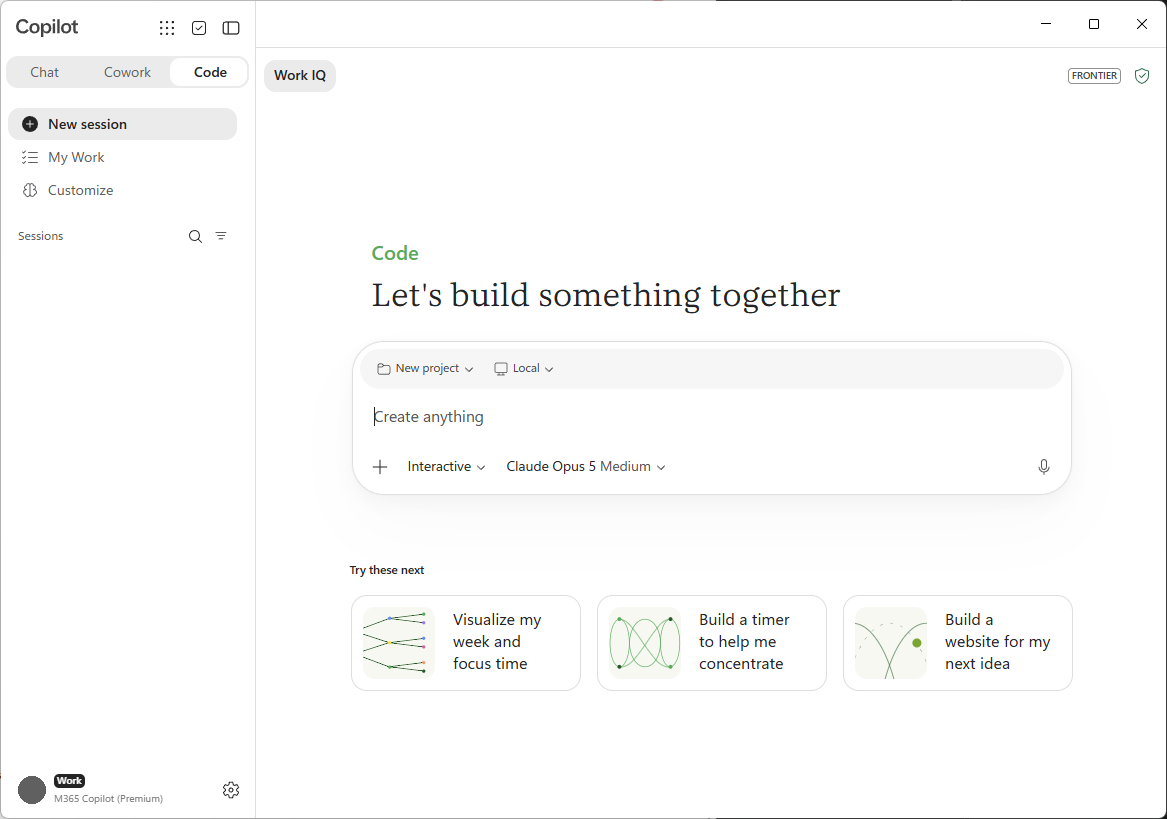
Quando o ecrã inicial do Copilot Code é carregado, vês:
- Uma entrada de tarefa onde descreves o que queres construir.
- Sugestões de prompts para o ajudar a começar, como Construir um dashboard ou Automatizar um fluxo de trabalho.
- Criar novo para iniciar um projeto e Pesquisar para localizar um projeto anterior.
- Recentes, que lista projetos que pode voltar a abrir e nos quais pode continuar a trabalhar.
- Um seletor de modelos, para poderes escolher o modelo que funciona melhor ou deixar o Copilot Code decidir.
Comece o seu primeiro projeto
- No input da tarefa, descreve o resultado que queres. Seja específico sobre o que o resultado deve fazer e para quem é. Por exemplo: Constrói um painel que acompanhe as inscrições semanais por canal.
- Adicione ficheiros ou contexto para dar ao Copilot Code algo a partir do qual trabalhar:
- Selecione o + botão para carregar ficheiros ou anexe o seu contexto de trabalho.
- Arraste e solte ficheiros — como CSV, folhas de cálculo, imagens, documentos, PDFs ou apresentações — para o campo de entrada.
- Cola os dados de texto diretamente na entrada.
- (Opcional) Para um projeto local, abra uma pasta existente no seu dispositivo para trabalhar.
- Envie a sua mensagem.
Tip
Começa pelo núcleo do que queres e depois vai acrescentando funcionalidades à medida que avanças. Um primeiro prompt focado dá ao Copilot Code um ponto de partida claro.
Escolha local ou cloud
O Copilot Code pode executar o seu projeto no seu próprio dispositivo (local) ou num ambiente seguro e isolado na cloud. Escolha a opção que se adequa ao seu trabalho:
- Local: O Código do Copilot funciona numa pasta de projeto no seu dispositivo, pelo que pode utilizar os seus ficheiros locais e iterar rapidamente.
- Cloud: O Copilot Code corre e mantém o seu projeto na cloud, para que possa trabalhar com ele em vários dispositivos e partilhá-lo com a sua organização.
Para comparar, veja Compilação local ou na nuvem.
Escolha um modelo
Selecione o seletor de modelos no compositor para escolher o modelo que o Copilot Code usa, ou deixe-o definido para Auto (apenas na cloud) para deixar o Copilot Code escolher. Alguns dos modelos disponíveis incluem:
- Claude Opus 5, Opus 4.8, Opus 4.7 e Opus 4.6
- Claude Sonnet 5 e Sonnet 4.6
- Claude Haiku 4,5
- GPT 5.6 (sol, terra e luna) e GPT 5.5
- MAI-Code-1-Flash
Veja a construção do Copilot Code e pré-visualize o resultado
Depois de enviares a tua primeira mensagem, o Copilot Code começa a trabalhar.
- Perguntas de esclarecimento: O Código do Copilot pode fazer algumas perguntas antes de criar, como o tipo de aplicação pretendida e qual o aspeto que deve ser. Responda a essas perguntas para orientar o resultado.
- Passos de progresso: O Copilot Code mostra cada passo à medida que vai trabalhando, para que possas acompanhar.
- Pré-visualização em direto: A tela junto à conversação mostra o artefacto à medida que é criado. Alterna entre a vista de pré-visualização e a vista de código para ver ou editar os ficheiros gerados.
Iterar no seu projeto
A criação é uma conversação. Para refinar o resultado:
- Descreva uma alteração numa linguagem simples, como adicionar uma funcionalidade, ajustar o layout ou corrigir um problema.
- (Opcional) Selecione um elemento diretamente na tela para apontar o Código Copilot para ele, depois descreva a alteração.
- Vê a atualização de pré-visualização.
- Se quiseres anular uma instrução, pede ao Copilot Code para voltar a uma versão anterior.
Repete até o projeto funcionar como queres.
Guarde, reabra e partilhe
- Guardar: O seu projeto é guardado automaticamente — no seu dispositivo para projetos locais, ou na cloud para projetos na cloud. A conversa mantém-se ligada ao projeto.
- Reabrir: Encontre um projeto em Recentes, ou use a Pesquisa e selecione-o para continuar de onde parou.
- Partilhar: Partilhe uma aplicação estática como uma ligação restrita à sua organização (apenas na cloud).
Para mais tarefas, incluindo trabalhar com o GitHub e configurar automações, veja Use Code.