Nota
O acesso a esta página requer autorização. Pode tentar iniciar sessão ou alterar os diretórios.
O acesso a esta página requer autorização. Pode tentar alterar os diretórios.
Importante
- Esta é uma funcionalidade de pré-visualização fornecida de acordo com os Termos dos Produtos Microsoft.
- As funcionalidades em pré-visualização podem ter funcionalidades restritas e podem não ser disponibilizadas ao público em geral. Esses recursos estão disponíveis antes de um lançamento oficial para que os clientes possam obter acesso antecipado e fornecer feedback.
- Tem de fazer parte do programa de pré-visualização Frontier para obter acesso antecipado. A Frontier liga-o diretamente às mais recentes inovações de IA da Microsoft. As pré-visualizações do Frontier estão sujeitas aos termos de pré-visualização existentes nos seus contratos de cliente. Uma vez que estas funcionalidades ainda estão em desenvolvimento, a disponibilidade e as capacidades podem mudar ao longo do tempo.
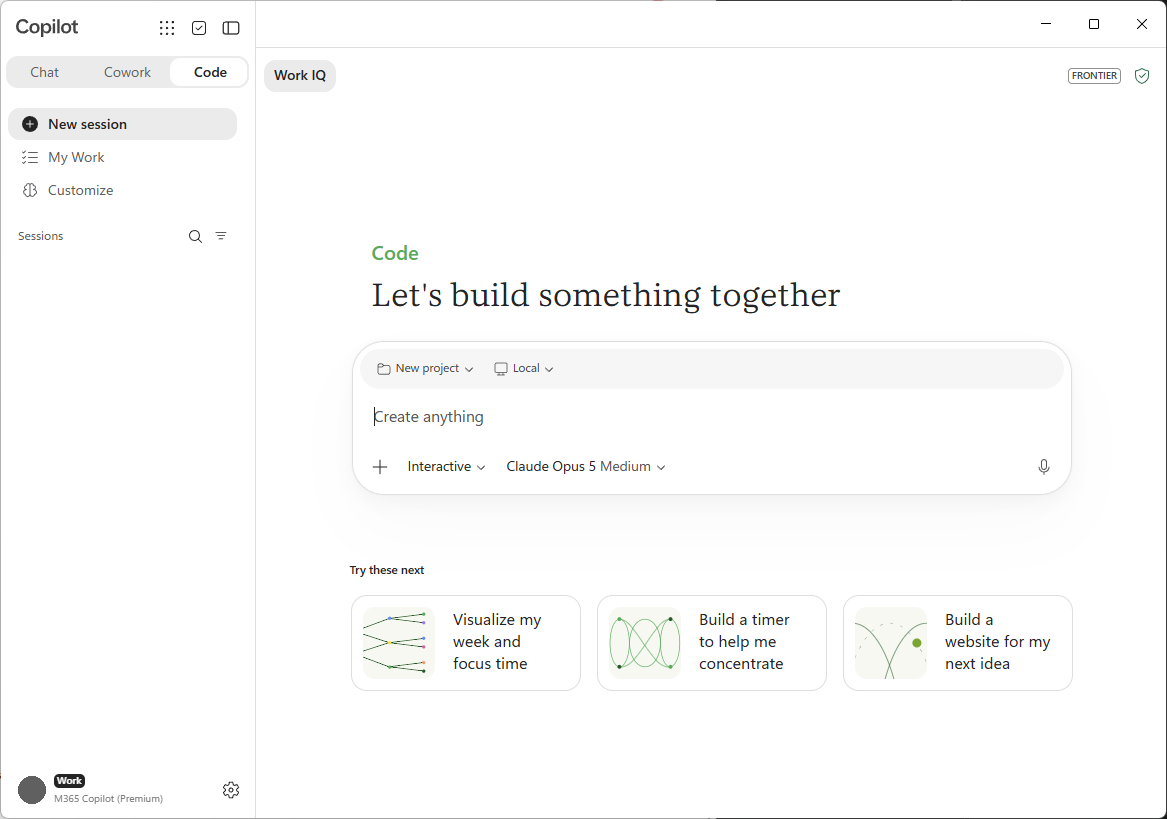
O separador Código no Microsoft Copilot transforma o que descreve em software funcional. Explicas o resultado que queres — um dashboard, uma ferramenta interna, um site estático, uma transformação de dados ou um script — e o Copilot Code constrói-o, mostra-te uma pré-visualização ao vivo e itera contigo até funcionar. Não precisas de saber programar.
O que é o Copilot Code?
O Copilot Code é um separador separado na aplicação Microsoft Copilot, juntamente com o Chat e o Cowork. Foi feito para pessoas que pensam em resultados ("preciso de um painel que mostre inscrições semanais por canal") em vez de detalhes de implementação. Descreves o que queres em linguagem simples, e o Copilot Code escreve e executa o software por ti.
- Constrói software real: Cria aplicações, dashboards, ferramentas internas, sites estáticos, transformações de dados, automações e scripts.
- Mostra uma pré-visualização em direto: Mostra o artefacto funcional numa tela ao lado da conversa, para que o vejas tomar forma à medida que é construído.
- Itera consigo: Fornece comentários em linguagem simples, e o Código do Copilot refina o resultado. Pode reverter para uma versão anterior a qualquer momento.
- Utiliza o seu contexto de trabalho: Com a sua autorização, o Copilot Code pode usar os seus dados do Microsoft 365 — documentos, emails, reuniões e calendário — como contexto para o que constrói.
- Liga-se ao GitHub: Liga a tua conta GitHub para trabalhar com repositórios existentes e mantém os projetos sincronizados.
- Trabalhe em projetos: Volte aos seus projetos e tenha várias sessões dentro deles.
O Código do Copilot mostra cada passo à medida que executa o trabalho, para que possa acompanhar o que está a fazer.
Note
As conversas do Copilot Code ficam no separador Code. Não aparecem nos separadores Chat ou Cowork.
Construa localmente ou na cloud
O Copilot Code pode funcionar em dois locais. Escolhe qual se adequa ao seu projeto.
| Option | Onde é executado | Melhor para |
|---|---|---|
| Local | No teu próprio dispositivo, numa pasta de projeto que escolheres. | Trabalhar com ficheiros locais, iteração rápida e projetos que permanecem na sua máquina. |
| Cloud | Num ambiente seguro e isolado na cloud. | Utilize a cloud quando quiser partilhar projetos com os seus colegas. |
Quando constróis localmente, o Copilot Code funciona dentro de uma pasta de projeto no teu computador. Pode ler os ficheiros lá, instalar o que o projeto precisa e correr a aplicação para que a pré-visualização se mantenha atualizada. O Código Copilot pede a sua aprovação antes de sair dessa pasta, estabelecer ligação à rede ou executar um comando de terminal.
A tela
A tela é o espaço de trabalho visual ao lado da tua conversa. É o principal local onde vês e interages com o que o Copilot Code constrói.
- Pré-visualização: Veja o artefacto renderizado, como um site estático ou uma aplicação web, à medida que é construído e atualizado.
- Vista de código: Mudar para o código bruto para ver e editar os ficheiros gerados pelo Copilot Code.
- Interação direta: Seleciona um elemento na tela para apontar o Copilot Code para ele, depois descreve a alteração que queres.
Note
O suporte à pré-visualização depende do tipo de artefacto e do seu dispositivo. Por exemplo, alguns artefactos não podem ser visualizados em todas as plataformas.
O que pode o Copilot Code fazer por si?
As secções seguintes descrevem o que pode pedir ao Copilot Code para fazer.
Create
- Descreva um resultado de software em linguagem simples e peça ao Copilot Code para o criar.
- Comece por um prompt sugerido, como Construir um dashboard ou Automatizar um fluxo de trabalho.
- Abra uma pasta local existente para trabalhar com (projetos locais).
- Carregar ou arrastar e largar ficheiros — CSV, folhas de cálculo, imagens, documentos, PDFs e apresentações — para o Copilot Code trabalhar.
- Cola os dados de texto diretamente na conversa.
Pré-visualizar e iterar
- Pré-visualize um site estático ou uma aplicação web no canvas.
- Veja e edite o código bruto que o Copilot Code escreve.
- Dê feedback em linguagem simples e peça ao Copilot Code para refinar o resultado.
- Selecione elementos diretamente na tela para definir o foco do seu próximo pedido.
- Volte a uma versão anterior do seu projeto.
Ligar os seus dados e ferramentas
- Utilize o seu contexto de trabalho do Microsoft 365 — documentos, emails, reuniões e calendário — como contexto para aquilo que o Copilot Code cria.
- Utilize os mesmos plugins disponíveis no Cowork para ligar fontes e serviços de dados externos.
- Utilize ferramentas como pesquisa na web e geração de imagens.
Trabalhar com o GitHub
- Ligue a sua conta GitHub.
- Comece a partir de um repositório existente, clonando-o.
- Faça perguntas sobre um repositório ligado.
- Peça alterações — O Copilot Code pode criar branches, commits e pull requests em rascunho, e mostra o respetivo estado.
- Cria um novo repositório GitHub para um projeto que começaste no Copilot Code.
- Veja os seus issues, pull requests ativos e pedidos de revisão no My Work.
Partilhar
- Crie aplicações interativas e publique-as no Copilot Managed Runtime para que as pessoas da sua organização possam abrir e usar. Veja Construir e publicar aplicações no Copilot Managed Runtime.
- Partilhe uma aplicação estática como uma ligação com âmbito limitado à sua organização (apenas na cloud).
- Peça ao Copilot Code para apagar um artefacto que criou.
Models
Escolhe o modelo que o Copilot Code usa para o seu projeto, ou deixa o Copilot Code escolher um para si. Para obter a lista de modelos disponíveis e saber como escolher um, consulte Introdução ao Código.
Mantenha o controlo
O Código do Copilot pede a sua autorização antes de executar ações que excedam o âmbito dos projetos já existentes no Código do Copilot.
- Acesso a pastas: Quando escolhes uma pasta para trabalhar, o Copilot Code pode ler e escrever dentro dessa pasta. Qualquer outro local precisa do seu consentimento explícito.
- Ligações de rede e comandos de terminal: As ligações de rede de saída e os comandos de terminal que o Copilot Code executa por si requerem a sua aprovação.
Por defeito, o Copilot Code pede autorização para:
- Efetue pedidos de rede, incluindo aceder à internet.
- Usa extensões e MCP.
- Execute comandos de shell ou de terminal.
- Leia ou escreva ficheiros fora dos projetos e pastas já em uso no Copilot Code.
O Código Copilot permite ler e escrever ficheiros em projetos e pastas já em uso sem pedir permissão. Por exemplo, se iniciar um novo projeto numa pasta existente, todos os projetos do Copilot Code podem ler e escrever nessa pasta sem permissão adicional.
Importante
Quando ativas o Sempre Permitir, ele mantém-se ativado até o desativares. Permitir sempre aplica-se também a sessões e espaços de trabalho existentes, bem como a quaisquer novas sessões iniciadas depois de o ativar. Tenha cuidado ao ativar Permitir sempre.
O administrador da sua organização também pode definir controlos sobre como o Copilot Code é utilizado. Para mais detalhes, consulte Gerir o Copilot Code para a sua organização.
Proteção de dados e privacidade
O Copilot Code funciona dentro do seu ambiente Microsoft 365 e segue os controlos de governação, segurança e conformidade existentes da sua organização. Os administradores podem auditar as ações que o Copilot Code realiza, incluindo código gerado, comandos executados e ficheiros lidos ou escritos. Para mais detalhes, consulte Gerir o Copilot Code para a sua organização.
Introdução
O Copilot Code está disponível na aplicação de ambiente de trabalho Microsoft Copilot para Windows e para desenvolvimento na cloud na Web. Para licenciamento, pré-requisitos e plataformas suportadas, consulte requisitos do Copilot Code.
Saiba mais em Comece com o Copilot Code.