Nota
O acesso a esta página requer autorização. Pode tentar iniciar sessão ou alterar os diretórios.
O acesso a esta página requer autorização. Pode tentar alterar os diretórios.
Depois de configurar o Security Copilot, você poderá usar prompts para interagir com o sistema.
Dependendo da sua experiência, você pode começar com agentes ou chat:
- Em experiências mais recentes, os agentes são o principal ponto de entrada.
- Para iniciar o prompt, abra Todo o histórico e selecione Nova sessão para iniciar uma sessão de chat.
Os Prompts ajudam você a fazer perguntas, investigar problemas e explorar dados usando linguagem natural. Promptbooks são uma série de prompts agrupados para realizar tarefas específicas relacionadas à segurança.
Iniciar uma sessão de prompt
Para começar a solicitar:
- Selecione Histórico.
- Revise suas sessões existentes (se houver).
- Selecione Nova sessão.
- Insira seu prompt.
Isso abre uma sessão de chat em que você pode interagir com o Security Copilot.
Usar a biblioteca de prompts e promptbooks
A biblioteca prompts e promptbooks no Security Copilot ajuda você a aproveitar rapidamente o poder da plataforma de uma maneira alinhada à sua função. Esse conjunto de prompts e promptbooks foi projetado para guiá-lo pelos recursos e funcionalidades mais relevantes para o seu trabalho.
Os prompts e promptbooks selecionados fornecem acesso fácil a exemplos baseados em funções para ajudá-lo a começar rapidamente e simplificar seu fluxo de trabalho.
Observação
Prompts e promptbooks estão disponíveis em uma sessão de chat e por meio da biblioteca de promptbooks.

Aplicar filtros
Você pode aplicar filtros para encontrar prompts ou promptbooks mais relevantes para você. Restrinja os resultados da pesquisa aplicando vários filtros para melhor adequação à sua função ou cenário.
Personalize sua pesquisa selecionando filtros com base em:
- Funções – Os exemplos incluem: CISO, analista SOC, analista de inteligência contra ameaças e administrador de TI.
- Plug-ins – os exemplos incluem: Microsoft Defender XDR, Inteligência contra Ameaças da Microsoft e linguagem natural para KQL para busca avançada.
Você também pode usar a função de pesquisa para pesquisar prompts ou promptbooks por título.
Usando a biblioteca de prompts
Siga estas etapas para usar prompts prontos:
- Selecione Prompts em uma sessão ativa e aplique filtros conforme necessário.
- Use a função de pesquisa para localizar o título de um prompt ou selecione um prompt na biblioteca.
- Se o prompt exigir entrada (por exemplo, um nome de aplicativo ou ID de incidente), forneça os detalhes necessários.
- Selecione Enviar
 ou pressione Enter.
Usando a biblioteca de promptbooks
Existem duas maneiras de acessar a biblioteca de promptbooks:
- Por meio de uma sessão ativa
- Por meio do menu do Security Copilot
Acessar promptbooks de uma sessão
Existem várias ações disponíveis ao trabalhar com promptbooks:

Você pode escolher qualquer uma das seguintes ações:
- Filtrar por Promptbooks
- Selecione Começar a executar um promptbook
- Exibir detalhes de um promptbook
- Duplicar uma sequência de solicitações
- Compartilhar um livro de prompts
Acessar promptbooks no menu
Os promptbooks pré-construídos e criados pelo usuário em sua organização aparecem na biblioteca do promptbook. Exiba promptbooks acessando o menu do Security Copilot e selecionando Promptbooks.
Para visualizar promptbooks pré-criados, consulte Experimentar promptbooks.
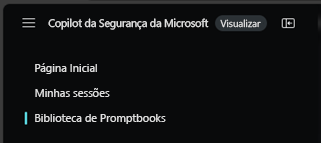
A biblioteca do promptbook exibe todos os promptbooks disponíveis. Eles são listados por nome, proprietário, descrição, número de prompts, plug-ins necessários e visibilidade.
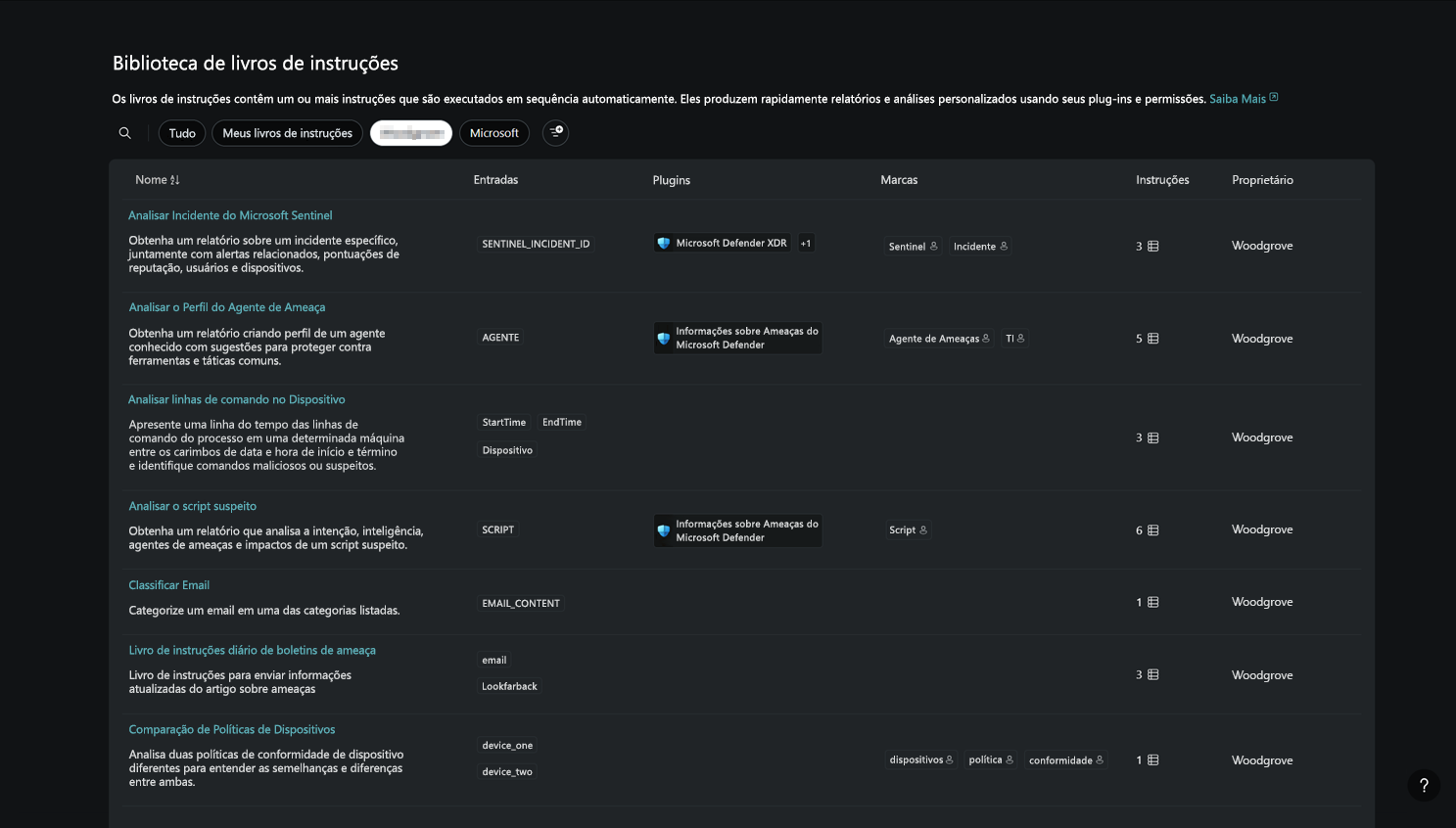
Use a barra de pesquisa na biblioteca do Promptbook para localizar promptbooks por nome ou aplicar filtros para refinar seus resultados.
Escolher prompts e promptbooks individuais
Em uma sessão ativa, selecione o ícone de prompts  para exibir prompts e promptbooks disponíveis.

Promptbooks são coleções de prompts executados em sequência para concluir uma tarefa, com cada prompt se baseando no anterior.
Para obter mais informações, consulte Usando promptbooks.
Quando usar prompts e agentes
Você pode usar prompts e agentes, dependendo da sua tarefa:
- Use agentes para fluxos de trabalho estruturados e tarefas repetíveis
- Usar prompts para perguntas e investigações ad hoc
Você pode alternar entre agentes e prompts conforme necessário para concluir seu trabalho.
Crie seus próprios prompts
Usando a barra de prompts, você pode inserir solicitações com suas próprias palavras para o Security Copilot responder.
Insira seu prompt em uma sessão ativa.
Selecione Enviar
ou pressione Enter.Aguarde até que o Security Copilot gere uma resposta.
À medida que a resposta está sendo formada, o Security Copilot mostra as etapas no log do processo. O log de processo fornece visibilidade das ações realizadas, fontes usadas e tempo de processamento.
Você pode cancelar, editar ou excluir o prompt durante a geração da resposta.
Examine a resposta e verifique se os resultados atendem às suas necessidades.
Você pode continuar a sessão com prompts adicionais para refinar ou expandir seus resultados. Se necessário, reformule o prompt, forneça mais detalhes ou especifique o formato desejado.
Para obter diretrizes sobre como escrever prompts eficazes, consulte Elementos de um prompt eficaz.
Assista ao vídeo a seguir para saber mais sobre como solicitar:
Fornecer comentários
Se você usa promptbooks ou seu próprio prompt, fornecer comentários ajuda a melhorar o Security Copilot. As opções de comentários são exibidas abaixo de cada resposta.
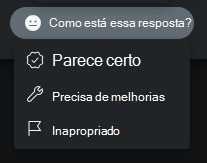
Lembre-se de que o Security Copilot nem sempre acerta tudo e o conteúdo gerado por IA pode conter imprecisões.