Nota
O acesso a esta página requer autorização. Pode tentar iniciar sessão ou alterar os diretórios.
O acesso a esta página requer autorização. Pode tentar alterar os diretórios.
A plataforma Security Copilot inclui recursos de navegação que ajudam você a trabalhar com eficiência. Este artigo aborda duas experiências de aterrissagem, opções do menu inicial, como iniciar sessões de chat e recursos de prompt.
Entender a experiência de aterrissagem
Quando você abre o Security Copilot, a página de aterrissagem pode variar de acordo com o estágio de integração e distribuição.
- Experiência de agentes em primeiro lugar (novo) – Os agentes são a página inicial padrão, com ações guiadas para ajudar você a começar.
- Experiência de Chat em primeiro lugar (existente) – o Chat e os prompts estão disponíveis diretamente na página inicial.
Experiência de agentes em primeiro lugar
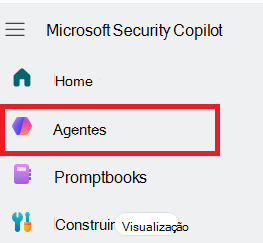
Na experiência agents-first, a área Agents é o principal ponto de entrada quando você abre o Security Copilot. Na área de Agentes , você pode navegar pelos agentes disponíveis, visualizar os agentes ativos em seu espaço de trabalho e acessar opções de configuração.
Observação
A página inicial do agente em primeiro lugar não inclui a barra de prompt de chat geral. Para iniciar uma sessão de chat geral, vá para Todo o histórico e selecione Nova sessão.
Experiência de Chat em primeiro lugar
Na experiência de chat primeiro, a página inicial é aberta diretamente na barra de prompt de chat, onde você pode começar a digitar prompts imediatamente. A área Agentes pode ser acessada no menu inicial, mas não é a exibição padrão.
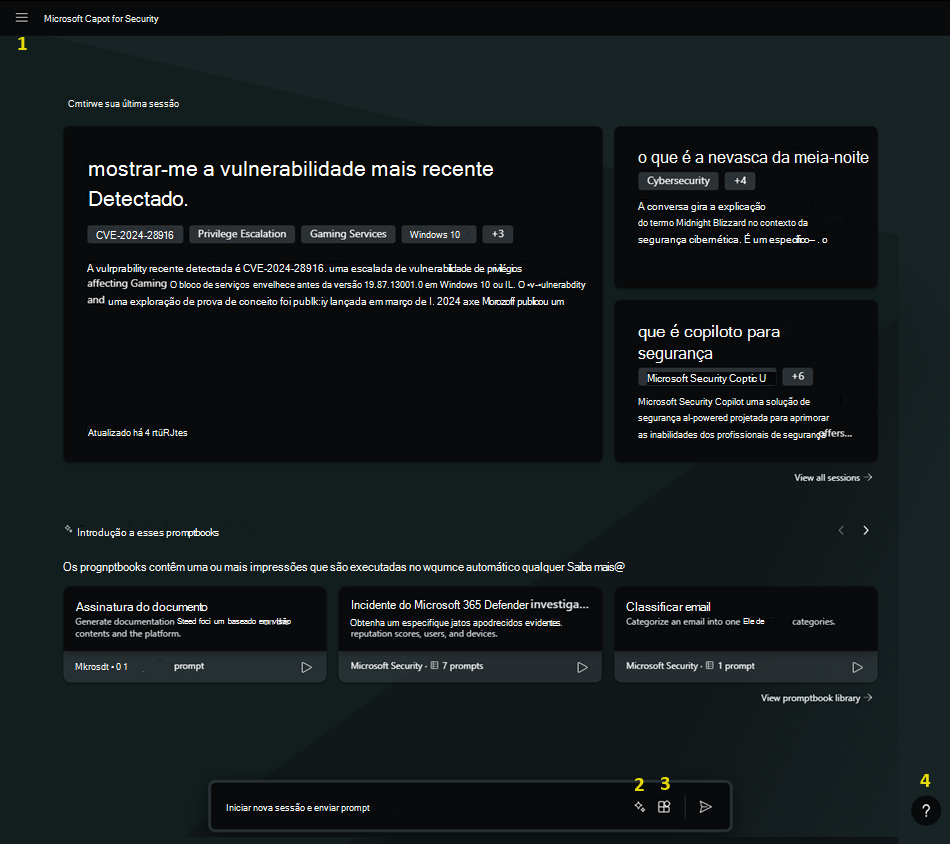
Explorar pontos de referência da interface
Os pontos de referência da página inicial variam de acordo com a experiência: agentes em primeiro lugar ou chat em primeiro lugar.
Pontos de referência de agentes em primeiro lugar
Na experiência agents-first, a navegação se concentra na área Agents e no menu inicial.
Para obter mais informações sobre como encontrar e usar agentes, consulte Descobrir agentes.
Pontos de referência do Chat-first
Na experiência de chat primeiro, a página inicial inclui os principais pontos de referência.
Nesse contexto, plug-ins são conectores de dados e recursos que o Security Copilot pode usar ao responder a prompts.
Depois de enviar seu primeiro prompt, recursos adicionais ficam disponíveis.
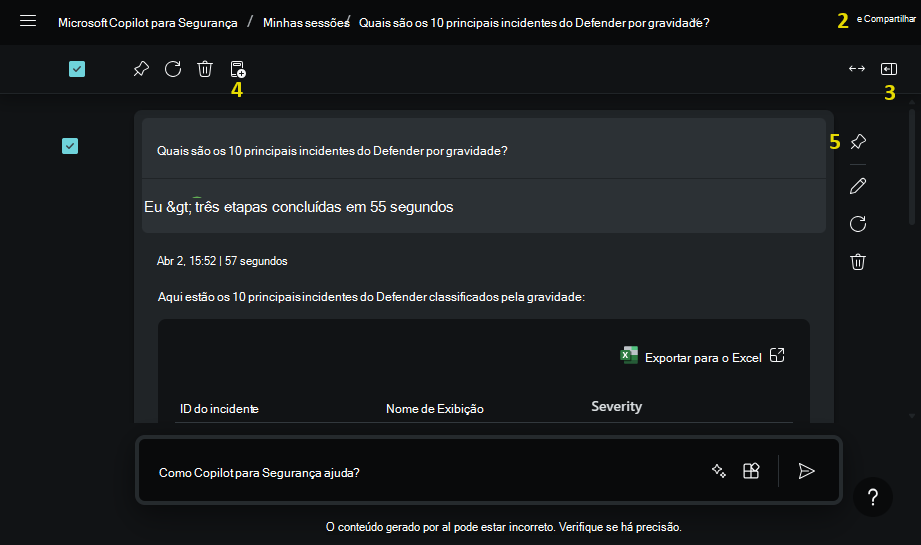
- Exiba o log do processo para ver o que o Security Copilot está fazendo.
- Crie um livro de prompts com base nas solicitações selecionadas.
- Compartilhe sua sessão com sua equipe.
- Painel lateral onde a placa de pinos é exibida.
- Fixe um prompt na placa de fixação.
Usar o menu página inicial
O menu inicial fornece acesso às principais áreas do Security Copilot. As mesmas opções estão disponíveis em ambas as experiências, mas o modo de exibição padrão da home page é diferente.
A Página Inicial leva você de volta à página inicial.
Agentes – Na experiência de agentes em primeiro lugar, essa é a página inicial padrão. Na experiência de chat, selecione Agentes no menu inicial para acessar a biblioteca de agentes. Navegue pela biblioteca de agentes, veja os agentes ativos em seu espaço de trabalho e, dependendo da sua função, configure e gerencie agentes. Para obter mais informações, consulte Descobrir agentes e Configurar e gerenciar agentes.
Promptbooks – Para obter mais informações, consulte Usando promptbooks.
Compilar - Para obter mais informações, consulte Criar agentes personalizados.
Todo o histórico - Fornece acesso ao seu histórico de sessões e permite que você crie uma nova sessão.
Proprietário – esse menu estará disponível somente se você tiver a função Proprietário do Security Copilot.
- Configurações do proprietário – para obter mais informações, consulte Definir configurações do proprietário.
- Configurações de plug-in – para obter mais informações, consulte Gerenciar restrições de plug-in.
- Atribuição de função – para obter mais informações, consulte Atribuir funções.
- Monitoramento de uso – para obter mais informações, consulte Monitorar o uso de unidades de computação de segurança.
Configurações - Inclui acesso para definir o tema, fuso horário e preferências de idioma.
Alternância de locatário - Permite alternar entre locatários. Requer autenticação específica.
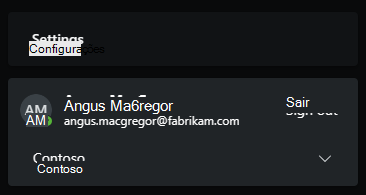
Quando um usuário entra no Security Copilot em seu locatário inicial, mas os dados de segurança estão em um locatário diferente, ele deve alternar explicitamente para o locatário que contém os dados de segurança.
Com o recurso de alternância de locatário, um membro externo ou conta de convidado que tenha a função apropriada no locatário de destino é autorizado a conduzir sessões usando dados desse locatário.
O portal do Security Copilot é recarregado e mostra inicialmente a ID do locatário na URL, por exemplo:
https://securitycopilot.microsoft.com/?tenantId=xxxxxxxx-xxxx-xxxx-xxxx-xxxxxxxxxxxxDica
Modificar manualmente a parte da ID do locatário da URL do Security Copilot também alternará o locatário.
Para saber mais, confira os seguintes artigos:
Acessar chat e sessões
Observação
Se você tiver a experiência de agentes em primeiro lugar (a página Agentes é aberta primeiro), a página inicial não incluirá a barra de prompt de chat geral. Use as etapas dessa seção para iniciar uma sessão de chat geral. Se você tiver a experiência de chat em primeiro lugar (a barra de prompts é aberta primeiro), a barra de prompts estará disponível diretamente na página inicial. Você também pode usar Todo o histórico para retomar uma sessão anterior ou iniciar uma nova.
Para iniciar uma sessão de chat:
- Selecione Todo o histórico.
- Revise suas sessões anteriores.
- Selecione Nova sessão.
Você pode continuar as sessões anteriores ou iniciar uma nova na visualização Todo o histórico .
Usar prompts
Use esses recursos para promptbooks, prompts iniciais e diretrizes para redação de prompts.
Observação
Em algumas experiências, os prompts são acessados por meio de uma sessão de chat, em vez de diretamente da página inicial.
- Experimente as sequências de solicitações
- Solicitação no Security Copilot
- Criar solicitações efetivas
Gerenciar fontes
Gerencie a habilitação de plug-ins e fontes de arquivos.
Para gerenciar plug-ins e entradas de arquivos, consulte:
Obter ajuda
Acesse o link de suporte e os artigos de documentação no menu Obter ajuda .
Para obter documentação, vídeos de treinamento e opções de suporte, consulte:
- Documentação do Security Copilot
- Vídeos de treinamento do Security Copilot
- Opções de suporte do Security Copilot
Recursos de prompt
Os seguintes recursos estão disponíveis depois que você envia um prompt.
Exibir o log de processos
O log de processo aparece diretamente abaixo do prompt depois de enviá-lo. À medida que a resposta se forma, observe o plug-in selecionado.
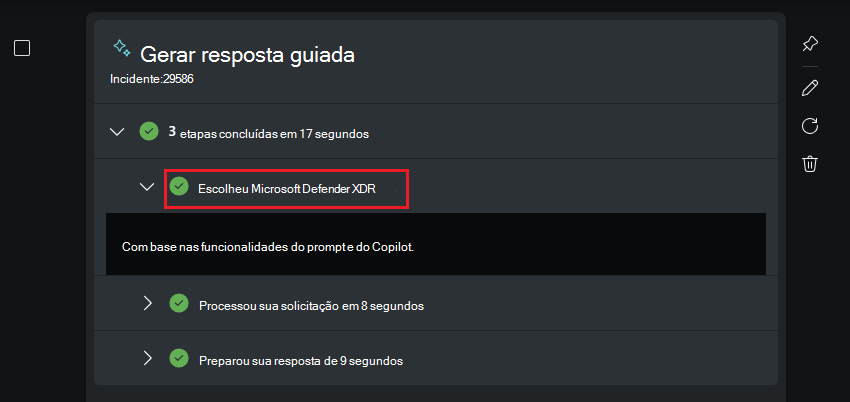
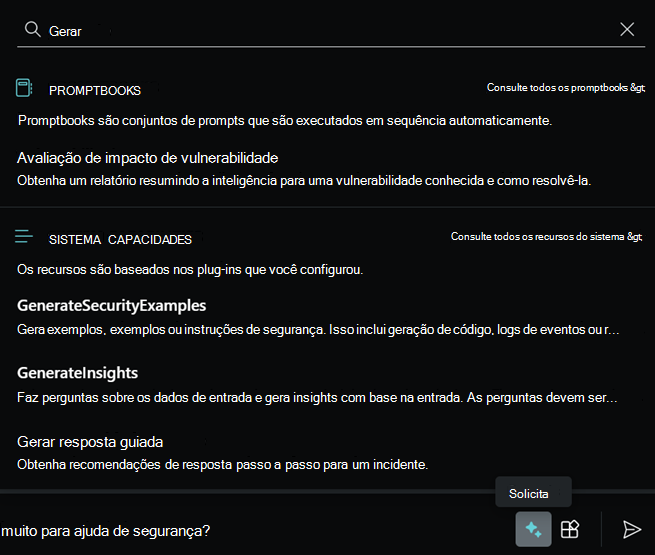
Cada plug-in e seus recursos correspondem diretamente aos prompts encontrados ao selecionar Ver todos os recursos do sistema.
Por exemplo, no log do processo, o plug-in do Microsoft Defender XDR é selecionado. O ícone  de prompt precede o prompt
 Generate guided response, o que indica que esse prompt era um recurso específico do plug-in.
Ao selecionar o botão Prompts, use a pesquisa para encontrar recursos. Selecione Ver todos os recursos do sistema para ver todos os prompts listados para cada plug-in.
Observação
A Generate guided response sessão é apenas uma das sessões possíveis criadas pela experiência incorporada do Defender XDR. Quando você interage com uma experiência incorporada do Copilot para produzir resultados, a sessão aparecerá na sua lista de sessões.
Muitas respostas incluem links diretos para dados fornecidos pelo plug-in de serviço da Microsoft usado para gerar essa resposta. Use os links diretos e o log de processos para criar confiança no Security Copilot enquanto verifica se ele está fornecendo respostas precisas e apropriadas.
Fixar itens importantes na sessão
Use o quadro de pinos para acompanhar as respostas importantes em sua sessão.
Quando uma resposta é fixada pela primeira vez, o Security Copilot gera um resumo da sessão para o quadro de fixação.
Fixe vários pares de prompt-resposta para expandir o que está incluído no resumo. Os itens fixados mostram uma resposta condensada que é expansível. O último prompt fixado é ordenado por último no quadro de pinos. Se você fixar um prompt do meio da sessão por último, é aí que ele será fixado no quadro de fixação.
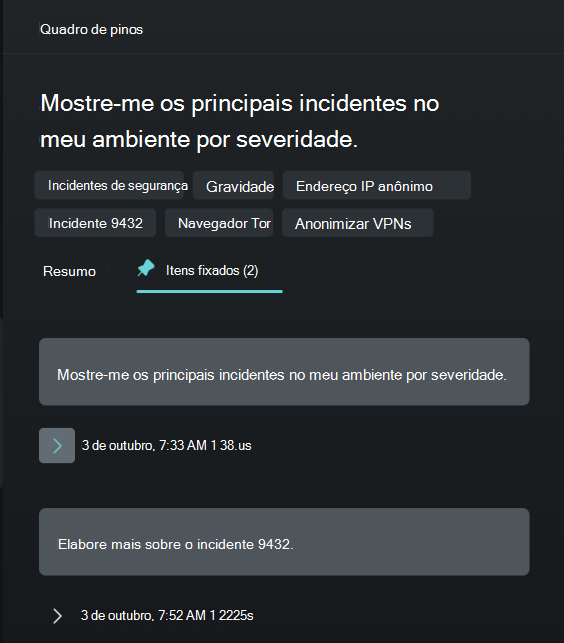
Junto com o resumo, o quadro de pinos apresenta marcas sob o nome da sessão para ajudar a fornecer contexto para a sessão.
Compartilhar uma sessão
A qualquer momento durante uma sessão do Security Copilot, compartilhe seu trabalho com sua equipe ou tomadores de decisão. Selecione o ícone Compartilhar para criar um link.
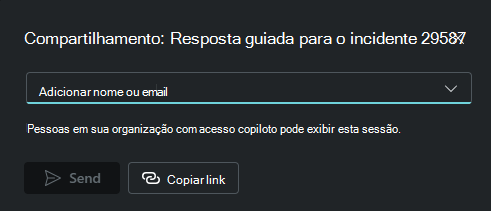
A opção enviar por email não está disponível nessas regiões. Use o link Copiar e enviar manualmente para as seguintes regiões:
SouthAfricaNorthUAENorth
Dica
Lembre-se de que o link da sessão compartilhada faz referência a toda a sessão, não apenas à parte concluída antes de você selecionar o recurso Compartilhar .
O recurso Compartilhar também está disponível durante a revisão de todo o histórico.
Aviso
Quando o link é compartilhado pelo proprietário com qualquer pessoa com acesso ao Security Copilot no mesmo locatário, eles poderão exibir a sessão compartilhada. As sessões compartilhadas mostram uma exibição estática de toda a sessão, independentemente de eles normalmente terem acesso aos dados de segurança subjacentes ou não.
Ao acessar uma sessão compartilhada, há uma opção para exportar os resultados.
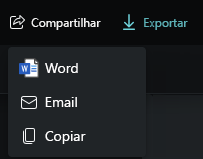
Exiba o resumo da sessão compartilhada e os itens fixados para entender rapidamente o conteúdo compartilhado. Para obter mais informações, consulte Acesso à sessão compartilhada.
Criar um promptbook
Para obter mais informações, consulte Criar seu próprio promptbook