Nota
O acesso a esta página requer autorização. Pode tentar iniciar sessão ou alterar os diretórios.
O acesso a esta página requer autorização. Pode tentar alterar os diretórios.
A filtragem de conteúdos web faz parte da proteção web no Microsoft Defender para Endpoint e no Microsoft Defender para Empresas. Use filtragem de conteúdos web para rastrear e regular o acesso a websites com base nas suas categorias de conteúdo. Sites que não são maliciosos podem ainda assim ser inadequados devido a requisitos de conformidade, uso de largura de banda ou outras preocupações.
A filtragem de conteúdos web oferece os seguintes benefícios:
- Bloqueie o acesso a categorias de sites em dispositivos geridos, quer os utilizadores estejam na sua rede ou ausentes.
- Revise blocos e utilização da web em relatórios centralizados.
- No Defender for Endpoint, atribui diferentes políticas a grupos de dispositivos.
- No Defender para Empresas, defina uma política de filtragem de conteúdos web que se aplique a todos os utilizadores.
Configure políticas para grupos de dispositivos para bloquear categorias selecionadas. Bloquear uma categoria impede que os utilizadores em dispositivos desses grupos acedam a URLs associadas à categoria. URLs em categorias que não bloqueias são auditadas. Os utilizadores podem aceder a URLs auditadas sem interrupções, e pode usar as estatísticas de acesso para tomar decisões políticas informadas. Os utilizadores recebem uma notificação quando uma página web tenta carregar um recurso bloqueado.
No Windows, o Microsoft Defender SmartScreen impõe filtragem de conteúdos web no Microsoft Edge e no Internet Explorer 11 em sistemas operativos onde ainda é suportado. A proteção da rede impõe o filtro de conteúdos web no Google Chrome, Mozilla Firefox, Brave e Opera. No macOS e Linux, a proteção de rede impõe filtragem de conteúdos web nos navegadores suportados. Para todos os requisitos, veja Pré-requisitos.
Pré-requisitos
Certifique-se de que o seu ambiente cumpre os seguintes requisitos:
-
Subscrição: A sua subscrição deve incluir um dos seguintes planos:
- Windows 10/11 Enterprise E5
- Microsoft 365 E5
- Microsoft 365 A5
- Pacote Microsoft Defender
- Microsoft 365 E3
- Microsoft Defender para Endpoint Plano 1 ou Plano 2
- Microsoft Defender para Empresas
- Microsoft 365 Empresas Premium
-
Acesso ao portal e permissões: Deve ter acesso ao portal Microsoft Defender e permissões para as tarefas que realiza:
-
Controlo de acesso unificado baseado em funções (RBAC) do Microsoft Defender:
- Ver políticas e relatórios: Operações de segurança \ Dados de segurança \ Noções básicas de dados de segurança (lido).
- Criar, atualizar ou eliminar políticas e indicadores de permissão: Operações de segurança \ Dados de segurança \ Resposta (gerir).
- Ativar o filtro de conteúdos web: Autorização e definições \ Definições de segurança \ Definições de segurança principais (gerir).
-
Defender for Endpoint RBAC, para organizações que ainda não tenham ativado o RBAC unificado:
- Ver políticas e relatórios: Ver dados \ Operações de segurança.
- Criar, atualizar ou eliminar políticas e permitir indicadores: Ações ativas de remediação / Operações de segurança.
- Ativar o filtro de conteúdos web: Gerir as definições de segurança no Centro de Segurança.
- Atribui o papel aos grupos de dispositivos que o administrador gere.
-
Controlo de acesso unificado baseado em funções (RBAC) do Microsoft Defender:
-
Sistema operativo: Os dispositivos devem executar um dos seguintes sistemas operativos:
- Windows 11, Windows 10 versão 1607 (agosto de 2016) ou posterior, ou Windows Server 2019 ou posterior, com as últimas atualizações do Microsoft Defender Antivirus
- Uma versão do macOS compatível com proteção de rede para macOS
- Uma versão Linux suportada por proteção de rede para Linux
- Navegador: Os dispositivos devem usar Microsoft Edge, Google Chrome, Mozilla Firefox, Brave ou Opera. O Internet Explorer 11 é suportado apenas em sistemas operativos onde continua a ser um componente Windows suportado.
-
Configuração de proteção:
- No sistema Windows, ative Microsoft Defender SmartScreen para o Microsoft Edge.
- No Windows, ativa a proteção de rede em modo bloco para navegadores não Microsoft suportados.
- No macOS e Linux, ative a proteção de rede em modo bloco para todos os navegadores suportados, incluindo o Microsoft Edge.
Filtragem de conteúdos web, armazenamento de dados e privacidade
Para informações sobre como o Defender for Endpoint armazena, processa e protege os dados de filtragem de conteúdos web, consulte Microsoft Defender para Endpoint armazenamento e privacidade de dados.
Precedência para múltiplas políticas ativas
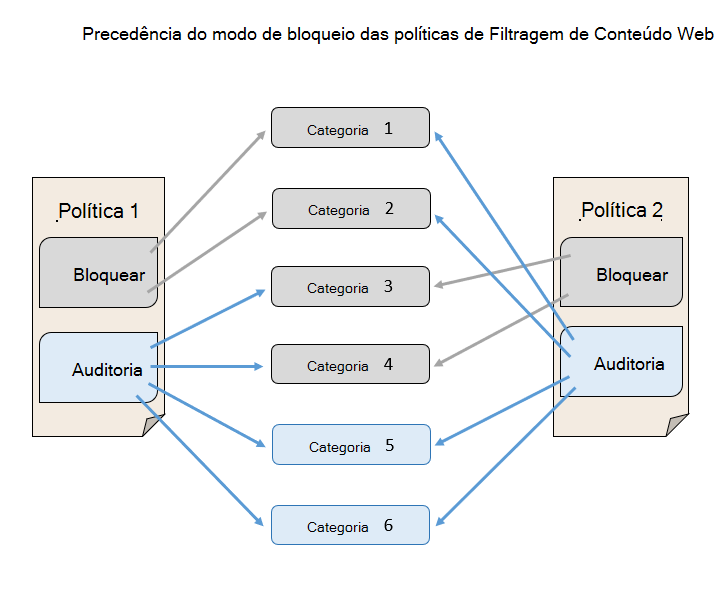
Aplicar várias políticas de filtragem de conteúdos Web diferentes ao mesmo dispositivo resulta na aplicação da política mais restritiva para cada categoria. Considere o seguinte exemplo:
- Política 1: bloqueia as categorias 1 e 2 e audita o resto
- Política 2: bloqueia as categorias 3 e 4 e audita as restantes
O resultado é que as categorias 1 a 4 estão todas bloqueadas, como ilustrado no diagrama seguinte:
Ativar a filtragem de conteúdo Web
Na página de Funcionalidades Opcionais no portal Microsoft Defender em https://security.microsoft.com/securitysettings/endpoints/integration, verifique se a definição de filtragem de conteúdos Web está  Ativada. Se necessário, deslize o interruptor para Ativado, e depois selecione Guardar preferências.
Criar uma política de filtragem de conteúdo da Web
As políticas de filtragem de conteúdos da Web especificam quais das seguintes categorias principais e secundárias devem ser bloqueadas para cada grupo de dispositivos:
-
Conteúdo para adultos:
- Cultos: Locais relacionados com grupos ou movimentos cujos membros demonstram paixão por um sistema de crenças diferente das crenças geralmente aceites.
- Jogo: Jogos de azar online e sites que promovem o jogo.
- Nudez: Sites que fornecem imagens ou vídeos frontales ou parcialmente nus, tipicamente de forma artística, e que podem permitir o download ou venda desses materiais.
- Pornografia/Sexualmente explícito: Sites que contêm conteúdo sexualmente explícito ou outro material de orientação sexual.
- Educação sexual: Sites que discutem sexo e sexualidade, incluindo reprodução humana, contraceção, prevenção de infeções sexualmente transmissíveis e saúde sexual.
- De mau gosto: Sites com conteúdo que pode ser inadequado para crianças ou inapropriado no local de trabalho, mas que não é necessariamente violento ou pornográfico.
- Violência: Sites que exibem ou promovem a violência contra humanos ou animais.
-
Largura de banda elevada:
- Sites de download: Sites cujo principal objetivo é descarregar media ou software.
- Partilha de imagens: Sites usados principalmente para encontrar ou partilhar fotos, incluindo sites com funcionalidades sociais.
- Peer-to-peer: Sites que alojam software peer-to-peer (P2P) ou facilitam a partilha de ficheiros P2P.
- Media em streaming e downloads: Sites usados principalmente para distribuir, encontrar, ver ou ouvir media em streaming.
-
Responsabilidade legal:
- Imagens de abuso infantil: Sites que incluem conteúdo de abuso infantil.
- Atividade criminosa: Sites que instruem, aconselham ou promovem atividades ilegais.
- Hacking: Sites que fornecem recursos para usos ilegais ou questionáveis de software ou hardware, incluindo material com direitos de autor quebrado.
- Ódio e intolerância: Sites que promovem opiniões agressivas, degradantes ou abusivas sobre grupos identificados por características como raça, religião, género, idade, nacionalidade, deficiência, situação económica, orientação sexual ou estilo de vida.
- Droga ilegal: Sites que vendem substâncias ilegais ou controladas, promovem o abuso de substâncias ou vendem artigos relacionados.
- Software ilegal: Sites que contêm ou promovem malware, spyware, botnets, esquemas de phishing, pirataria ou roubo de direitos de autor.
- Fraude escolar: Sites relacionados com plágio ou batota escolar.
- Autoagressão: Sites que promovem a autoagressão, incluindo sites de ciberbullying que contêm mensagens abusivas ou ameaçadoras.
- Armas: Sites que vendem armas ou defendem o seu uso, incluindo armas de fogo, facas e munições.
-
Lazer:
- Chat: Sites usados principalmente como salas de chat baseadas na web.
- Jogos: Sites relacionados com videojogos ou jogos de computador, incluindo sites que alojam jogos ou fornecem informações sobre jogos.
- Mensagens instantâneas: Sites usados para descarregar ou aceder a software de mensagens instantâneas.
- Rede profissional: Sites que oferecem serviços de networking profissional.
- Redes sociais: Sites que oferecem serviços de redes sociais.
- Email baseado na web: Sites que oferecem serviços de email baseados na web.
-
Não categorizado:
- Domínios recém-registados: Sites registados nos últimos 30 dias que não foram atribuídos a outra categoria.
- Domínios estacionados: Sites que não têm conteúdo ou são reservados para uso posterior.
Nota
Não categorizado contém apenas domínios recém-registados e domínios estacionados. Não inclui todos os sites que estão fora das outras categorias.
Os sites proxy remotos são classificados como software ilegal porque podem encaminhar tráfego para qualquer destino, incluindo conteúdos indesejados, maliciosos ou ilegais. Para anular um bloqueio de categoria para um sítio específico, crie um indicador de autorização.
Criar uma política
Nota
- Pode haver até 2 horas de latência entre o momento em que uma política é criada e quando é imposta no dispositivo.
- Pode implementar uma política sem selecionar categorias para bloquear. Esta ação cria uma política apenas de auditoria para o ajudar a compreender o comportamento do utilizador antes de criar uma política de bloqueio.
- Se estiver a remover uma política ou a alterar grupos de dispositivos ao mesmo tempo, poderá haver um atraso na implementação da política.
- Bloquear a categoria Não Categorizada pode levar a resultados inesperados e indesejados.
Para criar uma política de filtragem de conteúdos web, siga estes passos:
Na página de filtragem de conteúdos Web no portal Microsoft Defender em https://security.microsoft.com/securitysettings/endpoints/web_content_filtering_policy, selecione
 Adicionar política.
O assistente Adicionar política é aberto. Na página Geral , especifique um nome exclusivo e descritivo para a política e, em seguida, selecione Seguinte.
Na página de categorias Bloqueadas , selecione uma ou mais categorias de conteúdo web para bloquear e depois selecione Próximo.
Na página Âmbito, selecione os grupos de dispositivos aos quais a política se aplica. O valor padrão para grupos de máquinas é Select all. Selecione Seguinte.
Sugestão
Se estiver a utilizar Microsoft 365 Empresas Premium ou Microsoft Defender para Empresas, a política de filtragem de conteúdos Web é aplicada a todos os utilizadores por predefinição. A definição de âmbito não se aplica.
Na página Resumo, reveja as suas definições. Selecione Voltar para fazer alterações, ou selecione Enviar para criar a política.
Experiência do utilizador final
Em navegadores não Microsoft suportados, a proteção de rede apresenta uma notificação do sistema quando bloqueia uma ligação. O Microsoft Edge disponibiliza uma página de bloqueio integrada no navegador.
A partir da versão 124 do Microsoft Edge, a página seguinte aparece para todos os blocos de filtragem de conteúdo web.

Permitir sites específicos
Para sobrescrever um bloco de categoria de filtragem de conteúdo web para um site específico, crie um indicador de permissão personalizado. Os indicadores de permissão têm prioridade sobre as políticas de filtragem de conteúdos web.
Para definir um indicador de permissão, siga estes passos:
Na página de Indicadores do portal Microsoft Defender em https://security.microsoft.com/securitysettings/endpoints/custom_ti_indicators, selecione o separador URLs/Domínios e depois selecione
Adicionar item.O assistente Adicionar indicador é aberto. No separador Indicador , introduza as seguintes informações:
- URL/Domínio
- Título: introduza um nome exclusivo e descritivo.
- Expira em (UTC): Selecione Nunca (predefinição) ou Personalizado para introduzir a data de expiração.
Na secção Estatísticas , pode selecionar Mostrar estatísticas para compreender os efeitos da adição deste indicador personalizado.
Quando terminar na página Indicador , selecione Seguinte.
Na página Ação , selecione Permitir e, em seguida, selecione Seguinte.
Na página Âmbito organizacional , selecione um âmbito do grupo de dispositivos. O valor predefinido é Todos os dispositivos na minha organização. Selecione Seguinte.
Na página Resumo, reveja as suas definições. Selecione Voltar para fazer alterações, ou selecione Enviar para criar o indicador.
Categorias de litígios
Se encontrar um domínio que tenha sido categorizado incorretamente, pode contestar a categoria diretamente no portal do Microsoft Defender.
Na página Proteção Web no portal Microsoft Defender em https://security.microsoft.com/reports/webprotection, selecione Detalhes das categorias de filtragem de conteúdo Web e, em seguida, selecione o separador Domínios. Localize o domínio, selecione as reticências (...) e, em seguida, selecione Contestar categoria.
No painel que abre, selecione a prioridade e forneça detalhes, como a categoria sugerida. Selecione Enviar. A Microsoft analisa o pedido no prazo de um dia útil. Para desbloquear o domínio enquanto o pedido é analisado, crie um indicador de permissão personalizado.
Monitorizar relatórios de filtragem de conteúdos web
Na página de proteção Web no portal Microsoft Defender em https://security.microsoft.com/reports/webprotection, revise os cartões para filtragem de conteúdos web e proteção contra ameaças web. As cartas seguintes resumem a atividade de filtragem de conteúdos web.
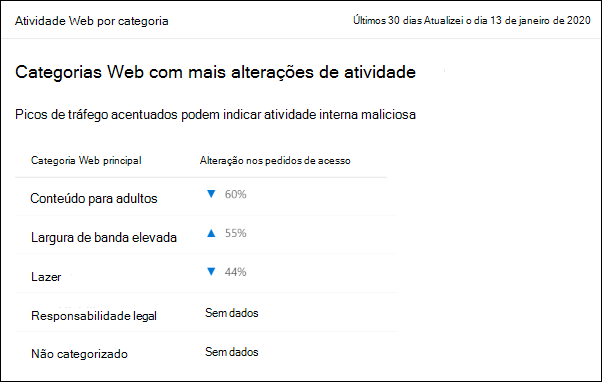
Atividade Web por categoria
O cartão Atividade Web por categoria lista as categorias principais com o maior aumento ou diminuição nas tentativas de acesso. Revise a atividade dos últimos 30 dias, 3 meses ou 6 meses. Selecione uma categoria para ver os detalhes.
Nos primeiros 30 dias de utilização do filtro de conteúdos web, a sua organização pode não ter dados suficientes para mostrar a atividade Web por cartão de categoria.
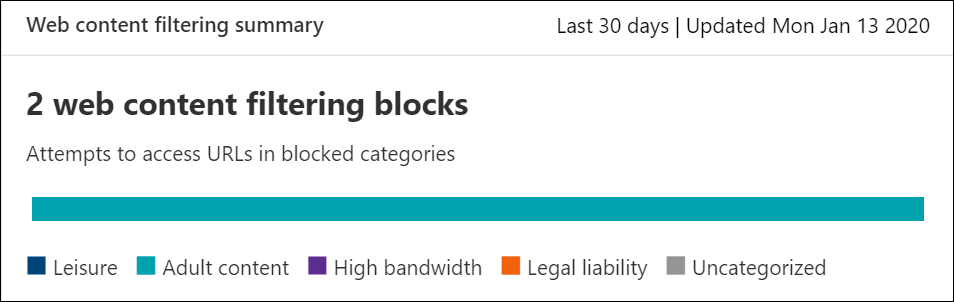
Cartão de resumo de filtragem de conteúdo Web
O cartão de resumo de filtragem de conteúdos Web mostra a distribuição das tentativas de acesso bloqueado entre as diferentes categorias de conteúdo web principais. Selecione uma das barras coloridas para ver mais informações sobre uma categoria Web principal específica.
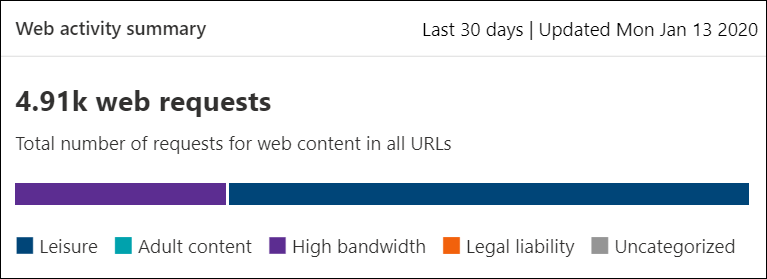
Cartão de resumo da atividade Web
O cartão de resumo da atividade web mostra o número total de pedidos de conteúdo web em todas as URLs.
Ver detalhes do cartão
Para abrir os detalhes do Relatório de um cartão, selecione uma linha de tabela ou uma barra no gráfico. Os detalhes incluem estatísticas para categorias de conteúdo web, domínios e grupos de dispositivos.
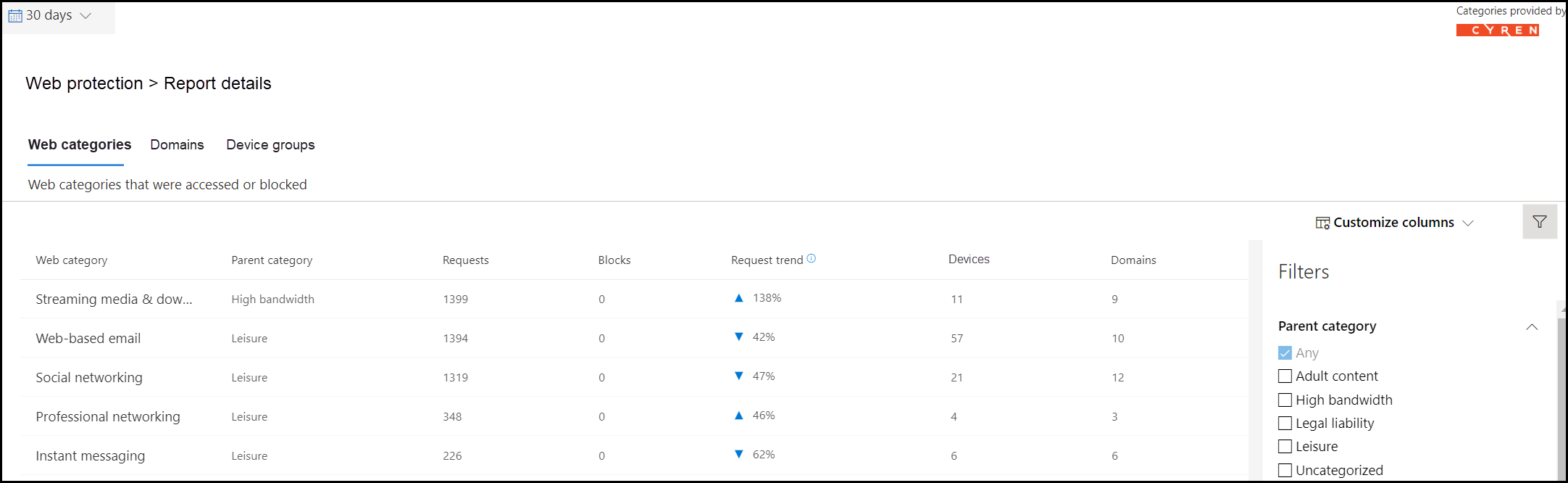
- Categorias Web: lista as categorias de conteúdo Web que tiveram tentativas de acesso na sua organização. Selecione uma categoria específica para abrir um painel de resumo.
- Domínios: lista os domínios Web que foram acedidos ou bloqueados na sua organização.
- Grupos de dispositivos: Lista todos os grupos de dispositivos que geraram atividade web na sua organização.
Utilize o filtro intervalo de tempo no canto superior esquerdo da página para selecionar um período de tempo. Também pode filtrar as informações ou personalizar as colunas. Selecione uma linha para abrir um painel de lista de opções com ainda mais informações sobre o item selecionado.
Problemas conhecidos e limitações
A filtragem de conteúdo web identifica os navegadores suportados com base no nome do processo. Não funciona quando uma aplicação proxy local, como o Fiddler, mascara o nome do processo de origem. A filtragem de conteúdos web também não funciona em sessões isoladas de navegador, como o Microsoft Defender Application Guard.
O filtragem de conteúdos web utiliza proteção de rede em navegadores que não são da Microsoft. O bloqueio nestes navegadores requer a configuração do navegador para inspeção de conteúdo. Para tráfego HTTPS, os caminhos completos das URLs só podem ser bloqueados no Microsoft Edge. Para bloquear certas aplicações web noutros navegadores, pode ser necessário criar um indicador de bloco personalizado para o domínio de início de sessão da aplicação. O indicador pode também bloquear outros serviços que utilizam o mesmo domínio.
A filtragem de conteúdos web classifica milhares de milhões de URLs, mas novos sites podem não ser categorizados imediatamente. O conteúdo e a categoria de um site também podem mudar. Para maior controlo sobre o acesso a um site, crie um indicador personalizado para permitir ou bloquear.
Se usar Microsoft 365 Empresas Premium ou Microsoft Defender para Empresas, pode definir apenas uma política de filtragem de conteúdos web para o seu ambiente.