Nota
O acesso a esta página requer autorização. Pode tentar iniciar sessão ou alterar os diretórios.
O acesso a esta página requer autorização. Pode tentar alterar os diretórios.
Este artigo descreve como ligar um experimento no Microsoft Dynamics 365 Commerce e fazer alterações às suas variações para que estejam alinhadas com a sua hipótese.
O diagrama seguinte mostra todos os passos envolvidos na configuração e execução de um experimento num site de comércio eletrónico no Dynamics 365 Commerce. Os passos adicionais são abordados em artigos separados.
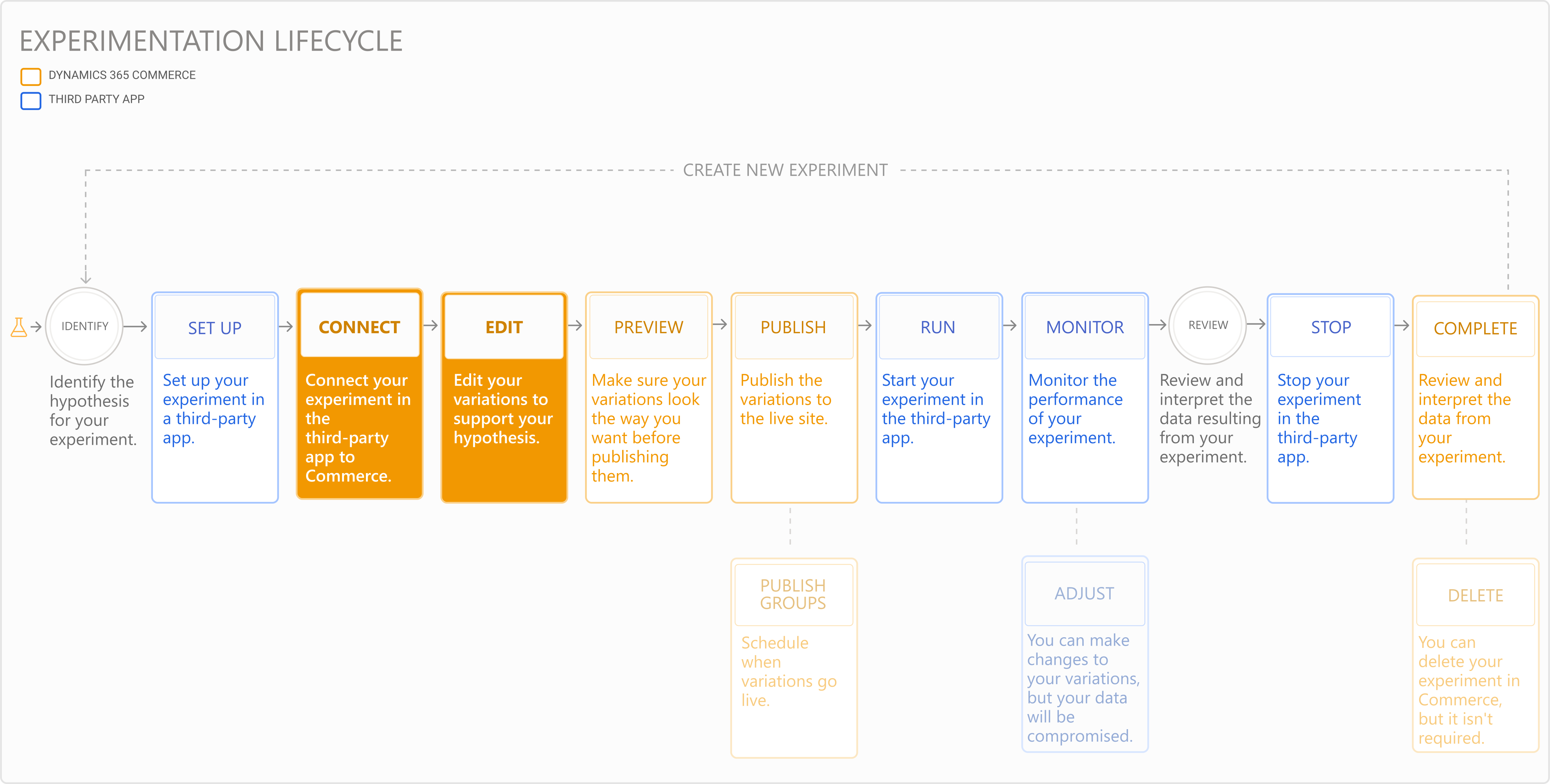
Depois de configurar o seu experimento num serviço parceiro, ligue o experimento no Dynamics 365 Commerce e edite as variações do experimento.
Ligar a sua experimentação
Para conectar o seu experimento, inicie o assistente Conectar experimento. O feiticeiro guia-te pelos passos necessários para ligar o teu experimento. Quando concluir o assistente, a sua experimentação ficará ligada e as variações serão criadas e estarão prontas para serem editadas.
Para começar a conectar a sua experiência no construtor de sites Commerce, siga estes passos:
Para iniciar o assistente Ligar experimentação, selecione Experimentações no painel de navegação esquerdo e selecione Ligar. Em alternativa, pode aceder ao assistente a partir de um editor de página ou fragmento, editando-o e selecionando Ligar experimentação na barra de comando.
Nota
- Uma página só pode ser ligada a uma experimentação de cada vez. Para ligar uma página a uma experimentação diferente, elimine primeiro a experimentação à qual a página está atualmente ligada.
- Só pode realizar experimentação em páginas com um esquema personalizado. Se a sua página tiver um esquema predefinido, converta-o primeiro para um esquema personalizado. Podes fazer esta conversão indo à página e selecionando Converter para layout personalizado na barra de comandos. Para obter mais informações sobre esquemas, consulte Esquemas predefinidos e personalizados.
Se estiveres a ligar-te a um experimento a partir do separador Experimentos no painel de navegação esquerdo, seleciona o nome do experimento na lista que aparece.
Selecione a página ou o fragmento em que pretende executar a experimentação.
No passo final do assistente, selecione Gerar variações e sair do assistente. São criadas variações para a experimentação.
Nota
Se quiseres agendar quando a tua experiência é publicada no teu site ao vivo, certifica-te de que o conteúdo que queres associar à experiência está disponível num grupo de publicação antes de ligares a experiência. Para obter mais informações sobre grupos de publicação, consulte Trabalhar com grupos de publicação.
Editar as variações
Quando sai do assistente de experiências Connect , cria variações. Para editar as variações de modo a refletirem as escolhas que precisa de verificar na hipótese do experimento, complete os passos seguintes.
- Na vista de editor, utilize o menu pendente de variações na barra de comando para editar cada variação com base na sua hipótese original. Também pode querer estabelecer uma variação base ou de controlo ao deixar uma das variações inalterada.
- Selecione o módulo para experimentar, clique nas opções (...) e depois selecione Adicionar ao experimento.
Nota
Considere estabelecer uma variação de controlo ou de base, deixando uma das variações inalterada.