Nota
O acesso a esta página requer autorização. Podes tentar iniciar sessão ou mudar de diretório.
O acesso a esta página requer autorização. Podes tentar mudar de diretório.
O Grupo de Interesse de Varejo do Dynamics 365 Commerce mudou do Yammer para o Viva Engage. Se você não tiver acesso à nova comunidade Viva Engage, preencha este formulário (https://aka.ms/JoinD365commerceVivaEngageCommunity) para ser adicionado e mantenha-se envolvido nas últimas discussões.
Este artigo abordar como mapear as lojas e as equipas correspondentes no Dynamics 365 Commerce headquarters se a sua organização já tiver criado equipas no Microsoft Teams antes da integração do Commerce.
A sua organização pode ter equipas criadas para algumas ou todas as suas lojas antes da integração do Dynamics 365 Commerce e Microsoft Teams. Se este for o caso, para estabelecer a sincronização de tarefas entre o Commerce POS e o Microsoft Teams tem de deve fornecer o mapeamento das lojas e das equipas correspondentes no Commerce headquarters.
Mapear as lojas e as equipas correspondentes no Commerce headquarters
Para mapear lojas e equipas correspondentes na sede do Comércio, siga estes passos:
- Aceda a Administração do Sistema > Área de Trabalho > Gestão de dados.
- Selecione Exportar.
- No Painel de Ações, selecione Novo.
- Em Nome do grupo, introduza "Exportar o mapeamento do Teams".
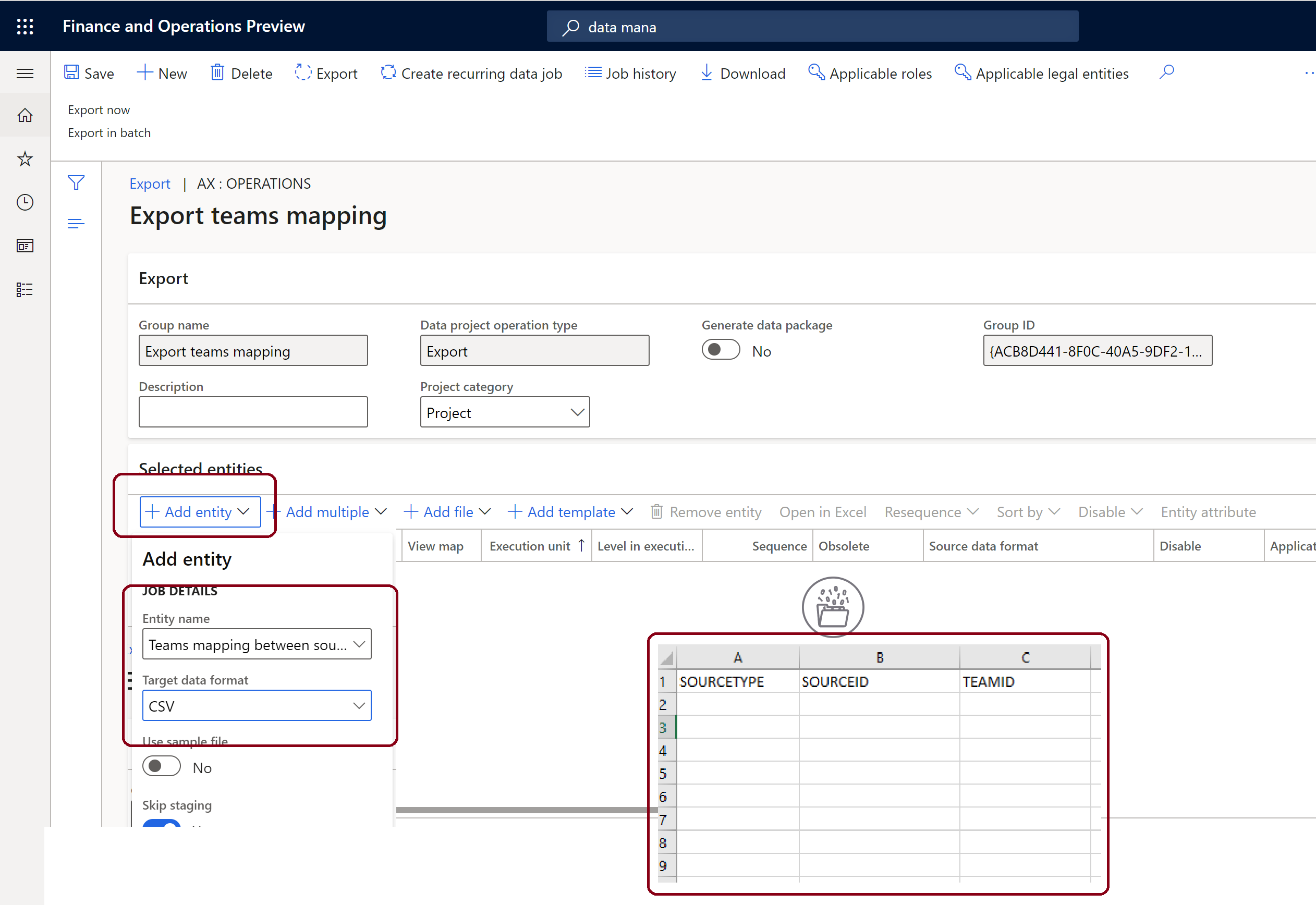
- No Separador Rápido Entidades selecionadas, selecione Adicionar entidade. É apresentada a caixa de diálogo Adicionar entidade.
- Na lista pendente Nome da entidade, selecione Mapeamento do Teams entre a origem e a equipa.
- Na lista pendente Formato de dados de destino, selecione CSV.
- Selecione Adicionar e, em seguida, selecione Fechar.
- No canto superior esquerdo, sob o Painel de Ações, selecione Exportar agora.
- Em Estado do processamento da entidade, selecione Transferir ficheiro.
- No ficheiro CSV exportado, introduza os valores para SOURCETYPE, SOURCEID e TEAMID da seguinte forma:
- Para SOURCETYPE, introduza "RetailStore".
- Para SOURCEID, introduza o número da loja (por exemplo, "000135" para a loja de São Francisco). Pode localizar números de lojas em Retalho e Comércio > Canais > Lojas.
- Para TEAMID, introduza o ID de equipa correspondente de Microsoft Teams (por exemplo, "5f8bc92b-6aa8-451e-85d1-3949c01ddc6c"). Pode encontrar informações sobre o ID da equipa em admin.teams.microsoft.com.
- Guarde o ficheiro CSV na sua máquina local.
- Aceda a Administração do Sistema > Área de trabalho > Gestão de dados e, em selecione, Importar.
- No Separador Rápido Entidades selecionadas, selecione Adicionar ficheiro. É apresentada a caixa de diálogo Adicionar ficheiro.
- Na lista pendente Nome da entidade, selecione Mapeamento do Teams entre a origem e a equipa.
- Na lista pendente Formato de dados de origem, selecione CSV.
- Selecione Carregar e adicionar, selecione o ficheiro CSV que guardou anteriormente e, em seguida, selecione Abrir.
- Na caixa de diálogo Adicionar ficheiro, selecione Fechar.
- No Painel de Ações, selecione Guardar e, em seguida, selecione Importar.
A imagem de exemplo seguinte mostra o grupo Exportar o mapeamento do Teams no Commerce com os elementos de Adicionar entidade e os cabeçalhos do ficheiro CSV exportado realçados.
Nota
Depois de concluir os passos anteriores, siga os passos em Sincronizar a gestão de tarefas entre o Microsoft Teams e POS para sincronizar a gestão de tarefas.
Recursos adicionais
Descrição geral da integração do Dynamics 365 Commerce e do Microsoft Teams
Ativar a integração do Dynamics 365 Commerce e do Microsoft Teams
Aprovisionar o Microsoft Teams a partir do Dynamics 365 Commerce
Sincronizar a gestão de tarefas entre o Microsoft Teams e o Dynamics 365 Commerce POS
Gerir funções de utilizador no Microsoft Teams
FAQ sobre a integração do Dynamics 365 Commerce e do Microsoft Teams