Nota
O acesso a esta página requer autorização. Pode tentar iniciar sessão ou alterar os diretórios.
O acesso a esta página requer autorização. Pode tentar alterar os diretórios.
Este artigo descreve como criar um perfil de funcionalidades no Microsoft Dynamics 365 Commerce.
O perfil de funcionalidade de comércio fornece várias definições utilizadas para canais online. Cada canal deve especificar um perfil de funcionalidade.
Criar um perfil de funcionalidade
Para criar um perfil funcional, siga estes passos:
- No painel de navegação, aceda a Módulos > Configuração do canal > Perfis do POS > Perfis de funcionalidade.
- No painel de ações, selecione Novo.
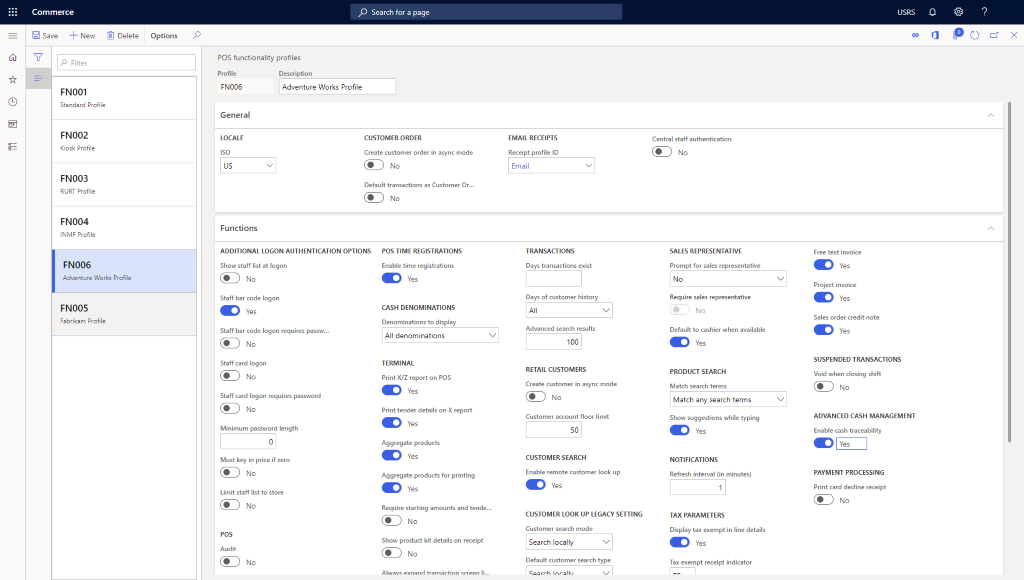
- No campo Perfil, introduza um ID para o perfil ("FN006" na imagem de exemplo abaixo).
- No campo Descrição, introduza um valor ("Perfil da Adventure Works" na imagem de exemplo abaixo).
- Na secção Geral, selecione um país/região para a região ISO.
- Na secção Geral, modifique outras definições, conforme necessário.
- Na secção Geral, selecione um ID de perfil de recibo para recibos de e-mail.
- Na secção Funções, modifique as definições, conforme necessário.
- Na secção Montante, modifique as definições, conforme necessário.
- Na secção Códigos de Informação, modifique as definições, conforme necessário.
- Na secção Numeração do recibo, modifique as definições, conforme necessário.
A imagem seguinte mostra um exemplo de perfil de funcionalidade.
Recursos adicionais
Códigos de informação e grupos de códigos de informação