Nota
O acesso a esta página requer autorização. Pode tentar iniciar sessão ou alterar os diretórios.
O acesso a esta página requer autorização. Pode tentar alterar os diretórios.
Fluxos de trabalho no Dynamics 365 Customer Insights - Os dados ajudam você a escolher os dados dos quais deseja gerar insights e mapear os resultados para os dados unificados do cliente. Os seus fluxos de trabalho podem incluir modelos personalizados melhorados com inteligência artificial (IA) que cria no Azure Machine Learning.
Pré-requisitos
Observação
O suporte para o Machine Learning Studio (clássico) terminará em 31 de agosto de 2024. Recomendamos que faça a transição para o Azure Machine Learning até essa data. Você não pode mais criar novos recursos do Machine Learning Studio (clássicos), mas pode continuar a usar seus recursos existentes até 31 de agosto de 2024.
Espaço de trabalho: um espaço de trabalho do Azure Machine Learning com pipeline
Privilégios de acesso:
Espaço de trabalho do Azure Machine Learning com pipeline: privilégios de proprietário ou administrador de Acesso de Usuário
Customer Insights - Ambiente de dados: privilégios de administrador ou colaborador
Conta de armazenamento: uma conta do Azure Data Lake Storage Gen2 associada à sua instância do Azure Studio
Modelos personalizados no Customer Insights - Os dados não suportam fontes de dados atualizadas com atualização incremental.
Os dados são transferidos entre o Customer Insights - Ambiente de dados e os serviços Web ou pipelines do Azure selecionados no fluxo de trabalho. Ao transferir dados para um serviço do Azure, verifique se o serviço está configurado para processar dados da maneira e do local necessários para cumprir quaisquer requisitos legais ou regulamentares.
Configurar uma conexão do Azure Machine Learning
Em Customer Insights - Dados, vá para Configurações>de Conexões.
Desloque-se para Ligações diversas.
Selecione Configurar no bloco Azure Machine Learning .
Insira as informações de conexão:
- Nome para exibição: insira um nome exclusivo e reconhecível que descreva a conexão. Deve começar com uma letra e conter apenas letras, números e sublinhados.
- Locatário: insira o locatário vinculado ao seu espaço de trabalho do Azure Machine Learning. Inicie sessão, se solicitado.
- Espaço de trabalho: insira o espaço de trabalho do Azure Machine Learning.
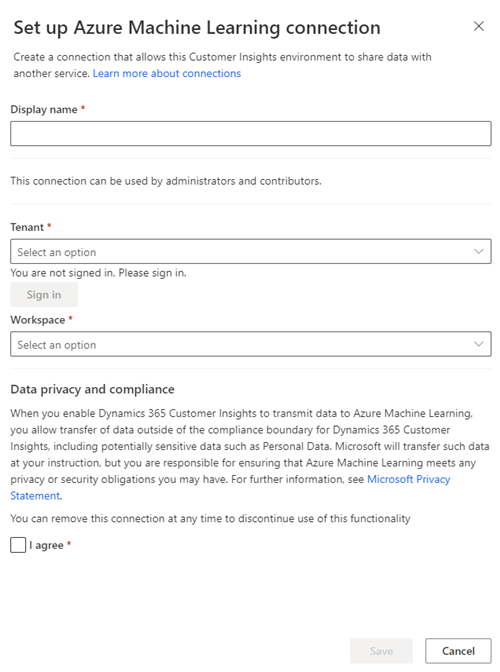
Analise as informações de privacidade e conformidade de dados e selecione Concordo.
Selecione Guardar.
Adicionar um novo fluxo de trabalho
Vá para Previsões de Insights>.
Na guia Criar, selecione Usar este modelo no bloco Modelo personalizado (Azure Machine Learning v2).
Selecione as informações sobre a conexão:
- Conexão: selecione uma conexão com seu espaço de trabalho do Azure Machine Learning ou selecione Adicionar conexão para configurar uma nova.
- Pipeline: selecione um pipeline vinculado ao seu espaço de trabalho do Azure Machine Learning.
- Caminho de saída: selecione o caminho de saída vinculado ao pipeline.
- Armazenamento de dados de saída: selecione o armazenamento de dados de saída vinculado ao seu pipeline.
Selecione Introdução.
Na etapa Nome do modelo , insira ou selecione as seguintes informações:
- Nome: Um nome reconhecível para o modelo.
- Nome da tabela de saída: um nome de tabela de saída para os resultados de saída do pipeline.
- Chave primária: o atributo que você deseja como a chave primária para sua tabela de saída.
- ID do cliente: o atributo correspondente que corresponde ao ID do cliente unificado.
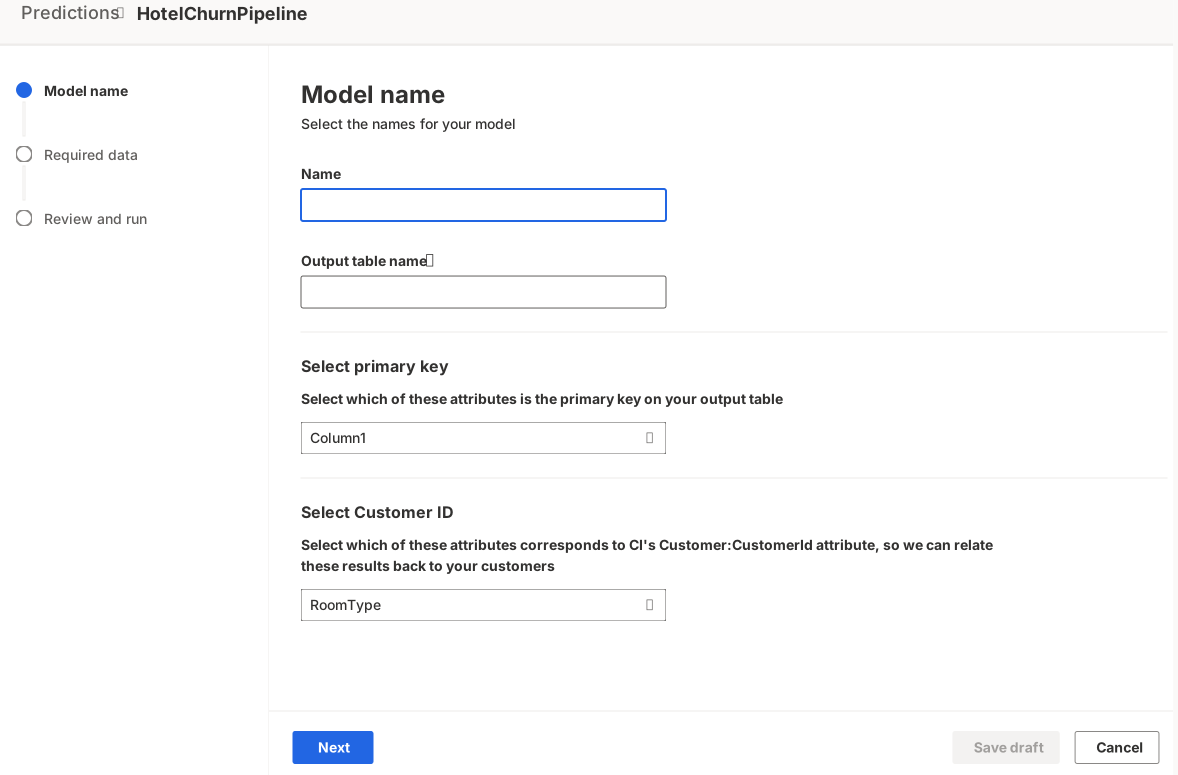
Selecione Avançar.
Na etapa Dados necessários , selecione Adicionar dados.
Adicione os dados a serem usados para seu modelo personalizado. Mapeie todos os atributos nos dados e selecione Salvar.
Você pode salvar e voltar para esta etapa, mas não pode executar o modelo a menos que mapeie todos os atributos. Não é possível adicionar atributos opcionais. Para editar os atributos, altere-os no seu espaço de trabalho do Azure Machine Learning.
Selecione Avançar.
Na etapa Revisar e executar , revise os detalhes do modelo e faça alterações, se necessário.
Selecione Salvar e executar.
Gerenciar um fluxo de trabalho
Vá paraPrevisões de> e selecione a guia Minhas previsões.
Selecione as reticências verticais (⋮) ao lado de um modelo para exibir as ações que você pode realizar.
- Edite um fluxo de trabalho para alterar a configuração do modelo ou a conexão.
- Atualize um fluxo de trabalho sob demanda. O fluxo de trabalho também é executado automaticamente a cada atualização agendada.
- Excluir um fluxo de trabalho. A tabela usada para criar o fluxo de trabalho não é excluída.
Ver os resultados
Os resultados de um fluxo de trabalho são armazenados no nome da tabela de saída que você definiu. Visualize-o na página Saída de> de > ou com acesso à API.
Acesso à API
Para obter dados de uma tabela de modelo personalizada, use a seguinte consulta OData:
https://api.ci.ai.dynamics.com/v1/instances/<your instance id>/data/<custom model output table name>%3Ffilter%3DCustomerId%20eq%20'<guid value>'
Substitua
<your instance id>pelo ID do ambiente do Customer Insights, conforme mostrado na barra de endereço do navegador.Substitua
<custom model output table>pelo nome da tabela fornecido durante a etapa Nome do modelo .Substitua
<guid value>pela ID do cliente que você deseja ver, conforme mostrado noCustomerIDcampo na página de perfis de cliente .