Nota
O acesso a esta página requer autorização. Pode tentar iniciar sessão ou alterar os diretórios.
O acesso a esta página requer autorização. Pode tentar alterar os diretórios.
Os pools de recursos permitem reservar trabalho para um grupo de recursos intercambiáveis sem atribuir imediatamente uma pessoa específica. Use pools quando quiser recolher requisitos centralmente e atribuir recursos específicos mais tarde, gerir a capacidade entre um grupo de recursos semelhantes, ou adiar a decisão da atribuição até mais perto da data de trabalho.
Se os teus recursos precisarem de trabalhar em equipa, usa grupos de trabalho em vez disso.
Visão geral do agendamento do pool
| Step | O que fazes | Detalhe-chave |
|---|---|---|
| 1. Criar um pool | Cria um recurso reservado com o tipo Pool, define capacidade e adiciona membros. | Use o mesmo tipo de recurso dentro de um pool. |
| 2. Reserva para a piscina | Usa o assistente de horários para reservar os requisitos para a piscina. | O assistente pode dividir o trabalho entre vários membros do grupo. |
| 3. Atribuir reservas de pool | Reatribua as reservas do pool a membros específicos antes que o trabalho comece. | Arrastar e largar, substituir ou remarcar. |
Pré-requisitos
- Recursos reservados criados para cada membro do pool (recomendado: mesmo tipo de recurso dentro do pool).
- Membros do grupo adicionados com intervalos de datas para a sua adesão.
- Localização inicial e final configuradas (Endereço da Unidade Organizacional para localização física, Localização Agnóstica para remota).
Observação
- As equipas e outras piscinas não podem ser filhos de uma piscina.
- Não escolha a opção de endereço de recurso para a localização de início/fim da piscina.
Passo 1: Criar um pool
Abra a área Recursos , selecione Recursos e, em seguida, selecione Novo.
No separador Geral, defina Tipo de Recurso como Conjunto e escolhera um Tipo de Conjunto.
Introduza um Nome e escolha um Fuso Horário.
No separador Agendamento, escolha uma Localização de Início e Localização de Fim. Escolha Endereço da Unidade Organizacional para representar uma localização física onde o conjunto funciona ou Agnóstico de Localização para um conjunto de recursos que trabalham remotamente.
Observação
Não escolha a opção Endereço do recurso.
Escolha uma opção para Derivar Capacidade dos Membros do Grupo e, em seguida, selecione Guardar.
Configuração de capacidade derivada Comportamento Sim Capacidade do pool calculada dinamicamente a partir dos calendários de trabalho dos membros. A capacidade do pool muda quando adicionas ou removes membros. No Capacidade fixa do pool, independente das mudanças de membros. Podes alterar a capacidade manualmente. Adicione atributos de recurso a considerar para agendamento. Considere o conjunto como um recurso standard, pois está relacionado com a adição de atributos como características ou territórios.
Selecione Salvar & Fechar.
Adicionar membros ao conjunto
Adicionar membros a um conjunto. A localização do membro do conjunto é obtida do conjunto.
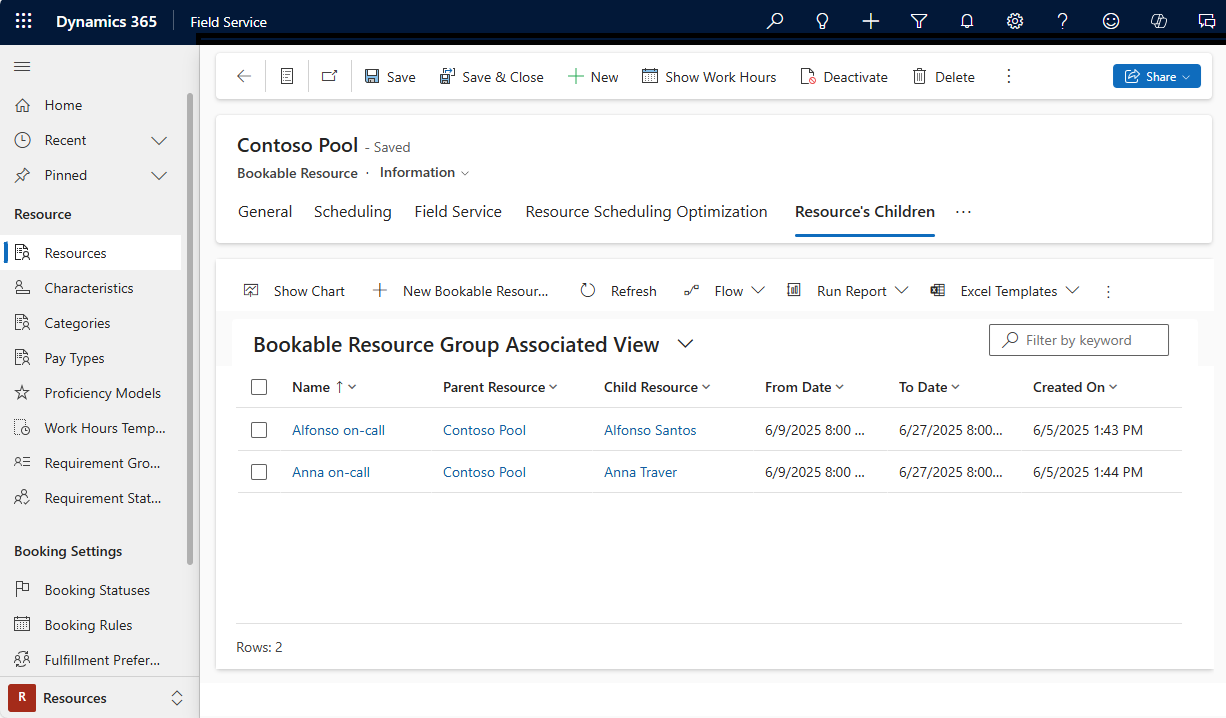
Num registo de conjunto de recursos, aceda a Relacionados>Elementos Subordinados do Recurso.
Selecione Novo Grupo de Recursos Reserváveis e introduza um Nome para o recurso. Esta entidade relacionada é chamada de BookableResourceGroup.
Escolha um Recurso Subordinado e defina um intervalo de datas para associação ao conjunto. Equipas e outros conjuntos não podem ser transformadas em elementos subordinados de um conjunto.
Selecione Guardar. Adicione outros membros do conjunto, conforme necessário.
Passo 2: Reserve para a piscina
Usa o assistente de horários para reservar os requisitos para a piscina. Os recursos do pool aparecem como disponíveis se o sistema conseguir distribuir a duração planeada do trabalho entre vários recursos subordinados. Por exemplo, se quiser agendar uma tarefa de uma hora e não houver um único recurso disponível para a hora completa, o sistema sugere dois recursos disponíveis para 30 minutos cada.
Os recursos do pool não aparecem como disponíveis se o pool estiver totalmente reservado para esse período, mesmo que os membros individuais não estejam reservados.
Selecione Reservar num formulário de requisitos para abrir o assistente da agenda. O assistente da agenda mostra o conjunto e os membros individuais do conjunto com base na configuração do requisito.
Selecione o recurso do conjunto e um horário e selecione Reservar & Sair.
Observação
O assistente da agenda não devolve conjuntos de recursos para requisitos de trabalho no local.
Passo 3: Atribuir reservas de pool
Antes de começar o trabalho propriamente dito, atribua reservas do pool a membros específicos no quadro de horários. As reservas atribuídas a recursos de membros do conjunto durante o horário de folga contam para a capacidade do recurso do conjunto duas vezes.
Gerir um conjunto no quadro da agenda
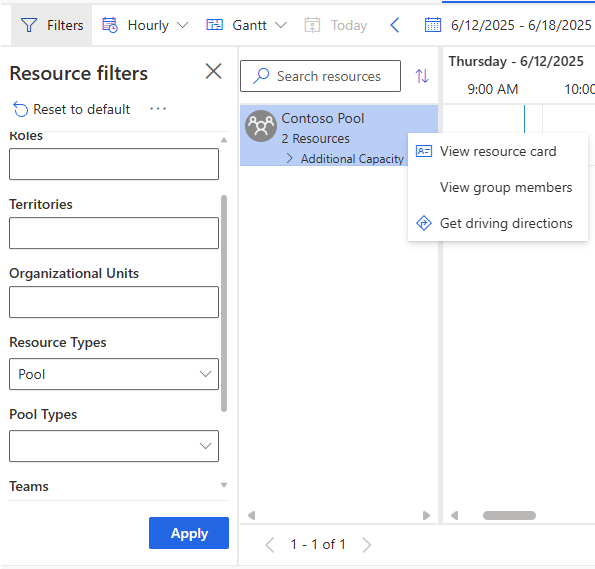
No Quadro da Agenda, abra o painel Filtros. Defina o filtro Tipos de Recursos como Conjunto e selecione Aplicar.
Para definir o conjunto como a vista predefinida para o separador do quadro da agenda selecionado, selecione as reticências (...) e, em seguida, Guardar como predefinido.
Clique com o botão direito do rato no conjunto de recursos e selecione Ver Membros do Grupo para ver o conjunto e os membros do conjunto.
Reatribuir uma reserva de pool
Para alterar uma atribuição de reserva, escolha uma das seguintes opções:
Arrastar e largar: Selecione e arraste uma reserva do pool de recursos para um dos membros do pool.
Substituição: clique com o botão direito numa reserva no conjunto de recursos, selecione Substituto da Reserva e escolha um membro do conjunto.
Voltar a Reservar: clique com o botão direito numa reserva do conjunto e selecione Voltar a Reservar. Edite os critérios do filtro para não procurar mais conjuntos, mas para procurar recursos do tipo de Conta, Contacto e Utilizador.
A duração é reposta para duração de reserva predefinida.
Edite a hora de fim para corresponder à duração original. De seguida, cancele a reserva original do conjunto.