Nota
O acesso a esta página requer autorização. Pode tentar iniciar sessão ou alterar os diretórios.
O acesso a esta página requer autorização. Pode tentar alterar os diretórios.
Pode utilizar o enquadramento de Relatórios eletrónicos (ER) para estruturar componentes de formato ER que pode executar para gerar documentos de saída eletrónicos e imprimíveis que necessita. Para gerar um documento de saída no formato do Microsoft Office, deve especificar o esquema do relatório utilizando um documento do Microsoft Excel ou um documento do Microsoft Word como modelo de relatório. O Estruturador de operações ER permite-lhe anexar um documento Excel ou Word como modelo para um formato ER.. Os seguintes elementos nomeados no modelo anexado são associados aos elementos do componente de formato configurado:
- Controlos de conteúdo no Word
- Folhas, intervalos, células, formas e imagens nomeados no Excel
Estes elementos nomeados são utilizados como marcadores de posição para dados que são introduzidos num documento gerado quando um formato ER é executado. Os elementos de formato ER são dependentes de origens de dados. Estas origens de dados especificam os dados que serão introduzidos nos documentos gerados em runtime. Para mais informações, consulte Imagens e formas incorporadas em documentos gerados utilizando ER.
O ER suporta agora o tipo de origem de dados de Código de Barras. Portanto, agora pode gerar uma imagem que representa o código de barras para texto especificado. Ao configurar um formato ER, pode especificar origens de dados do tipo Código de barras para gerar imagens de código de barras. Em seguida, pode adicionar essas imagens a documentos empresariais gerados, tais como encomendas, faturas, guias de remessa e recibos. Também os pode adicionar a vários tipos de etiquetas, tais como etiquetas de produto e prateleira, e etiquetas de embalagem e guias de remessa.
Os seguintes marcadores de posição podem ser utilizados em modelos de relatório para introduzir imagens de código de barras:
Ao utilizar uma origem de dados do tipo Código de Barras, pode gerar códigos de barras nos seguintes formatos:
Códigos de barras monodimensionais:
- Codabar
- Código 39
- Código 93
- Código 128
- EAN-8
- EAN-13
- ITF-14
- Correio inteligente
- MSI
- Plessey
- PDF417
- UPC-A
- UPC-E
Códigos de barras de duas dimensões:
- Aztec
- Matriz de Dados
- Código QR
Ao configurar uma origem de dados de Código de Barras, pode definir parâmetros específicos de renderização que são utilizados para gerar uma imagem:
- Largura – especifique a largura do código de barras em pixels. Um valor de 0 (zero) indica que é utilizada a largura predefinida. O significado pode variar para diferentes formatos.
- Altura – especifique a altura do código de barras em pixels. Um valor de 0 (zero) indica que é utilizada a altura predefinida. O significado pode variar para diferentes formatos.
- Margem – especifique o tamanho da margem do código de barras em pixels. A margem é a área de cada lado de um código de barras que deve ser mantida limpa (zona silenciosa). Um valor de 0 (zero) indica que é utilizada a margem predefinida. O significado pode variar para diferentes formatos.
- Conteúdo de saída – defina o valor de Sim para gerar uma imagem de código de barras que contenha a informação codificada como texto. O valor predefinido é Não.
- Codificação – especifique o tipo de caracteres que estão codificados na imagem gerada do código de barras. Por predefinição, utiliza-se a codificação UTF-8.
Importante
Quando adicionar uma nova origem de dados de Código de Barras, deve colocá-la sob outro item (contentor) como um elemento aninhado.
Quando liga uma origem de dados de Código de Barras a um elemento de célula num formato, e o elemento de célula representa um controlo de conteúdo do Word ou uma imagem do Excel, a origem de dados é apresentada nesse enlace como uma função que tem um único parâmetro do tipo de Cadeia. Deve utilizar este parâmetro para especificar o texto que deve ser transformado numa imagem de código de barras e lido quando um código de barras gerado é digitalizado.
Para mais informações sobre esta funcionalidade, conclua os exemplos neste tópico.
Exemplo: gerar um cheque de pagamento que contenha um código de barras que codifica o valor a pagar
Este exemplo mostra como um utilizador na função Administrador do Sistema ou na função de Consultor funcional de relatórios eletrónicos pode configurar um formato ER que contém um modelo que é utilizado para gerar um documento de saída no formato Excel que contém um código de barras. Segue-se uma descrição geral dos passos que estão envolvidos.
Neste exemplo, irá utilizar a solução ER fornecida que foi configurada para gerar cheques de pagamento. Esta solução gera cheques de pagamento onde o valor a pagar é escrito tanto como um número, como texto. Irá modificar esta solução ER de modo a que o cheque também inclua um código de barras gerado onde o valor a pagar é codificado e pode ser lido utilizando um scanner de código de barras.
Os passos podem ser concluídos na empresa USMF no Microsoft Dynamics 365 Finance.
Preencher os pré-requisitos
Para preencher este exemplo, deve ter acesso à empresa USMF em Finanças para uma das seguintes funções:
- Consultor funcional de relatórios eletrónicos
- Administrador de sistema
Se ainda não tiver concluído o exemplo no tópico Imagens e formas incorporadas nos documentos que gera utilizando o tópico ER, faça download das seguintes configurações da solução ER de amostra.
| Descrição do conteúdo | Nome do ficheiro |
|---|---|
| Configuração do modelo de dados ER | Modelo para cheques.xml |
| Configuração do formato de ER | Formato de impressão de cheques.xml |
Além disso, faça download do seguinte ficheiro Excel que contém o modelo modificado para a solução ER fornecida.
| Descrição do conteúdo | Nome do ficheiro |
|---|---|
| Modelo de relatório | Modelo de cheque no Excel.xlsx |
Ativar um fornecedor de configuração
- Vá para Administração da organização > Áreas de trabalho > Relatórios eletrónicos.
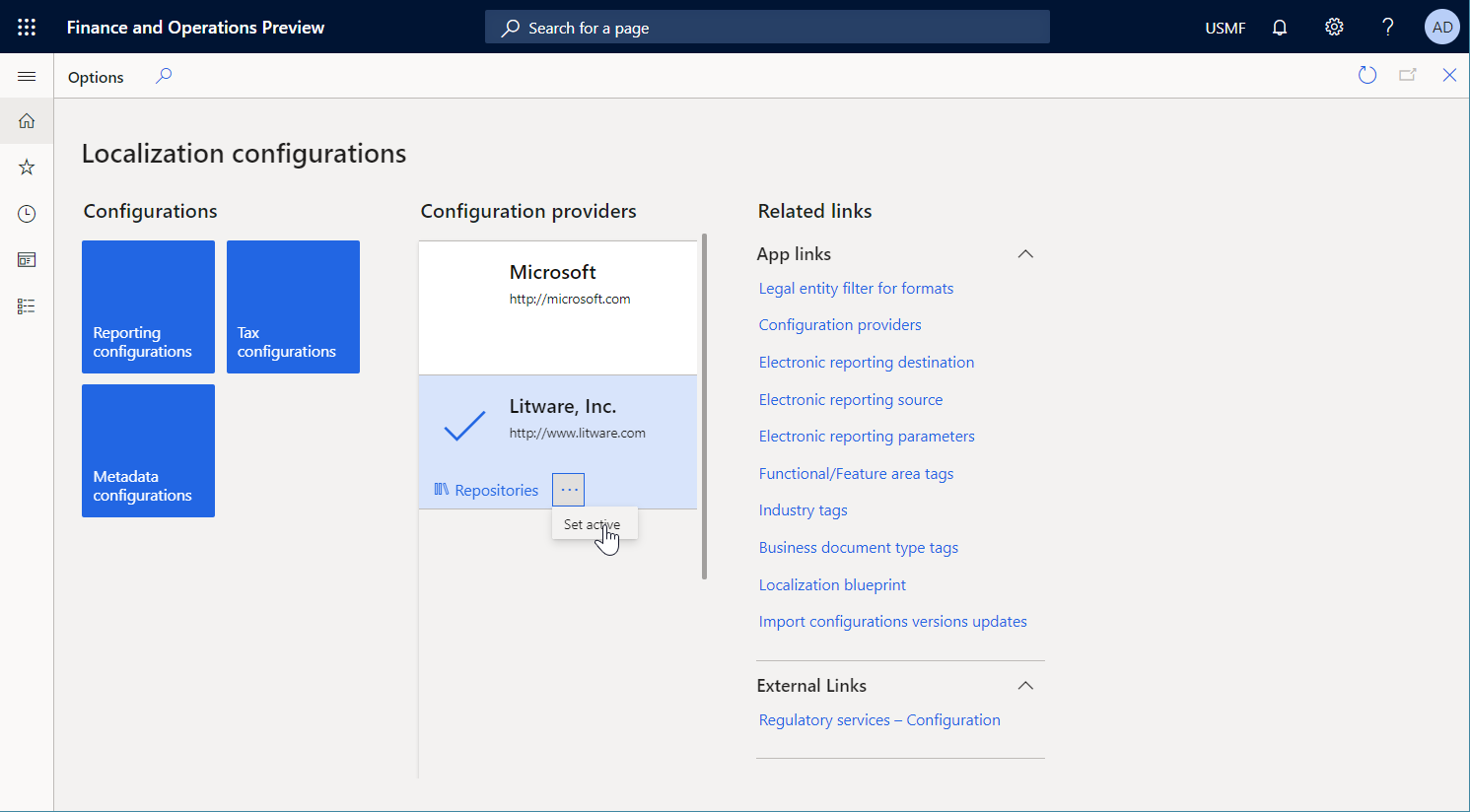
- Na página Configurações de localização, na secção Fornecedores de configuração, certifique-se de que o fornecedor de configuração para a empresa de exemplo Litware, Inc. está listado e marcado como ativo. Se não estiver listado ou se não estiver marcado como ativo, siga os passos o tópico Criar um fornecedor de configuração e marcá-lo como ativo.
Importar a solução ER fornecida
Vá para Administração da organização > Áreas de trabalho > Relatórios eletrónicos.
Na página Configurações de localização, na secção Configurações, selecione o mosaico Configurações de relatórios.
Na página Configurações, se a configuração Modelo de cheques não estiver disponível na árvore de configuração, siga estes passos para importar a configuração do modelo de dados ER:
- No Painel de Ações, selecione Trocar > Carregar a partir do ficheiro XML.
- Na caixa de diálogo, selecione Procurar, procure e selecione o ficheiro Modelo para cheques.xml e, em seguida, selecione OK.
Se a configuração Formato de impressão de cheques não estiver disponível na árvore de configuração, siga estes passos para importar a configuração do formato ER:
- No Painel de Ações, selecione Trocar > Carregar a partir do ficheiro XML.
- Na caixa de diálogo, selecione Procurar, procure e selecione o ficheiro Formato de impressão de cheques.xml e, em seguida, selecione OK.
Na árvore de configuração, expanda Modelo para cheques.
Reveja a lista das configurações ER importadas na árvore de configuração.
Gerar um cheque de pagamento
Aceda a Gestão de caixa e bancária > Contas bancárias > Contas bancárias.
Na página Contas bancárias, selecione a conta USMF OPER.
Na página de detalhes da conta bancária, no Painel de Ação, no separador Configurar, no grupo Esquema, selecione Cheque.
Na página Esquema de cheques, selecione Editar.
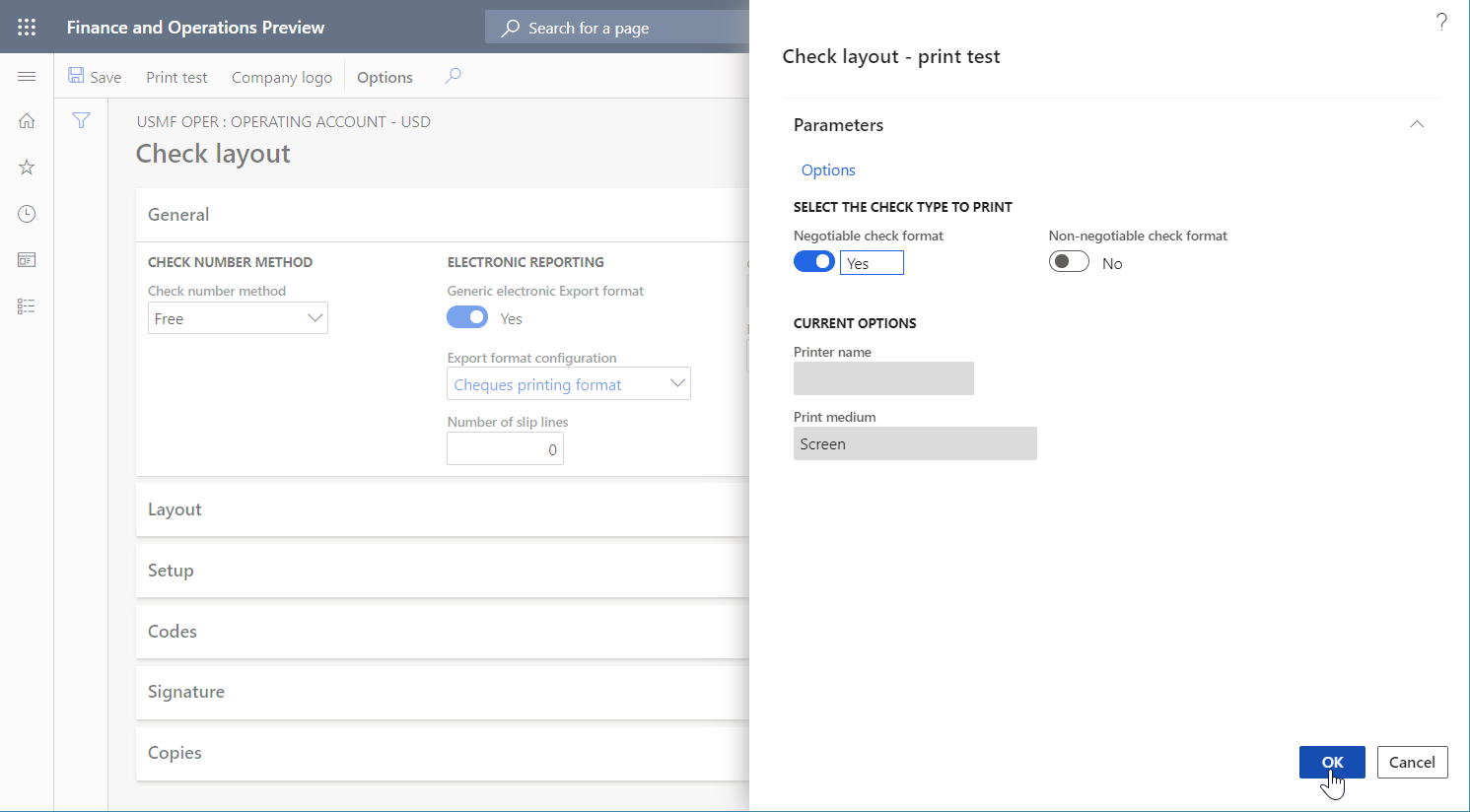
No Separador Rápido Geral, defina a opção Formato de exportação eletrónico genérico como Sim.
No campo Configuração do formato de exportação, selecione o formato ER Formato de impressão de cheques que importou anteriormente.
No Painel de Ações, selecione Teste de impressão.
Na caixa de diálogo, defina a opção Formato de cheque negociável como Sim e, em seguida, selecione OK.
Rever o cheque de pagamento gerado
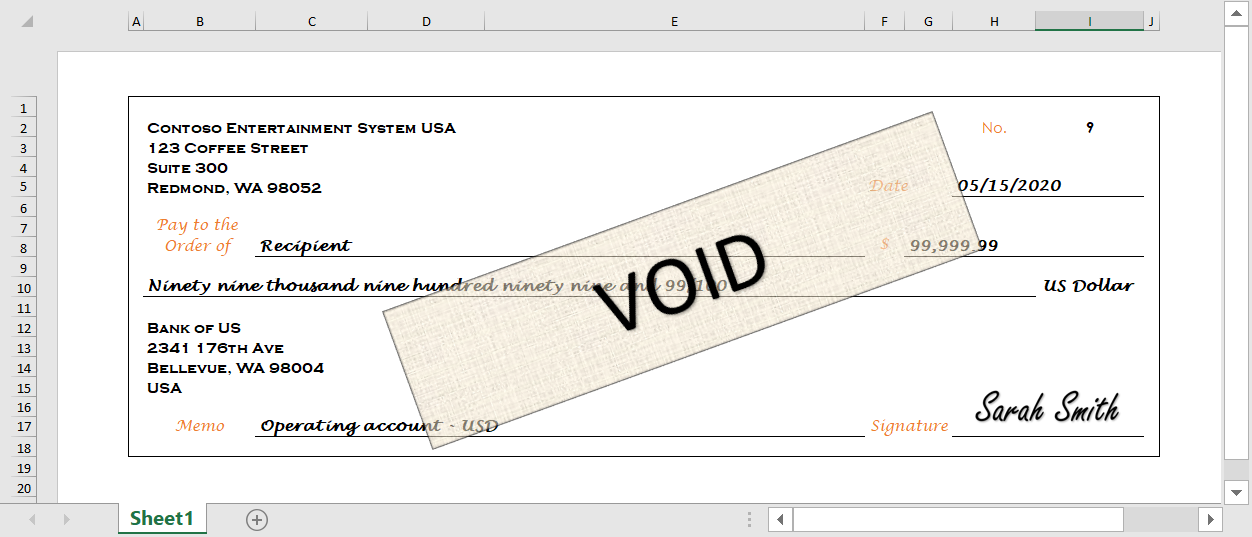
- Abra o cheque gerado no Excel.
Reveja o cheque gerado.
Modificar o formato da solução ER fornecida
Aplicar um novo modelo de cheque
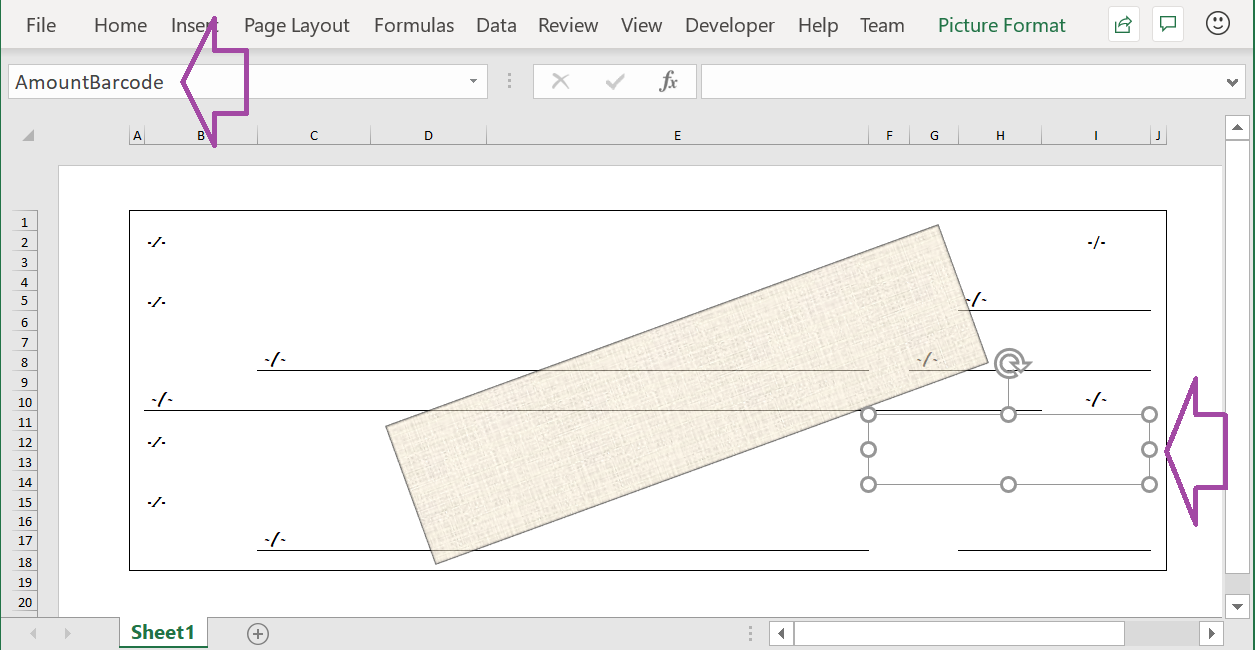
Pode utilizar a aplicação de ambiente de trabalho Excel para abrir o ficheiro Modelo de cheque Excel.xlsx que importou anteriormente. Note que este modelo difere do modelo que usou para gerar um cheque de pagamento na solução ER fornecida. Além disso, inclui um elemento AmountBarcode para a imagem do código de barras.
Deve agora modificar a solução ER e, em seguida, reaplicar o modelo modificado.
Vá para Administração da organização > Áreas de trabalho > Relatórios eletrónicos.
Na página Configurações de localização, na secção Configurações, selecione Configurações de relatórios.
Na página Configurações, na árvore de configuração, expanda Modelo para cheques e selecione Formato de impressão de cheques.
No Painel de Ações, selecione Estruturador.
No estruturador de Operações ER, selecione o separador Mapeamento no lado direito da página e, em seguida, no painel de árvores de formato à esquerda, selecione Expandir/fechar.
Note que todos os elementos do formato de célula são dependentes das origens de dados apropriadas.
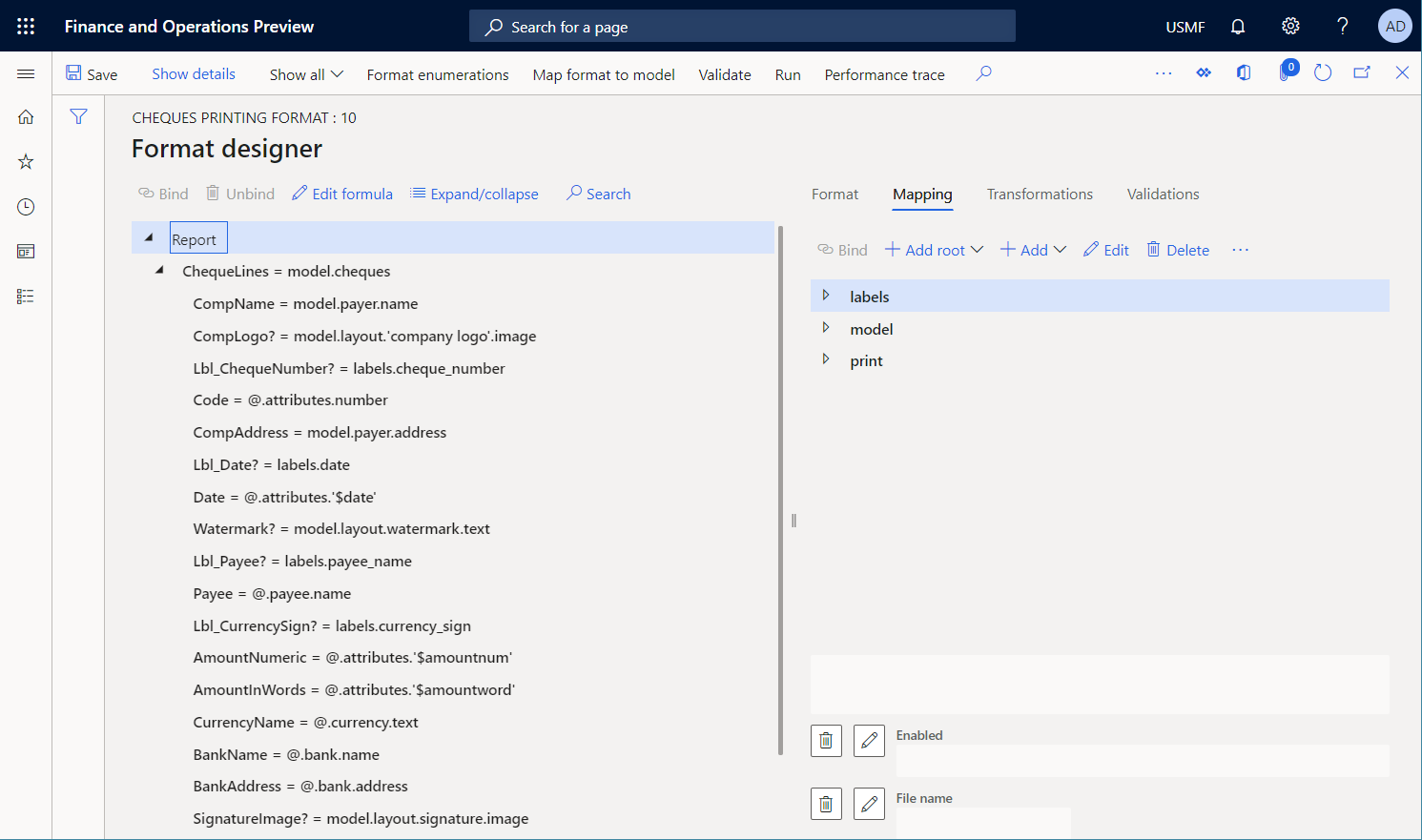
Selecione o separador Formato no lado direito da página.
No Painel de Ações, selecione as reticências (...) e, em seguida, selecione Importar.
No grupo Importar, selecione Atualizar do Excel e, em seguida, selecione Atualizar modelo.
Na caixa de diálogo, procure o ficheiro Modelo de cheque Excel.xlsx que está guardado no seu computador, selecione-o e, em seguida, selecione OK para confirmar que o modelo selecionado deve ser aplicado.
Selecione o separador Mapeamento no lado direito da página e, em seguida, no painel de árvores de formato à esquerda, selecione Expandir/fechar.
Note que o elemento de célula AmountBarcode foi adicionado ao formato. Este elemento está associado ao elemento AmountBarcode que foi adicionado ao modelo Excel modificado como marcador de posição para uma imagem de código de barras.
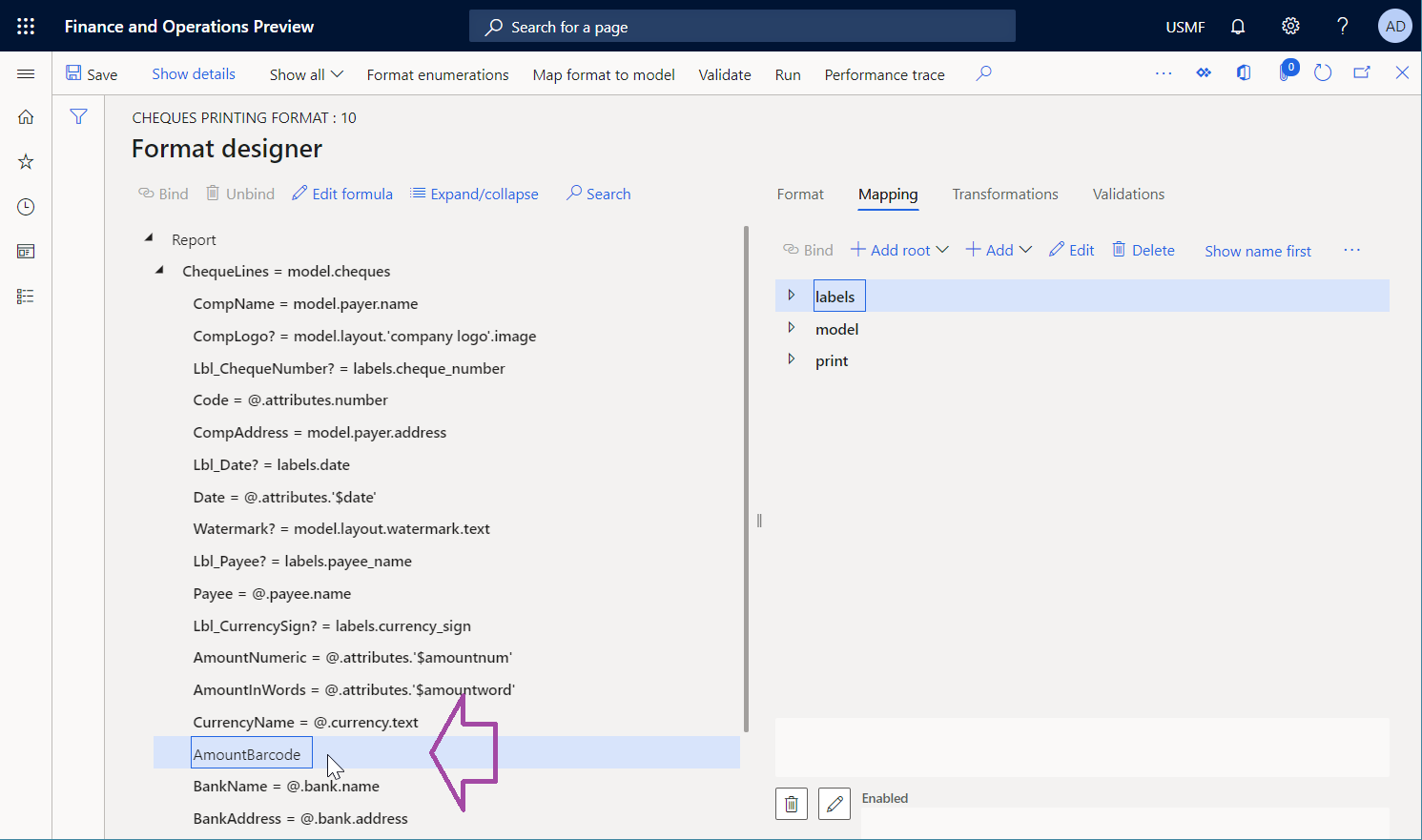
Adicionar uma nova origem de dados Código de barras
Em seguida, deve adicionar uma nova origem de dados do tipo Código de barras.
No estruturador de Operações ER, no separador Mapeamento no lado direito da página, selecione a origem de dados Impressão.
Selecione Adicionar e, em seguida, no grupo Funções, selecione o tipo de origem de dados de Código de Barras.
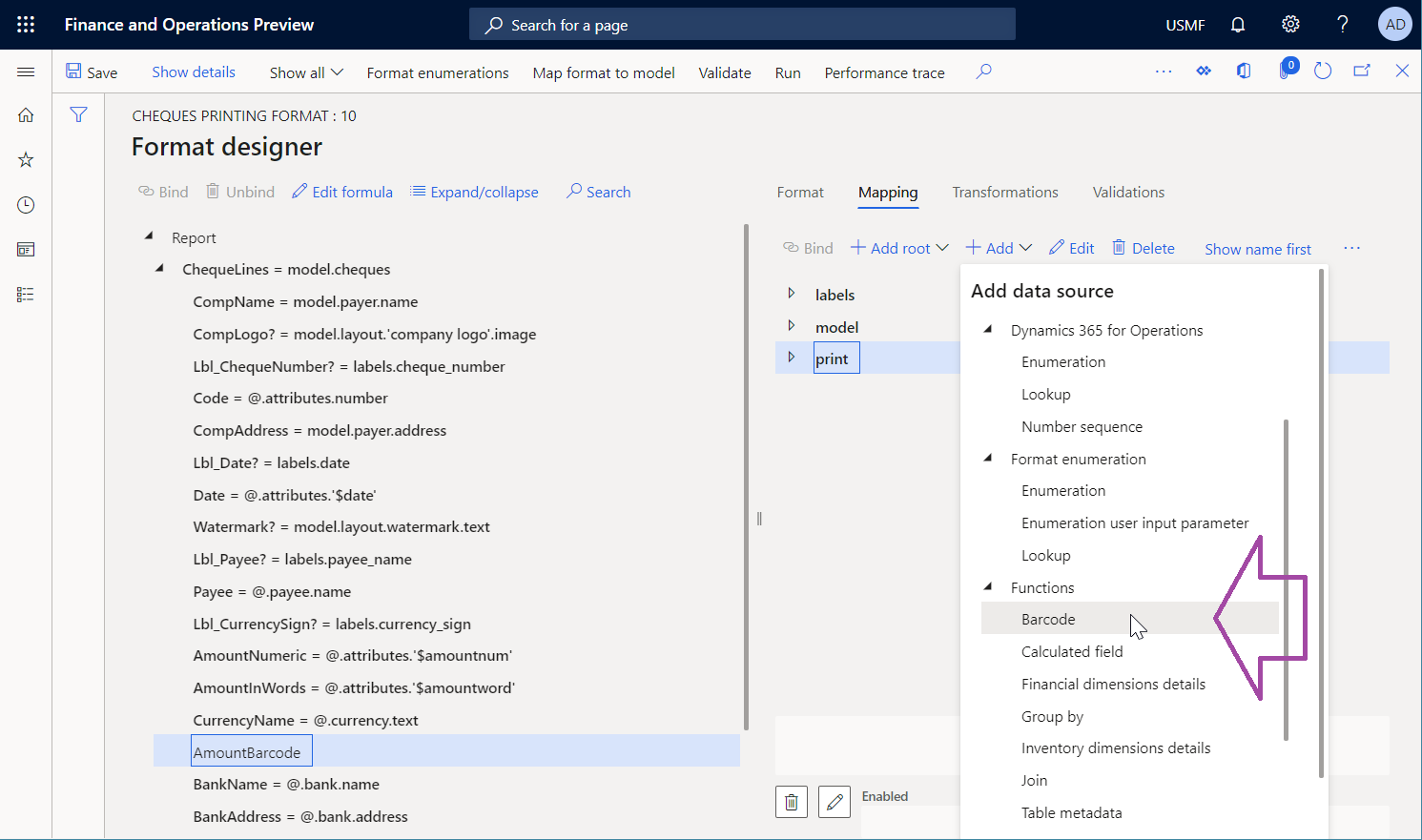
Na caixa de diálogo, no campo Nome, introduza código de barras.
No Formato de código de barras, selecione Código 128.
No campo Largura, introduza 500.
Selecione OK.
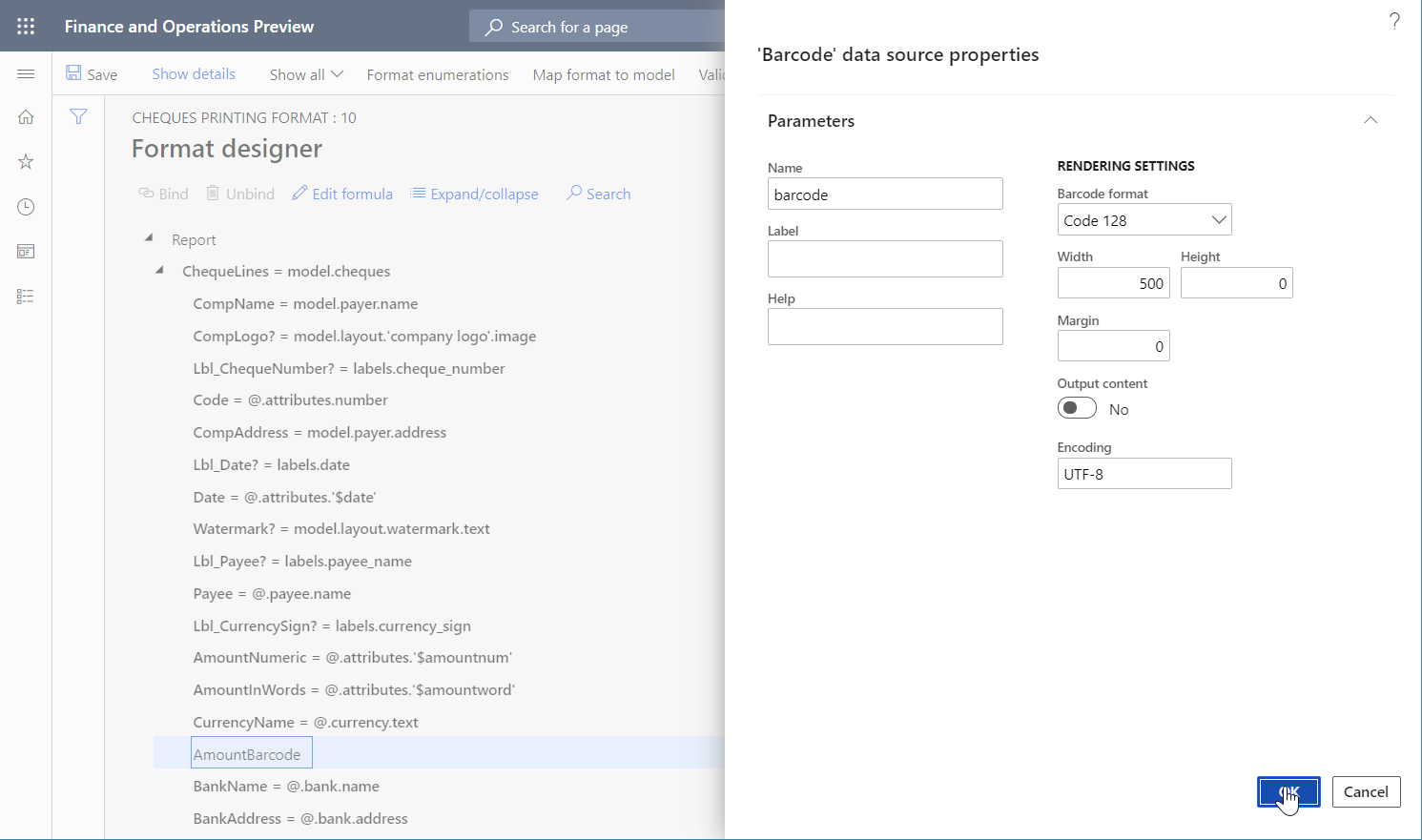
Vincular um novo elemento de formato
Em seguida, deve vincular o novo elemento de formato à origem de dados que acabou de adicionar.
No estruturador de Operações ER, no separador Mapeamento no lado direito da página, selecione a origem de dados impressão\código de barras.
No painel de árvores de formato à esquerda, selecione o elemento célula AmountBarcode e, em seguida, selecione Vincular.
No Painel de Ações, selecione Mostrar detalhes.
Note que, como a origem de dados de Código de barras está representada no enlace como uma função que contém um único parâmetro, o nome do elemento de formato dependente foi automaticamente tomado como argumento desse parâmetro.
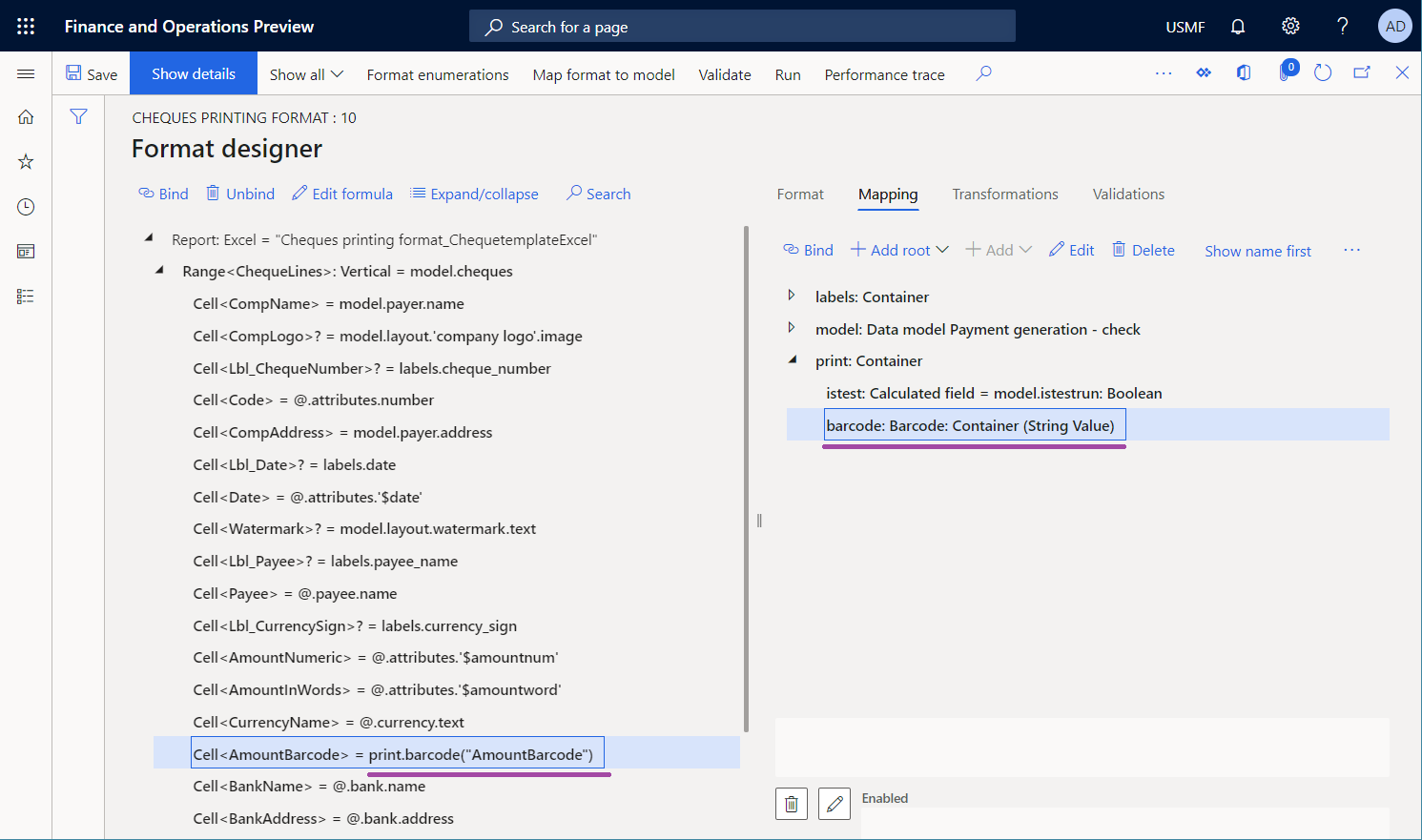
Selecione Editar fórmula para ajustar o enlace.
Não vai querer que o nome do elemento de célula seja devolvido. Por isso, deve configurar uma expressão que devolva texto que contenha o valor a pagar do cheque atual. Como o intervalo de elemento principal ChequeLines é dependente da origem de dados model.cheques, o valor a pagar do cheque atual fica disponível no campo model.cheques.attributes.amount no tipo de dados Real.
No campo Fórmula, introduza print.barcode(NUMBERFORMAT(@.attributes.amount, "F2")).
Selecione Guardar e, em seguida, feche o Estruturador de fórmula ER.
Note que o enlace foi ajustado.
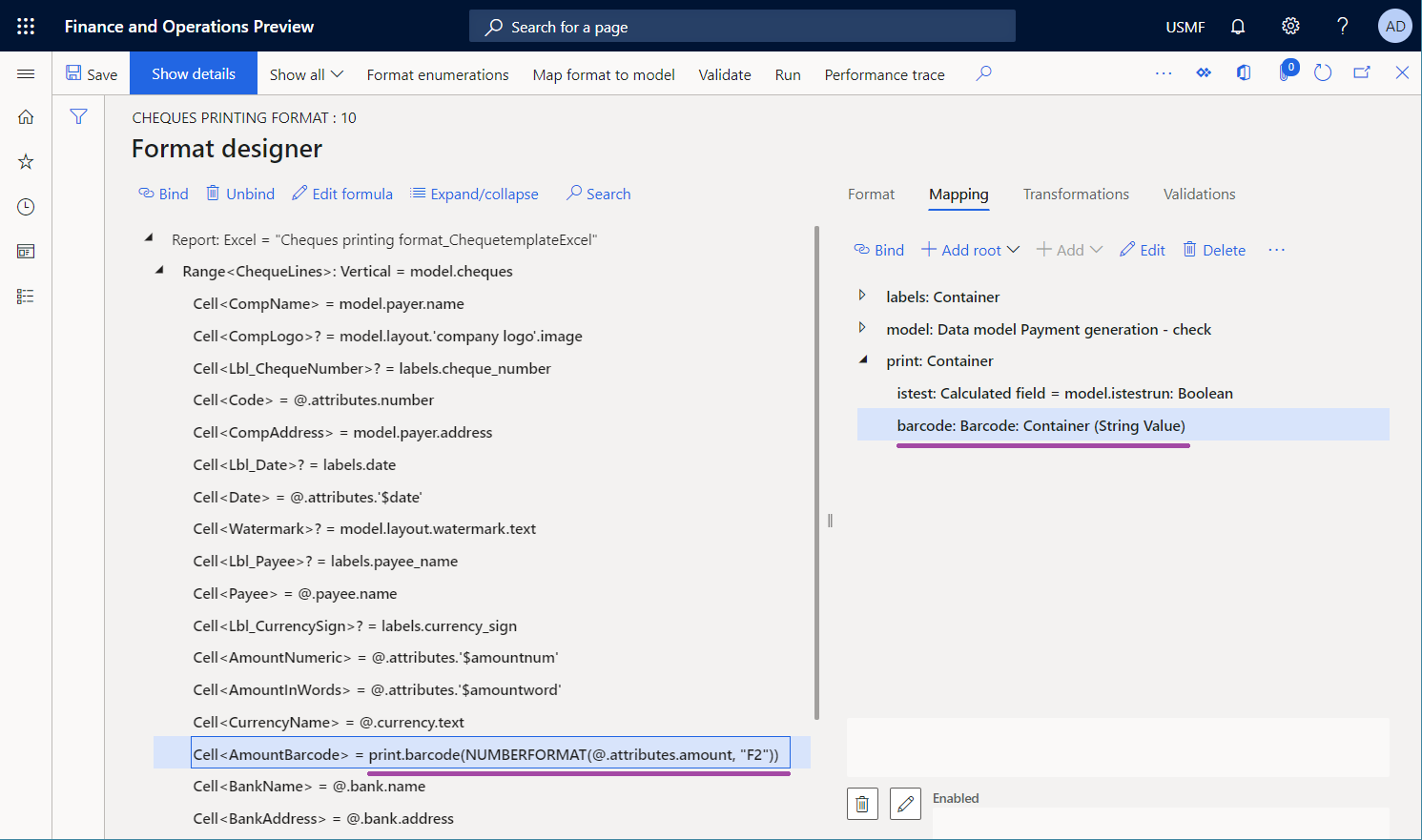
Selecione Guardar e, em seguida, feche o Estruturador de Operações ER.
Disponibilizar a versão modificada para a execução de testes
Por predefinição, apenas as versões que têm o estado Concluído ou Partilhado são usadas quando executa um formato ER.
Se tiver finalizado as suas alterações, pode concluir o seu trabalho com a versão atual de rascunho e disponibilizar as suas alterações para utilização. Para obter instruções, consulte a secção Concluir a versão de formato modificada que se segue.
Se pretender continuar a trabalhar com a versão atual de rascunho, mas tem de a utilizar para gerar cheques, tem de especificar explicitamente que pretende utilizar a versão de rascunho do formato para execução. Para obter instruções, consulte a secção Disponibilizar a versão de rascunho para utilização.
Concluir a versão de formato modificado
- Vá para Administração da organização > Áreas de trabalho > Relatórios eletrónicos.
- Na página Configurações de localização, na secção Configurações, selecione Configurações de relatórios.
- Na página Configurações, na árvore de configuração, expanda Modelo para cheques e selecione Formato de impressão de cheques.
- No Separador Rápido Versões, selecione o registo que tem o estado Rascunho.
- Selecione Alterar estado e, em seguida, selecione Concluir.
- Na caixa de diálogo, selecione OK.
O estado da versão atual é alterado de Rascunho para Concluído e é criada uma nova versão que tem o estado Rascunho. Pode utilizar esta nova versão de rascunho para aplicar alterações adicionais.
Disponibilizar a versão de rascunho para utilização
- Vá para Administração da organização > Áreas de trabalho > Relatórios eletrónicos.
- Na página Configurações de localização, na secção Configurações, selecione Configurações de relatórios.
- Na página Configurações, no Painel de Ações, no separador Configurações, no grupo Definições avançadas, selecione Parâmetros de utilizador.
- Na caixa de diálogo, defina as opções Executar definição como Sim e, em seguida, selecione OK.
- Na árvore de configuração, expanda Modelo para cheques e selecione Formato de impressão de cheques.
- Defina a opção Executar rascunho como Sim.
- Selecione Guardar.
A versão de rascunho do formato selecionado está marcada como disponível para utilização quando o formato selecionado é executado.
Gerar um cheque de pagamento
Aceda a Gestão de caixa e bancária > Contas bancárias > Contas bancárias.
Na página Contas bancárias, selecione a conta USMF OPER.
Na página de detalhes da conta bancária, no Painel de Ação, no separador Configurar, no grupo Esquema, selecione Cheque.
Na página de Esquema de cheques, no Painel de Ação, selecione Teste de impressão.
Na caixa de diálogo, defina a opção Formato de cheque negociável como Sim.
Selecione OK.
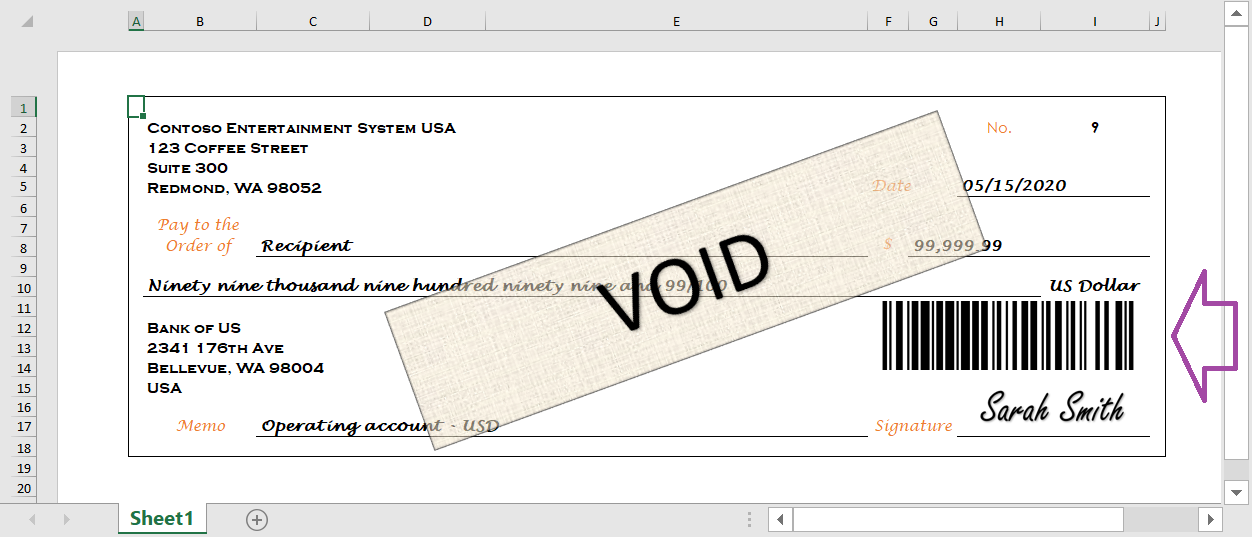
Reveja o cheque gerado. Note que foi gerado um código de barras para codificar o valor a pagar do cheque.
Importante
Uma exceção é lançada se o argumento de uma origem de dados de Código de Barras não cumprir os requisitos adequados que são específicos do formato do código de barras. Por exemplo, quando a origem de dados de Código de barras é chamada para gerar um código de barras EAN-8 para o texto fornecido, uma exceção é lançada se o comprimento do texto exceder sete caracteres.
Converter o cheque gerado num PDF
Como descrito no tópico Gerar formulários FTI imprimíveis, pode utilizar um tipo de letra especial para produzir códigos de barras num documento gerado. Neste caso, as transformações adicionais do documento gerado podem depender da disponibilidade desse tipo de letra no ambiente de transformação. Por exemplo, se tentar converter um documento em formato PDF ou pré-visualizar o mesmo num ambiente em que o tipo de letra está em falta, os códigos de barras não serão compostos corretamente.
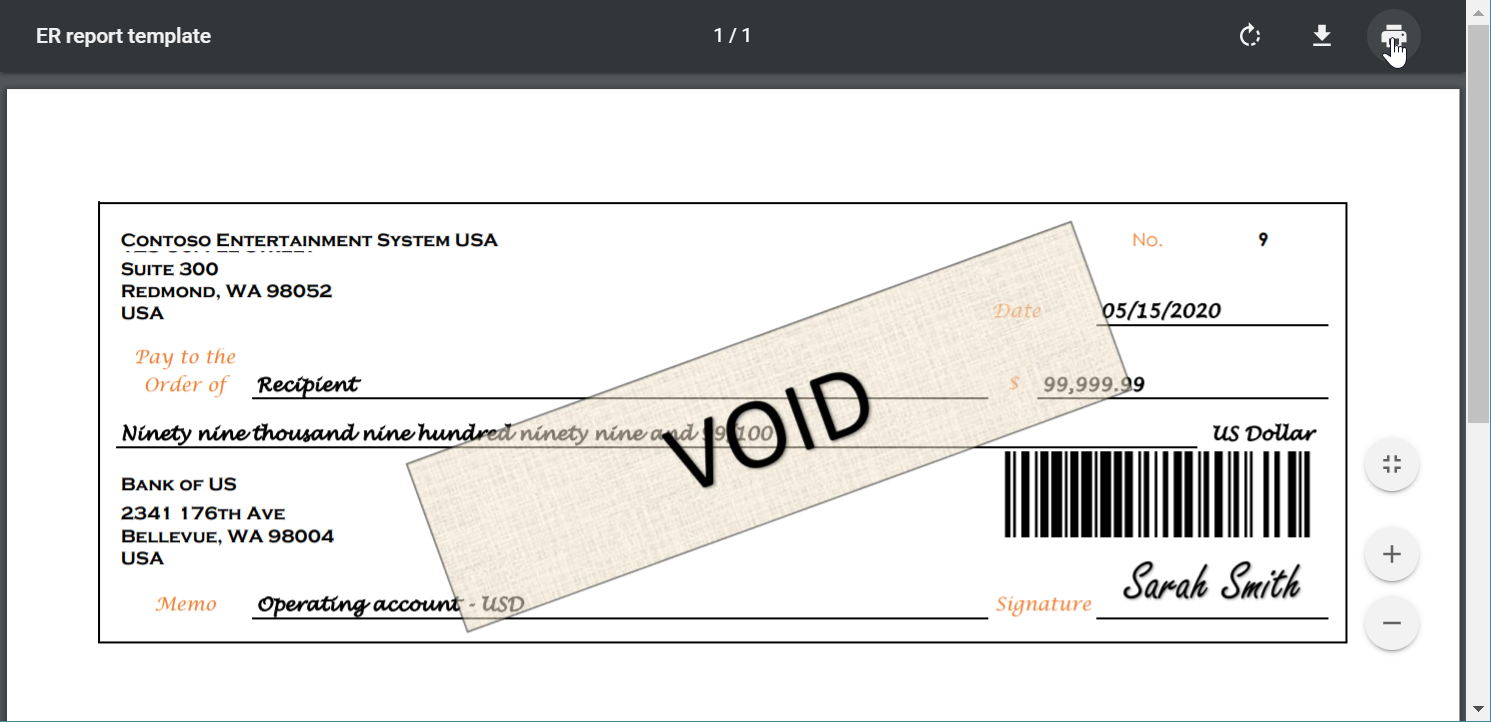
No entanto, quando utiliza a origem de dados de Código de barras para produzir códigos de barras, a composição desses códigos de barras não depende de qualquer tipo de letra. Portanto, pode converter facilmente documentos que contenham os códigos de barras para o formato PDF. A seguinte ilustração mostra a pré-visualização de um cheque de pagamento gerado que foi convertido para um PDF, com base na configuração ER de destino.
Limitações
Nota
Alguns tipos de códigos de barras que são gerados têm uma proporção fixa. Este comportamento faz sentido se tiver ativado a funcionalidade Ativar utilização da biblioteca EPPlus no enquadramento de relatórios eletrónicos para trabalhar com documentos Excel em ER. Nesse caso, uma imagem é introduzida num marcador de posição que tenha uma proporção bloqueada. Portanto, quando as dimensões de um marcador de posição num modelo correspondem à relação de uma imagem que é inserida, uma imagem real num documento gerado pode ser redimensionada para manter a proporção necessária. Para evitar o redimensionamento da imagem, utilize um marcador de posição que tenha uma proporção expectável.