Nota
O acesso a esta página requer autorização. Pode tentar iniciar sessão ou alterar os diretórios.
O acesso a esta página requer autorização. Pode tentar alterar os diretórios.
[Este artigo é uma documentação de pré-lançamento e está sujeito a alterações.]
Pode criar uma instância do Sales Development Agent a partir da Microsoft Teams Store ou da Microsoft 365 Copilot Agent Store.
Note
Um administrador deve ativar o agente de Desenvolvimento de Vendas no centro de administração centro de administração do Microsoft 365 antes de poder criar uma instância.
Importante
- Esta é uma funcionalidade de pré-visualização.
- As funcionalidades de pré-visualização não se destinam a utilização em produção e poderão ter funcionalidade restrita. Estas caraterísticas estão sujeitas aos termos de utilização suplementares e estão disponíveis antes do lançamento oficial para que os clientes possam obter acesso antecipado e fornecer feedback.
Dependendo da tua preferência, vai para o Microsoft Teams ou Microsoft 365 Copilot.
- No Microsoft Teams, vá à Loja, vá à categoria Modelos de Agente ou pesquise por Desenvolvimento de Vendas (Frontier).
- No Microsoft 365 Copilot, vá a Agentes, desloque até Modelos de Agentes ou pesquise Desenvolvimento de Vendas (Frontier).
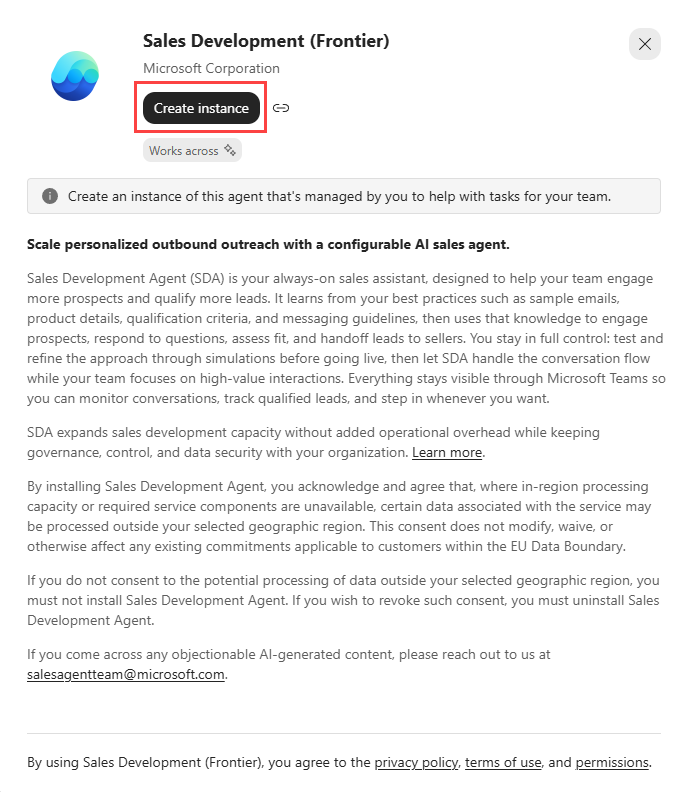
Selecione o agente e depois selecione Criar instância. Não selecione Adicionar na Loja Teams, pois ela apenas instala a aplicação e não cria uma instância funcional do agente.
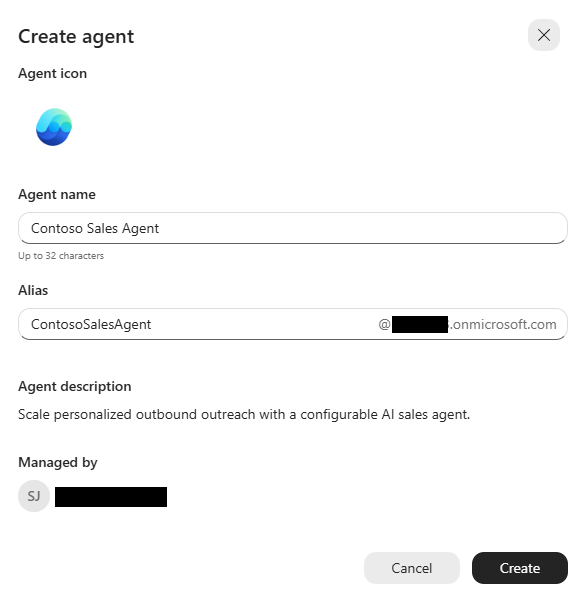
Crie a identidade do agente introduzindo um nome e um alias de email únicos.
Selecione Criar para concluir.
Note
Durante a criação da instância, pode ser possível escolher um domínio de email diferente. Depois de criado o agente, um administrador de TI pode alterar o nome de utilizador, o alias de email e o domínio no Microsoft Entra ou no centro de administração do Microsoft 365.
O agente é então criado com a sua própria identidade e provisionado com uma conta Teams, caixa de correio Exchange, OneDrive e SharePoint.
Note
O provisionamento normalmente demora cerca de 5 minutos, mas pode demorar mais.
Perguntas mais frequentes
Se adicionou a aplicação pessoal em vez de criar uma instância, utilize as seguintes orientações de resolução de problemas.
Porque é que a listagem do agente de Desenvolvimento de Vendas está vazia depois de eu ter adicionado a aplicação no Teams?
Se selecionou Adicionar em vez de Criar instância, pode ter instalado a aplicação como uma aplicação pessoal sem criar uma instância de agente. A listagem do agente em Modelos de agente pode então aparecer em branco.
Para resolver este problema:
- Na Loja de Equipas, selecione o ícone de engrenagem para gerir as suas aplicações.
- Encontre e expanda Sales Development (Frontier).
- Remova apenas a entrada da aplicação pessoal. Não elimine uma instância de agente existente.
- Voltar a Modelos de Agente e abrir Desenvolvimento de Vendas (Frontier).
- Selecione Criar instância e complete o processo de criação da instância.