Nota
O acesso a esta página requer autorização. Pode tentar iniciar sessão ou alterar os diretórios.
O acesso a esta página requer autorização. Pode tentar alterar os diretórios.
Microsoft Dynamics 365 Sustentabilidade é construída sobre o Dataverse como uma Power App baseada em modelo. Os utilizadores podem utilizar as capacidades do Dataverse nativas para expandir o modelo de dados e utilizá-lo em cálculos de carbono e relatórios personalizados. Pode adicionar um atributo a qualquer tabela de Sustentabilidade Microsoft Dynamics 365 no Dataverse, consultá-lo nos cálculos usando Power Fx e adicioná-lo às visualizações da grelha e aos formulários de edição.
Exemplos de quando pode querer expandir o modelo de dados do Microsoft for Sustainability incluem os seguintes cenários:
- Associar itens produzidos à atividade de eletricidade comprada
- Associar emissão evasiva a laboratório ou a ativos alugados
- Qualificar eletricidade comprada com impacto personalizado
Para um guia passo a passo da expansão do modelo de dados, consulte Exemplo: tabela Modo Elétrico neste artigo.
Para expandir o Microsoft Dynamics 365 Sustainability, complete os seguintes procedimentos:
Criar uma nova tabela do Dataverse para capturar os dados da sua organização. Para um exemplo, veja Criar uma nova tabela Dataverse.
Incorpore a nova tabela diretamente no Dataverse ou estenda a Microsoft Dynamics 365 UI de Sustentabilidade para a integrar como dados de referência dentro da experiência Microsoft Dynamics 365 Sustentabilidade incorporada. Para um exemplo, veja Ingestão de dados.
Note
Não pode utilizar a tabela como dados de referência em cálculos. Só pode utilizá-la como dados de referência no editor do Power Fx.
Expanda o modelo de dados do Microsoft for Sustainability com uma referência para a nova tabela. Para um exemplo, veja Adicionar uma consulta de referência.
Permita o acesso do Microsoft Dynamics 365 Sustainability à nova tabela, atribuindo-lhe a função de segurança Sustainability Service Application Role - Custom. Para um exemplo, veja Conceder acesso à nova tabela.
Ingerir dados de Sustentabilidade do Microsoft Dynamics 365 com atributos adicionais. Para um exemplo, veja Ingestão de dados.
Utilize os atributos adicionais em cálculos. Para um exemplo, veja Calcular emissões de transporte no âmbito 3.
Modifique vistas de grelha e formulários de edição para mostrar novos atributos. Para um exemplo, veja Personalizar vistas de dados.
Crie relatórios Power BI personalizados com os novos atributos.
Tenha em mente as seguintes informações ao seguir os passos anteriores:
Se a extensão for simples, tal como um valor booleano, poderá não ser necessário criar uma nova tabela do Dataverse, tal como indicado no passo 1. No passo 3, basta estender uma tabela Microsoft Dynamics 365 de Sustentabilidade com um novo atributo booleano. Neste caso, não há necessidade de uma tabela personalizada adicional.
Se estiver a utilizar uma tabela externa, adicione o privilégio de leitura à função personalizada da Aplicação de Serviço de Sustentabilidade na tabela externa. A função deve ser ao nível da Organização.
Note
Se o cálculo de uma atividade indicar que um determinado valor é nulo ou em branco e, se o registo tiver um valor para essa pesquisa personalizada, certifique-se de que este direito de acesso tem acesso a essa outra tabela.
A ingestão através da interface do utilizador do Microsoft Dynamics 365 Sustainability é opcional. Para extensões mais elaboradas, tal como a referência a soluções de terceiros, é provável que a ingestão de dados referenciados ocorra noutro local.
Modificar vistas em grelha e editar formulários só é uma conveniência se quiser visualizar ou editar os dados estendidos dentro do Microsoft Dynamics 365 Sustainability.
Os relatórios do Power BI personalizados estão fora do âmbito deste artigo.
Para permitir o acesso no passo 4 e modificar formulários de edição, tem de criar uma solução do Dataverse e efetuar estes passos nele.
Ações
Para ver novos atributos na vista de grelha de Sustentabilidade no Microsoft Dynamics 365:
- No Microsoft Dynamics 365 Sustainability, edite as colunas da vista em grelha, adiciona os atributos desejados e guarda a vista.
Para adicionar um formulário em Microsoft Dynamics 365 Sustainability:
- Em Power Apps, adicione um formulário existente para estender a tabela Sustentabilidade do Microsoft Dynamics 365 e, em seguida, modifique o formulário principal para adicionar um novo atributo.
Note
Deve completar esta etapa numa nova solução Dataverse.
Para disponibilizar uma nova tabela para ingestão no Microsoft Dynamics 365 Sustainability como dados de referência:
Modifique a tabela de dados de referência no Power Apps para adicionar uma nova tabela.
Adicione os privilégios Escrever e Anexar à função dessa tabela.
Para mais informações sobre como realizar estas ações, consulte os seguintes artigos:
- Documentação do Dataverse
- Tabelas no Dataverse
- Crie e edite colunas no Dataverse usando Power Apps
- Soluções no Power Apps
- Conceitos de segurança no Microsoft Dataverse
Exemplo: Tabela do Modo Elétrico
Mais organizações de transporte e distribuição estão a mudar de motores de combustão para soluções híbridas ou totalmente elétricas. Esta mudança torna o cálculo do carbono para as categorias 4 e 9 do Âmbito 3 um pouco mais complexo, mas é necessário separar e compreender as fontes de combustível dos veículos para alcançar reduções de carbono. Microsoft Dynamics 365 Sustentabilidade proporciona esta flexibilidade através de extensões simples usando Power Apps.
Neste exemplo, expande o seu modelo de dados para ter em conta opções de veículos elétricos, ingere novos dados e depois usa esses dados para calcular emissões recentemente reduzidas e alguns fatores de emissão personalizados. Este exemplo utiliza personalizações no-code e low-code que utilizam a interface de utilizador da Microsoft Dynamics 365 Sustainability.
O exemplo guia-o pelos seguintes passos:
- Prerequisites
- Criar uma nova tabela do Dataverse
- Criar colunas na tabela
- Conceder acesso à nova tabela
- Configurar a tabela
- Adicionar uma procura de referência
- Personalizar vistas de dados
- Ingestão de dados
- Calcular as emissões de transporte de âmbito 3
- Ativar um perfil de cálculo
- Ver emissões
Prerequisites
Para este exemplo, precisa de cumprir os seguintes pré-requisitos:
- Microsoft Dynamics 365 Sustainability já está instalado.
- Proficiência em Microsoft Dynamics 365 para Sustentabilidade.
- Proficiência em práticas de sustentabilidade, particularmente com as categorias 4 e 9 do Âmbito 3: Transportes e Distribuição
- Noções avançadas sobre o Dataverse.
- Privilégios de administrador para gerir tabelas do Dataverse e funções de segurança.
Criar uma nova tabela do Dataverse
Comece no Dataverse, que é uma solução de desenvolvimento no-code ou low-code para aplicações empresariais. Pode aceder ao Dataverse através do Power Apps. Para mais informações sobre o Dataverse, consulte O que é o Microsoft Dataverse?.
Primeiro, criar uma nova tabela para armazenar os novos modos de transporte e distribuição. Esta tabela indica o nível de eficiência proporcionado pelos veículos elétricos. Ao utilizar esta tabela, pode adicionar detalhes sobre veículos híbridos elétricos que utiliza na sua cadeia de abastecimento para transporte e distribuição.
Aceder a Power Apps.
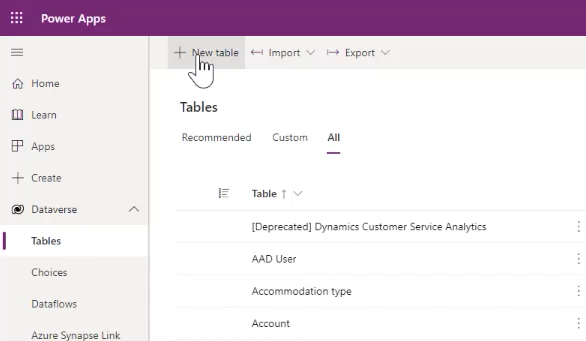
No painel de navegação esquerdo, selecione Dataverse e, em seguida, selecione Tabelas.
Na barra de menu superior, selecione Nova tabela.
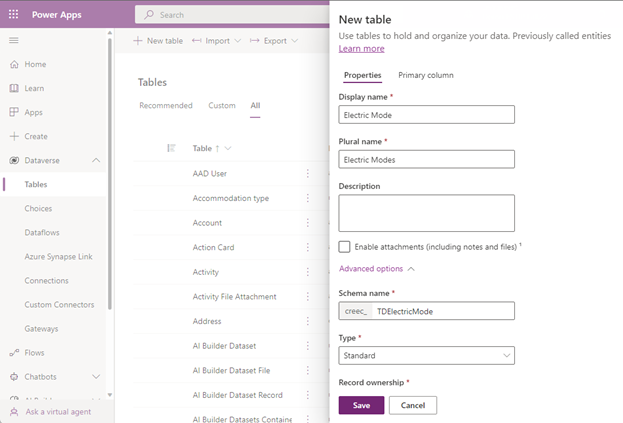
No painel Nova tabela, introduza os seguintes valores:
Property Valor Nome de exibição Modo Elétrico Nome plural Modos Elétricos Nome do esquema TDElectricMode Note
Lembra-te do nome completo do esquema, incluindo os cinco caracteres que precedem o nome que introduziste, para uso posterior.
Para mais informações sobre como criar ou editar tabelas Dataverse, consulte Criar e editar tabelas usando Power Apps.
Selecione Guardar na parte inferior do painel.
Criar colunas na tabela
De seguida, crie novas colunas na tabela do Modo Elétrico . Use estas colunas em dados e cálculos para descrever os diferentes níveis de eletrificação.
Uma destas colunas contém um fator multiplicador que usas nos cálculos, além de um campo de descrição.
Na secção Colunas e dados do Modo Elétrico da página da tabela Modo Elétrico, selecione + para adicionar uma coluna.
Note
Por predefinição, a propriedade Nome da coluna já existe.
Para mais informações sobre como criar ou editar colunas, consulte Criar e editar colunas no Dataverse usando o Power Apps.
Crie uma coluna de Descrição: no painel Nova coluna, introduza ou selecione os seguintes valores:
Property Valor Nome de exibição Description Tipo de dados Linha única de texto Format Texto Comportamento Simples Required Opcional Pesquisável (Selecione a caixa de verificação como Sim) Nome do esquema Description Contagem máxima de carateres 100 Modo do Editor de Método de Entrada (IME) Auto 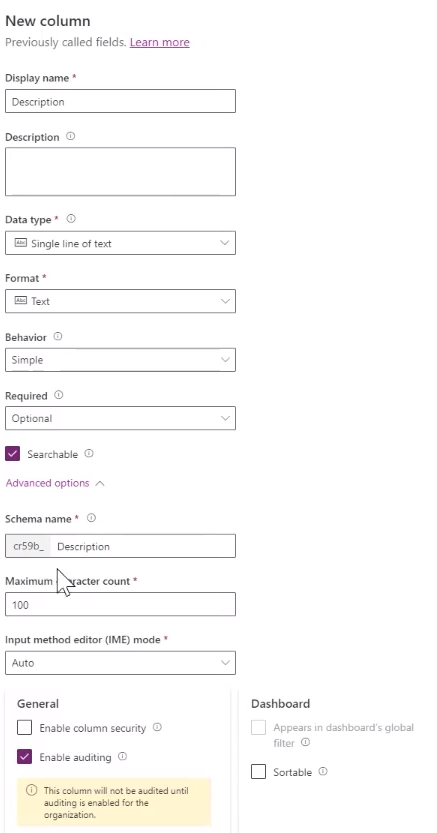
Selecione Guardar na parte final do painel para guardar a coluna.
Crie uma coluna Multiplicador: selecione + novamente para criar uma nova coluna. No painel Nova coluna, introduza ou selecione os seguintes valores:
Property Valor Nome de exibição Multiplicador Tipo de dados Decimal Comportamento Simples Required Opcional Pesquisável (Selecione a caixa de verificação como Sim) 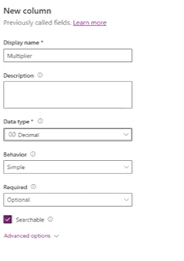
Selecione Guardar na parte final do painel para guardar a coluna.
Conceder acesso à nova tabela
Precisa de conceder ao Microsoft Dynamics 365 Sustainability acesso à nova tabela.
Numa nova janela do browser, Iniciar sessão no centro de administração do Power Platform.
Selecione Definições > Segurança > Direitos de Acesso.
Selecione a função Função de Aplicação do Serviço de Sustentabilidade – Personalizada.
No separador Entidades Personalizadas, conceda à tabela Modo Elétrico o acesso Ler (ou Ler e Escrever).
Selecione Salvar e Fechar.
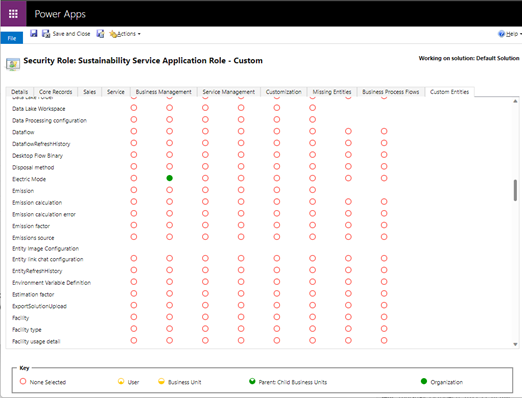
Configurar a tabela
Forneça a tabela com tipos de eletrificação da frota. Neste exemplo, adicione-os através do Power Query.
Na janela do navegador Power Apps, na barra de menus, selecione Importar e depois selecione Importar dados.

Na janela Escolher origem de dados, selecione Texto/CSV.
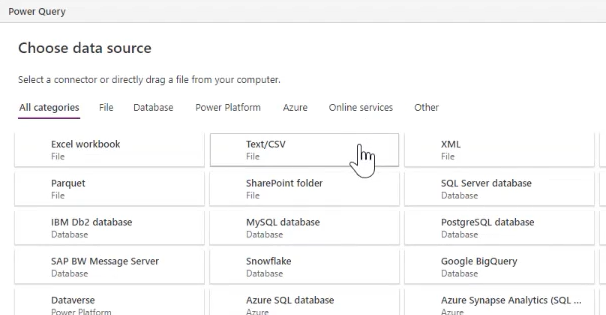
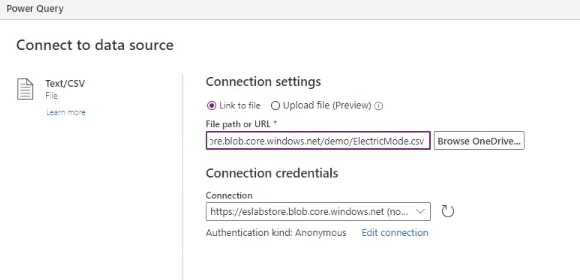
Na janela Ligar a origem de dados, nas Definições de ligação, ligue ao ficheiro que contém os seus dados e, em seguida, clique em Seguinte na parte inferior da janela.
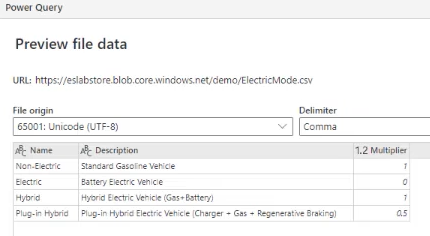
Na janela Pré-visualizar dados de ficheiro, verifique os dados e, em seguida, selecione Seguinte.
No ecrã seguinte, selecione Seguinte.
Na janela Mapear tabelas, sob Definições de carregamento, selecione Carregar para tabela existente e, em seguida, selecione a tabela Destino (neste caso, TDElectricMode).
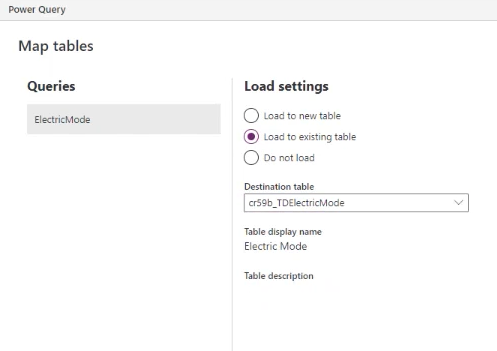
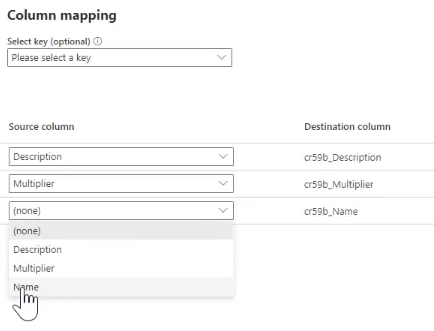
Ainda na janela Mapear tabelas, sob Mapeamento de colunas, mapeie as colunas Descrição, Multiplicador e Nome. Selecione Seguinte.
Na janela Atualizar definições, selecione Publicar.
Adicionar uma procura de referência
Agora, faça referência à tabela ampliada dentro da categoria 4 do Âmbito 3, na tabela existente de Transporte e Distribuição, adicionando uma consulta de referência da tabela de Transporte e Distribuição para a tabela Modo Elétrico.
No topo do ecrã, no menu de trilhos, selecione Tabelas.
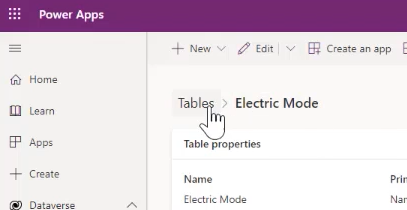
No ecrã Tabelas, selecione Tudo, introduza Transporte na caixa de pesquisa no canto superior direito e, em seguida, selecione a tabela Transporte e distribuição.
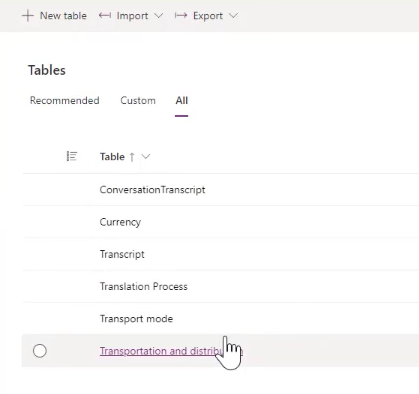
Na página da tabela Transporte e distribuição, na grelha Colunas e dados de distribuição e transporte, selecione + para adicionar uma coluna de procura.
Introduza ou selecione os seguintes valores:
- Em Nome a apresentar, introduza Modo de Veículo Elétrico.
- Em Tipo de dados, selecione Procura e, em seguida, selecione Procura.
- Em Tabela relacionada, selecione Modo Elétrico.
- Os campos de nome do Esquema e do nome da Relação aparecem automaticamente.
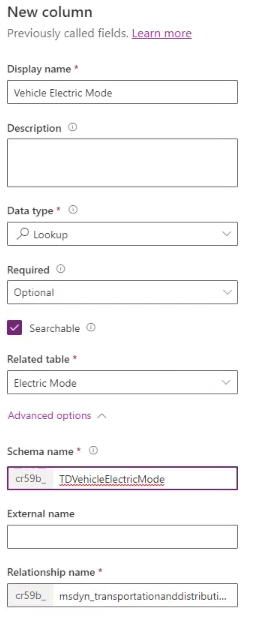
Selecione Guardar.
Personalizar vistas de dados
Em Microsoft Dynamics 365 Sustainability, vá à página Transporte e distribuição a montante de eletricidade e depois selecione Editar colunas.
No painel lateral Editar colunas: Transporte e distribuições, selecione Adicionar colunas.
Selecione Modo de Veículo Elétrico e, em seguida, selecione Fechar.
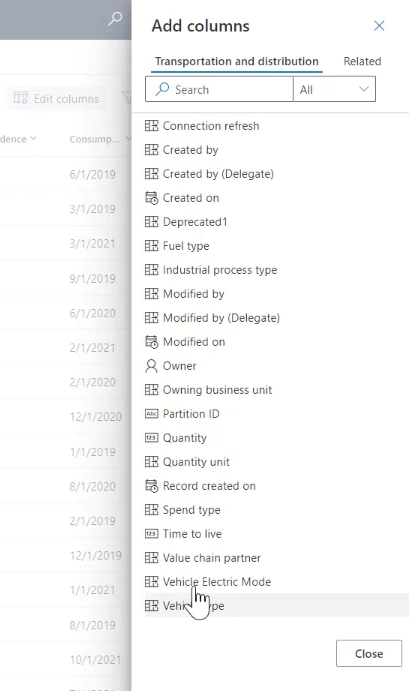
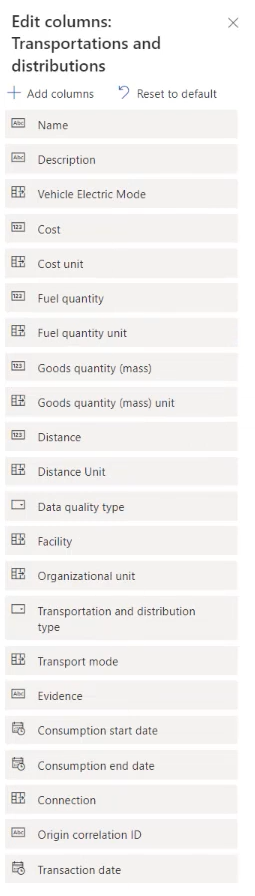
Altere a ordem das colunas, conforme necessário. Neste caso, mova o Modo Elétrico do Veículo para aparecer após a Descrição. Selecione Aplicar quando estiver concluído.
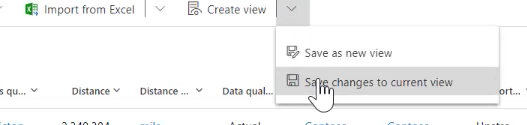
Na barra de menus, selecione Criar vista e, em seguida, selecione Guardar alterações na vista atual.
No pop-up que diz Os filtros foram guardados para a vista atual, selecione OK.
Ingerir dados
De seguida, importe os dados de atividade para transporte e distribuição, os novos dados de referência do "Modo Elétrico" e os fatores necessários para mapear esses dados. Cada um destes tipos de dados segue o mesmo processo.
Pode integrar dados no Microsoft Dynamics 365 Sustainability de quatro formas, que pode usar para recolher dados de praticamente qualquer fonte:
- Manually
- A partir de ficheiros Excel ou CSV
- Novas ligações através do Power Query
- Conectores pré-construídos
Neste caso, configure uma nova ligação através do Power Query.
No Microsoft Dynamics 365 Sustainability, em Gestão de dados, no painel de navegação esquerdo, selecione Ligações de dados e, em seguida, selecione Novo.
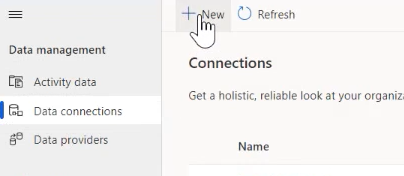
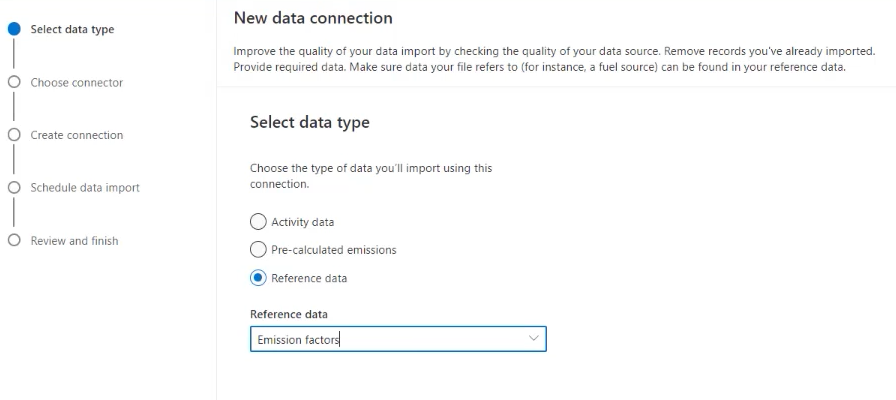
No ecrã Selecionar tipo de dados, selecione Dados de referência, selecione Fatores de emissão e, em seguida, selecione Seguinte.
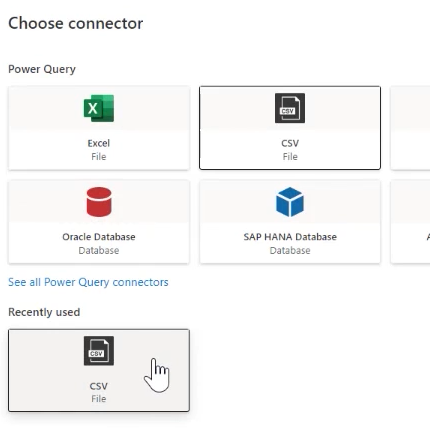
No ecrã Escolher conector, selecione Ficheiro CSV.
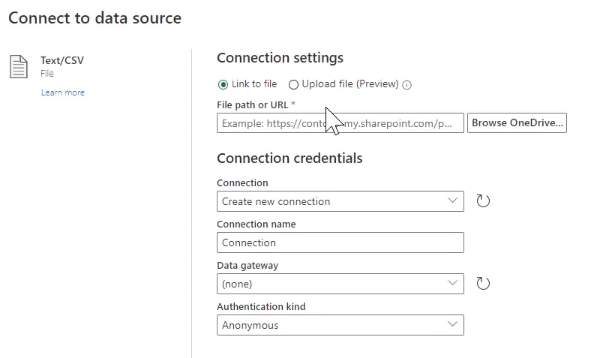
No ecrã Ligar a origem de dados, selecione o ficheiro CSV ao qual ligar e, em seguida, selecione Seguinte.
No ecrã Pré-visualizar dados de ficheiro, verifique os dados e, em seguida, selecione Transformar dados.
Na barra de menu Power Query, selecione Map to entity. Na janela Mapear para entidade CDM, selecione Mapear automaticamente e, em seguida, selecione OK.
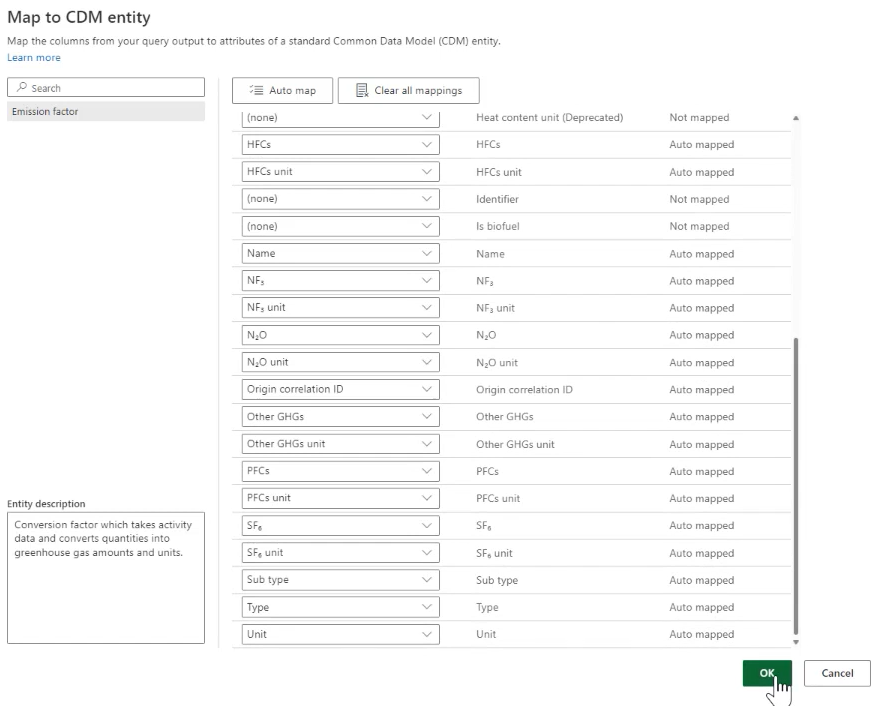
No ecrã Agendar importação de dados, selecione Seguinte.
No ecrã Rever e concluir, no campo Nome, introduza Fatores Melhorados do Modo Elétrico e, em seguida, selecione Ligar.
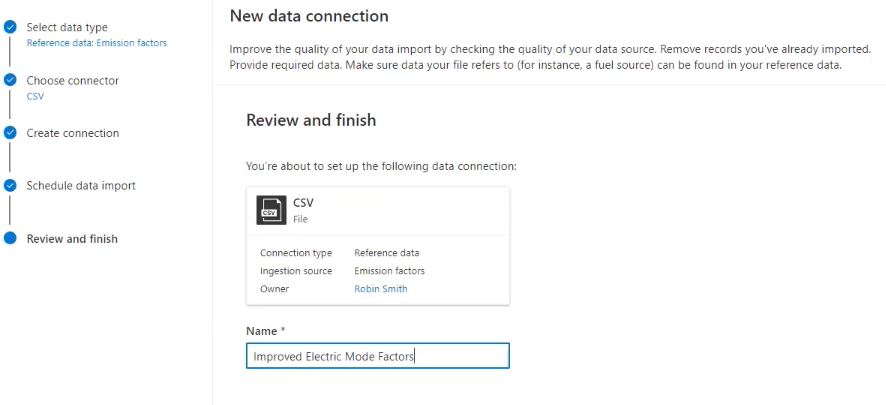
Quando concluir, selecione Concluído.
Calcular as emissões de transporte de Scope 3
O passo seguinte é calcular as emissões de transporte de Âmbito 3. Utilize os seguintes métodos para os cálculos:
- Usa modelos de cálculo pré-construídos.
- Ajustar cálculos.
- Traga as suas próprias bibliotecas de fatores.
- Forneça emissões pré-calculadas.
Neste cenário, utilize dados e fórmulas personalizadas para gerar resultados mais precisos para a sua organização. Pode utilizar fatores de emissão existentes ou atualizá-los, conforme necessário. Para mais informações sobre a atualização dos fatores de emissão, consulte Fatores de emissão.
Em Cálculos no painel de navegação esquerdo, selecione Modelos de Cálculo e depois selecione Novo.
Selecione + para adicionar Origem. No painel Detalhes da Origem, introduza ou selecione os seguintes valores:
Field Valor Nome da categoria T&D a Montante com Veículos Elétricos Dados de atividade 4. Transporte e distribuição a jusante 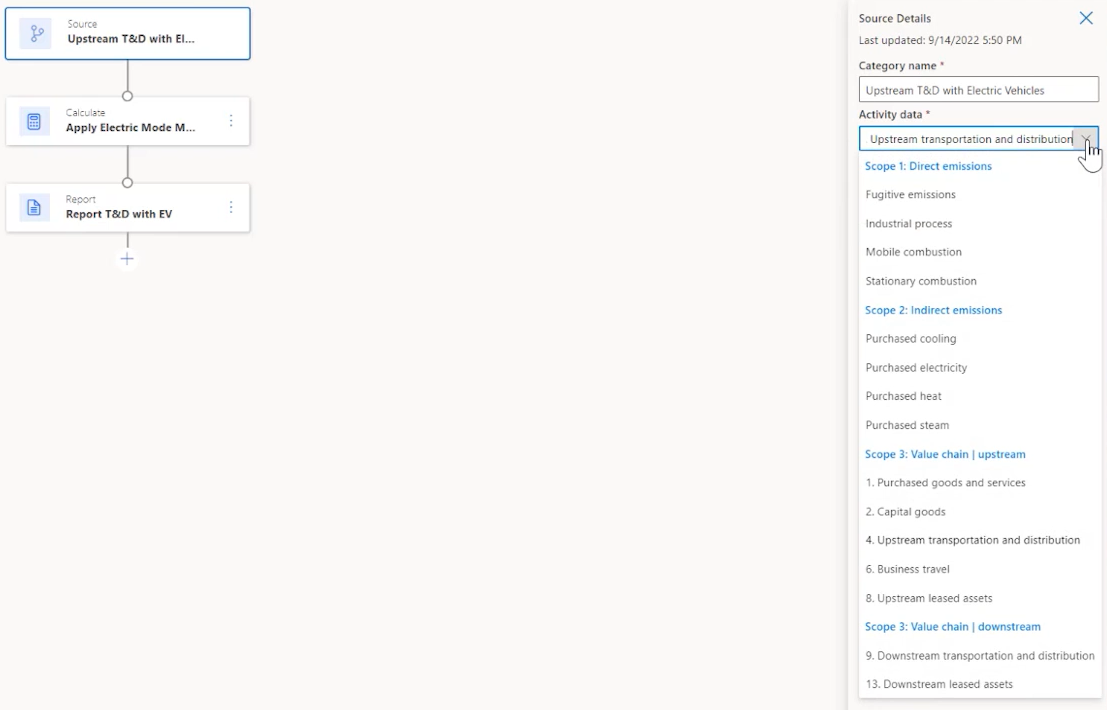
Selecione + para adicionar Calcular. No painel Calcular Detalhes, introduza ou selecione os seguintes valores:
Field Valor Nome da categoria Aplicar Multiplicador de Modo Elétrico Definir função de cálculo (Copie e introduza o texto seguinte a esta tabela, alterando as variáveis conforme necessário. Muda cr59b para o prefixo atribuído no teu ambiente.) Unidade de saída Unidade de Distância Nome da variável de saída EVDistance Activity.msdyn_distance*Activity.cr59b_tdvehicleelectricmode.cr59b_multiplier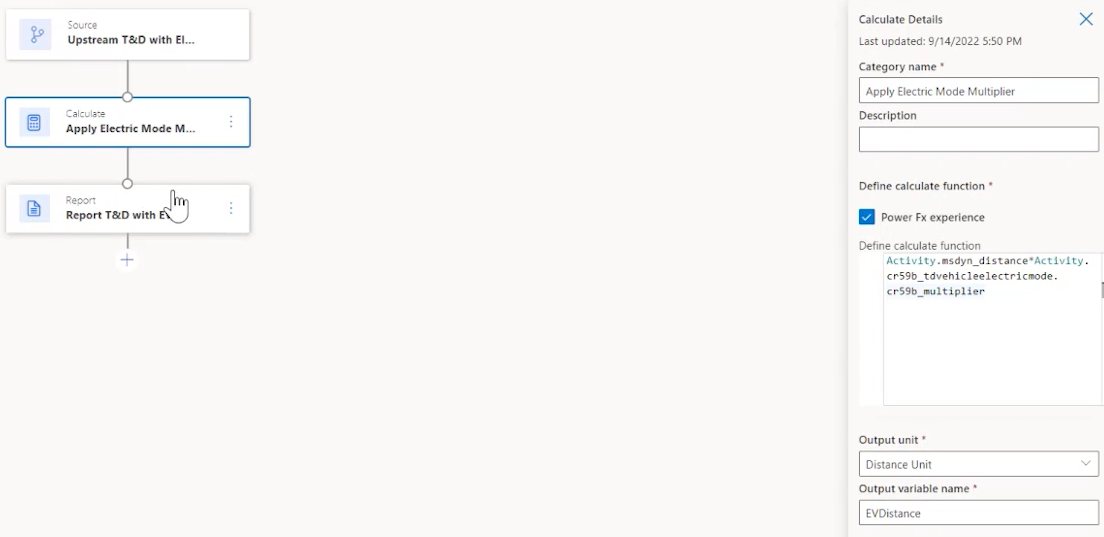
Selecione + para adicionar Relatório. No painel Detalhes do Relatório, introduza ou selecione os seguintes valores:
Field Valor Nome da categoria Relatório T&D com EV Valor do relatório de emissões EVDistance Biblioteca de fatores de emissão Fatores do Modo Elétrico Fator de emissão Modo de transporte 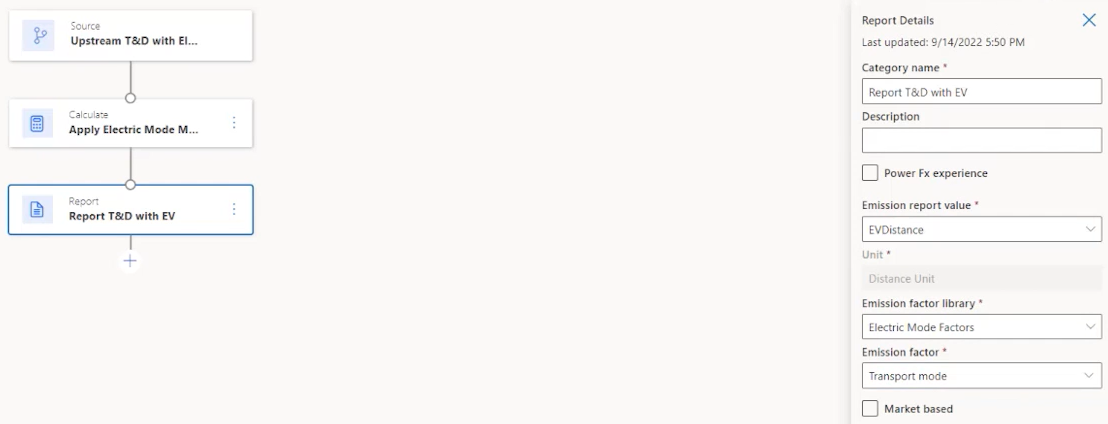
Selecione Guardar.
Ativar um perfil de cálculo
Os perfis de cálculo restringem os dados aplicados a um cálculo e controlam a frequência do mesmo.
Em Cálculos no painel de navegação à esquerda, selecione Perfis de Cálculo e depois selecione Novo perfil de Cálculo.
No ecrã Configuração do perfil de cálculo, introduza ou selecione os seguintes valores e, em seguida, selecione Seguinte:
Field Valor Nome do perfil de cálculo T&D a Montante com Veículos Elétricos (executar) Fonte de emissões 4. Transporte e distribuição a jusante Dados da atividade a incluir no cálculo Modo de Veículo Elétrico | Contém dados Modelo de cálculo T&D a Montante com Veículos Elétricos 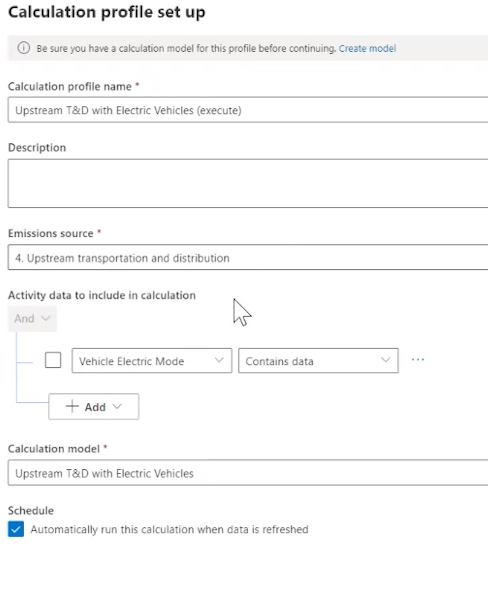
Verifique os resultados e deixe que seja executado.
Ver emissões
Agora pode ver os resultados do seu projeto de redução de emissões.
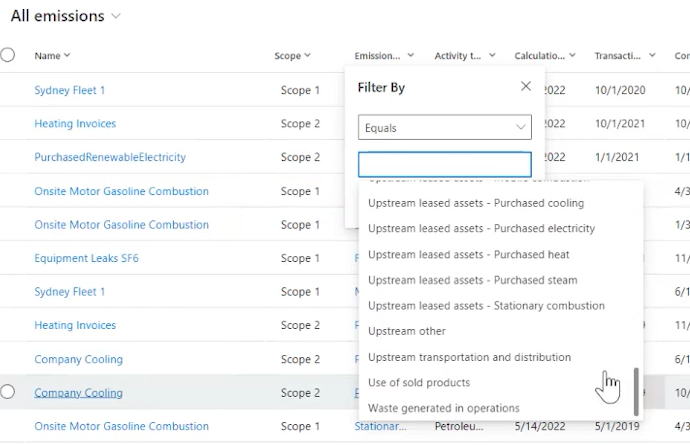
No painel de navegação esquerdo, selecione Analytics, e depois selecione Todas as emissões.
Na página de Todas as emissões , filtre a coluna de Emissões por Transporte e distribuição a montante.
Informações relacionadas
Modelo de dados do Microsoft for Sustainability
Fatores de emissão
Unicidade do registo no Microsoft Dynamics 365 Sustainability.