Nota
O acesso a esta página requer autorização. Pode tentar iniciar sessão ou alterar os diretórios.
O acesso a esta página requer autorização. Pode tentar alterar os diretórios.
O Microsoft Dynamics 365 Sustainability fornece importações incrementais de dados, para que possa importar apenas novos dados quando estiverem disponíveis para cada atualização da importação. Importações incrementais reduzem o tempo de processamento em cada atualização, para que possa aceder a dados mais recentes de forma mais rápida e eficiente. Esta funcionalidade também elimina a necessidade de abordagens personalizadas para trazer apenas novos dados a cada atualização.
Pode facilmente alternar entre atualização completa ou incremental conforme necessário, editando a importação ou a conexão. As definições incrementais de atualização estão disponíveis apenas durante a edição para garantir que traz todos os seus dados para o Dynamics 365 Sustainability durante a configuração da ligação. Esta restrição também garante que pode verificar que tudo funciona como esperado, como ter todas as transformações e mapeamentos necessários corretamente feitos antes de configurar uma atualização incremental. Este passo é necessário porque, depois de configurar a atualização incremental, o Power Query não volta a recuperar os dados falhados. Se houver falha no Power Query, ele recupera automaticamente os dados antigos.
A atualização incremental está agendada no nível da consulta. Se uma importação de dados tiver várias consultas, tem de agendar a atualização incremental para todas as consultas nessa importação. A atualização incremental é suportada para todos os tipos e origens de dados, fornecendo flexibilidade para agendar a atualização incremental entre diferentes parâmetros com limite de tempo.
Agendar uma atualização incremental
Para agendar uma atualização incremental para uma importação de ligação ao Power Query, siga estes passos.
Selecione a importação do Power Query na página Importações de dados e, em seguida, selecione Editar política de atualização.
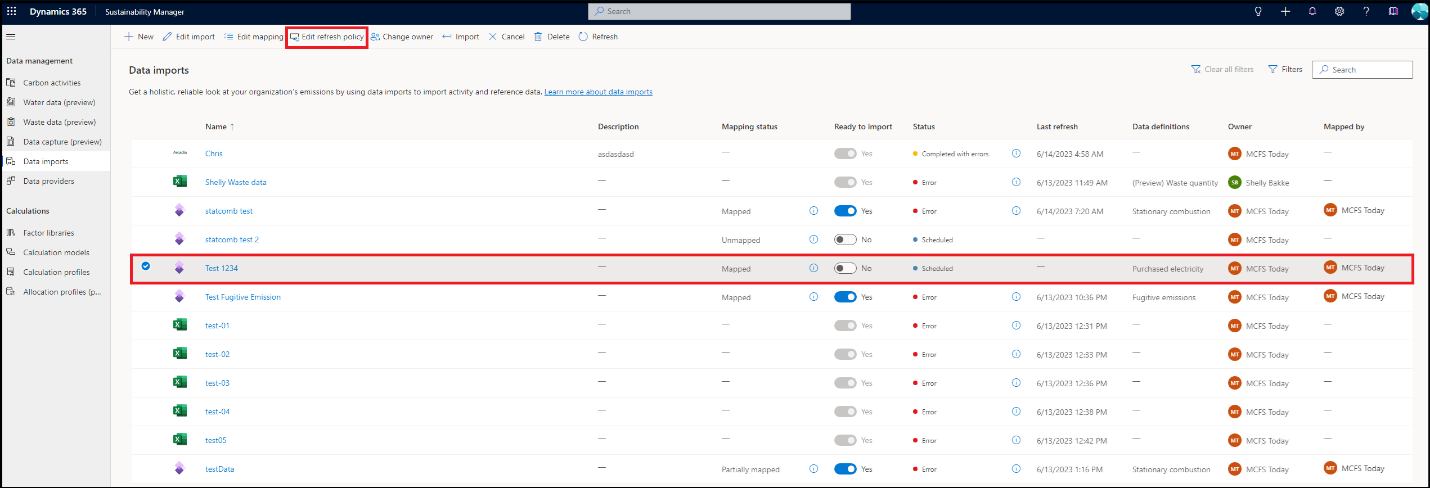
Na página Política de atualização, a secção Definições tem a opção Atualização completa selecionada. Selecione Atualização incremental para abrir um conjunto de listas pendentes para definir a atualização incremental.
É necessária uma coluna de data ou de hora nos dados de origem para filtrar os novos dados. Exemplos típicos incluem Data de início do consumo, Data de fim do consumo e Data da transação.
Armazenar linhas do passado indica a que distância no passado os dados da origem têm de ser armazenados e deve ser definido para uma unidade de tempo específica, como número de dias, meses, trimestres ou anos.
Atualizar linhas dos últimos indica quão para trás os dados da origem têm de ser atualizados e tem de ser definido para uma unidade de tempo específica, tal como o número de dias, meses, trimestres ou anos.
Note
O valor para Armazenar linhas dos últimos e Atualizar linhas dos últimos tem de ser um número inteiro entre 1 e 120. Além disso, o período de atualização tem de ser inferior ou igual ao período de armazenamento.
Selecione Detetar alterações aos dados se pretender atualizar dados apenas quando o valor máximo de uma coluna de data ou de hora específica for alterado. Só precisas de verificar este campo quando tiveres a certeza de que só a coluna selecionada mudou e nada mais nos dados de origem.
Selecione Só atualizar dados para período completo quando pretende atualizar dados para períodos completos. Quando guarda estas definições, da próxima vez que este fluxo de dados for atualizado, carrega dados do passado para o seu armazenamento de fluxo de dados. Cada atualização subsequente atualiza apenas os dados que mudaram no passado.
Selecione Guardar para agendar a atualização incremental para a consulta selecionada. Repita estes passos para todas as consultas onde precisar de agendar uma atualização incremental.
Processamento de erros para a atualização incremental
Os cenários de erros na atualização incremental não incluem mensagens de erros precisas nas importações de dados devido a limitações do fluxo de dados. No entanto, pode obter mensagens de erro detalhadas utilizando o ID do fluxo de dados no portal do Power Apps com os passos que se seguem.
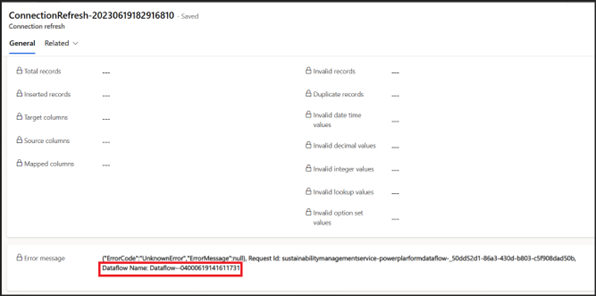
Vá à importação ou atualização da ligação selecionando a importação incremental falhada na página de importações de dados . Anote o Nome do Fluxo de Dados no campo Mensagem de erro.
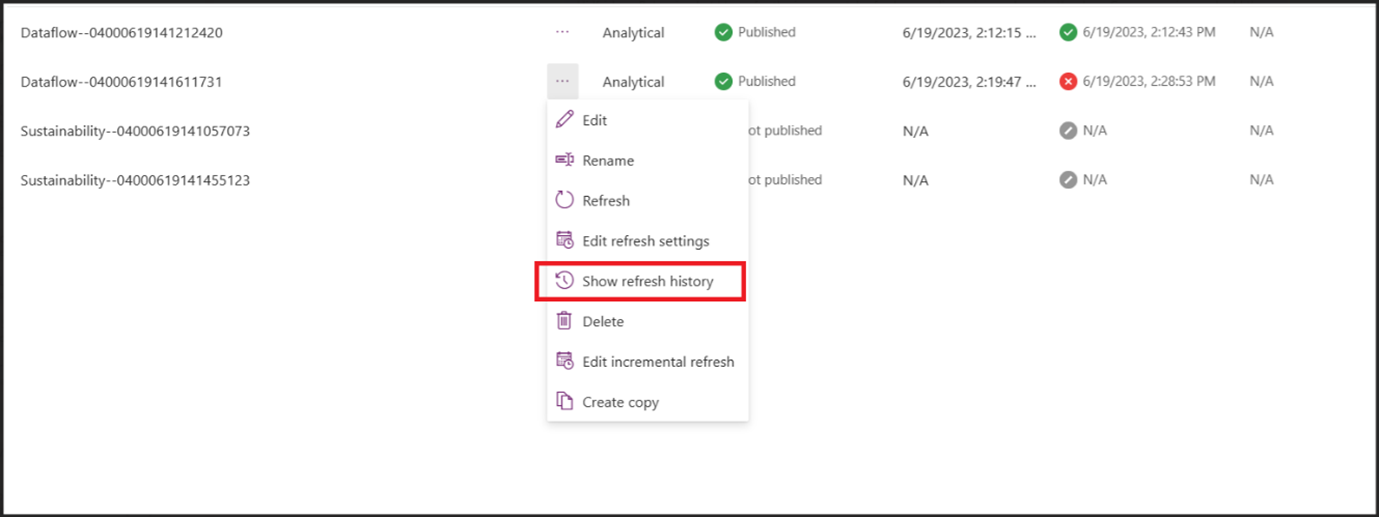
Aceda ao portal do Power Apps e selecione Fluxos de dados no painel esquerdo. Pesquise pelo nome do fluxo obtido no passo anterior e, em seguida, selecione Mostrar histórico de atualizações.
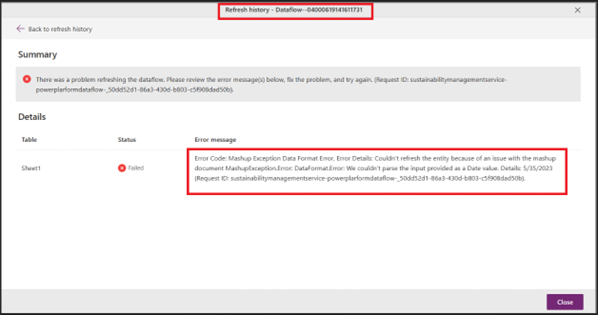
Selecione a hora de início mais recente da lista de fluxos de dados falhados. É apresentada uma mensagem de erro mais detalhada com detalhes sobre a causa da falha da atualização incremental.
Note
Futuras versões do Dynamics 365 Sustainability fornecerão mensagens de erro detalhadas para atualização incremental nas importações de dados, semelhante à mensagem de erro para atualização completa.
Importante
Tem primeiro de configurar uma importação de dados com atualização completa para agendar uma atualização incremental. Esta etapa assegura que todos os dados históricos disponíveis na fonte são importados para o Dynamics 365 Sustainability antes de ser configurada uma atualização incremental para todos os dados novos subsequentes.
Tens de configurar uma atualização incremental para cada consulta individualmente dentro de uma determinada importação ou ligação.
Sempre que editas uma ligação, o Dynamics 365 Sustainability reinicia a importação de dados e todas as consultas para atualização completa. Tem de reconfigurar a atualização incremental para todas as consultas nessa importação editada.
Se uma importação ou ligação de dados tiver Remover dados importados anteriormente ativado, o botão da atualização incremental é desativado na interface de utilizador.