Nota
O acesso a esta página requer autorização. Pode tentar iniciar sessão ou alterar os diretórios.
O acesso a esta página requer autorização. Pode tentar alterar os diretórios.
Um relatório de diferença compara o estado atual do seu inquilino com um backup selecionado e destaca o que mudou.
Os relatórios de diferença mostram objetos que foram criados, modificados, apagados suavemente ou restaurados após a cópia de segurança selecionada, juntamente com detalhes sobre:
- Atributos alterados: Propriedades do objeto cujos valores diferem entre o estado de backup e o estado atual do inquilino.
- Links alterados: Alterações nas relações do objeto com outros objetos, como a pertença a um grupo.
Detalhes principais:
- Um identificador de relatório de diferença identifica a tarefa de comparação.
- Crie múltiplos relatórios diferentes a partir do mesmo backup, mas só um relatório pode correr de cada vez.
- Os relatórios de diferença são mantidos até sete dias após a sua finalização.
Sugestão
Crie um relatório de diferença antes de iniciar a recuperação para que possa rever e compreender as alterações no seu inquilino.
Pré-requisitos
Precisa ter pelo menos a função de Microsoft Entra Backup Reader para revisar relatórios de diferenças. Para rever e criar relatórios de diferença, precisa da função de Administrador de Backup do Microsoft Entra. O papel de Administrador Global inclui também estas permissões.
O inquilino deve cumprir os pré-requisitos de Backup e Recovery, incluindo licenças Microsoft Entra ID P1 ou P2.
Definir o âmbito de um relatório de diferenças
Quando cria um relatório de diferenças, delimite-o para controlar quais objetos são incluídos na comparação:
- Todos os objetos suportados: Inclui todos os tipos de objetos suportados no tenant.
- Por tipo de objeto: Inclui apenas tipos de objetos selecionados, como políticas de Acesso Condicional, principais de serviço ou grupos.
- Por ID de objeto: Inclui apenas objetos específicos pelos seus IDs de objeto, com os seus tipos de objetos especificados. Especifique até 100 IDs de objetos entre os tipos de objetos suportados.
Define o âmbito quando cria o relatório. Não podes mudar depois.
Crie um relatório de diferença
Inicie sessão no centro de administração do Microsoft Entra como pelo menos um Administrador de Backup Microsoft Entra.
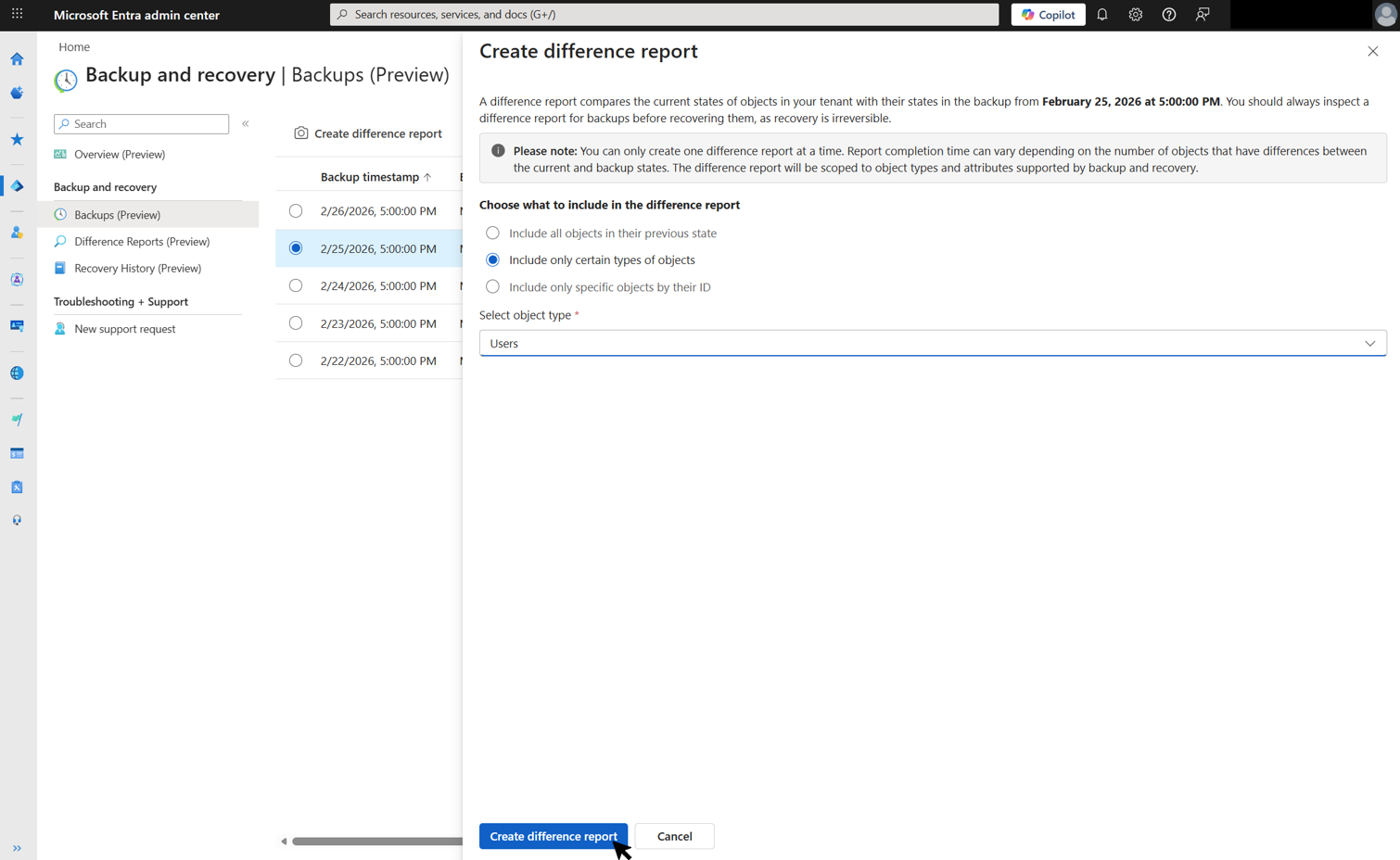
Vá a Cópia de Segurança e Recuperação>Cópias de Segurança. Selecione um backup da lista e depois selecione Criar relatório de diferença.
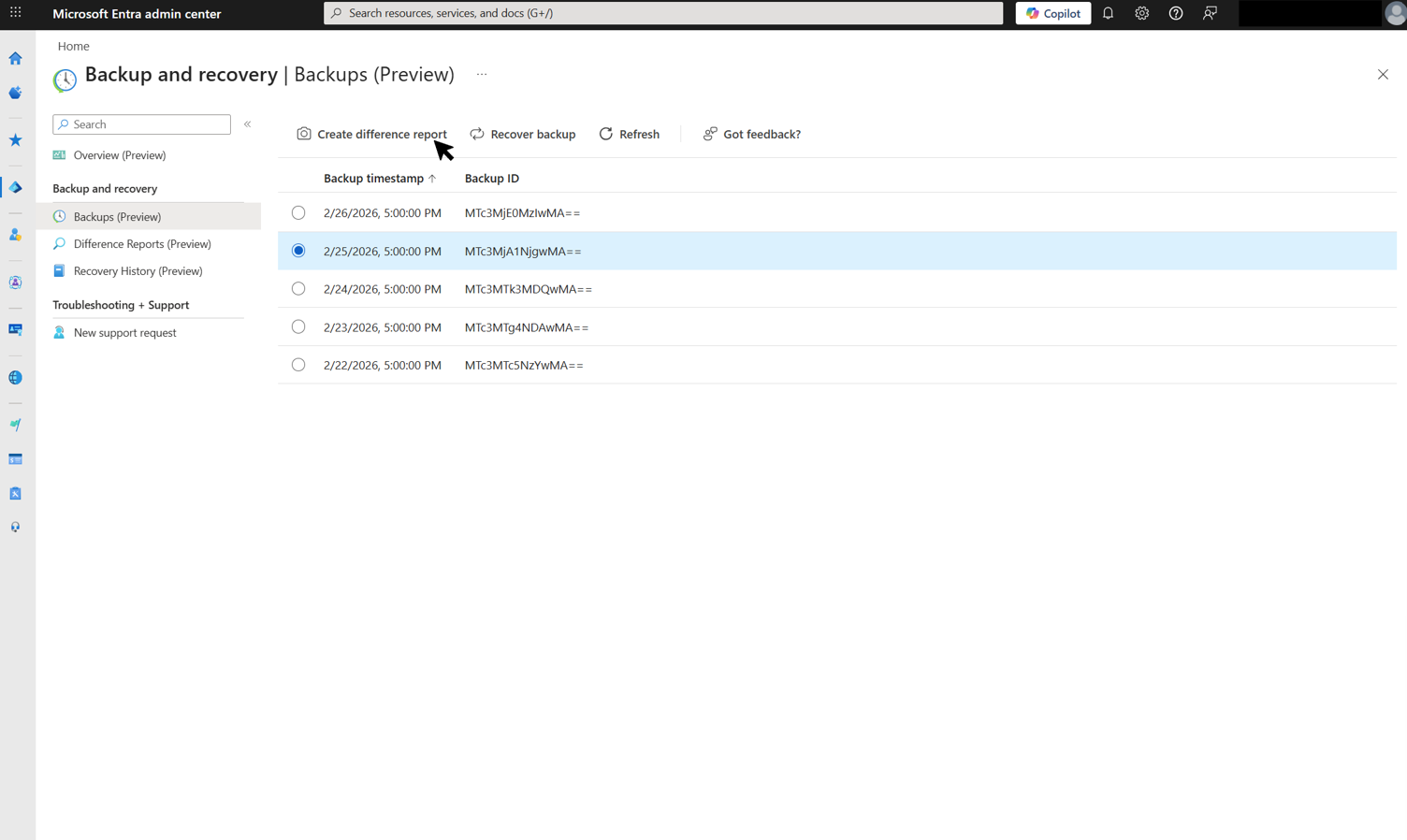
As cópias de segurança são criadas automaticamente uma vez por dia. Apenas os suplentes retidos aparecem para seleção. O relatório compara a cópia de segurança selecionada com o estado atual do tenant.
(Opcional) Aplique filtros para limitar o âmbito dos objetos incluídos no relatório. Escolha uma destas opções:
Incluir todos os objetos no seu estado anterior: Comparar todos os objetos suportados no tenant.
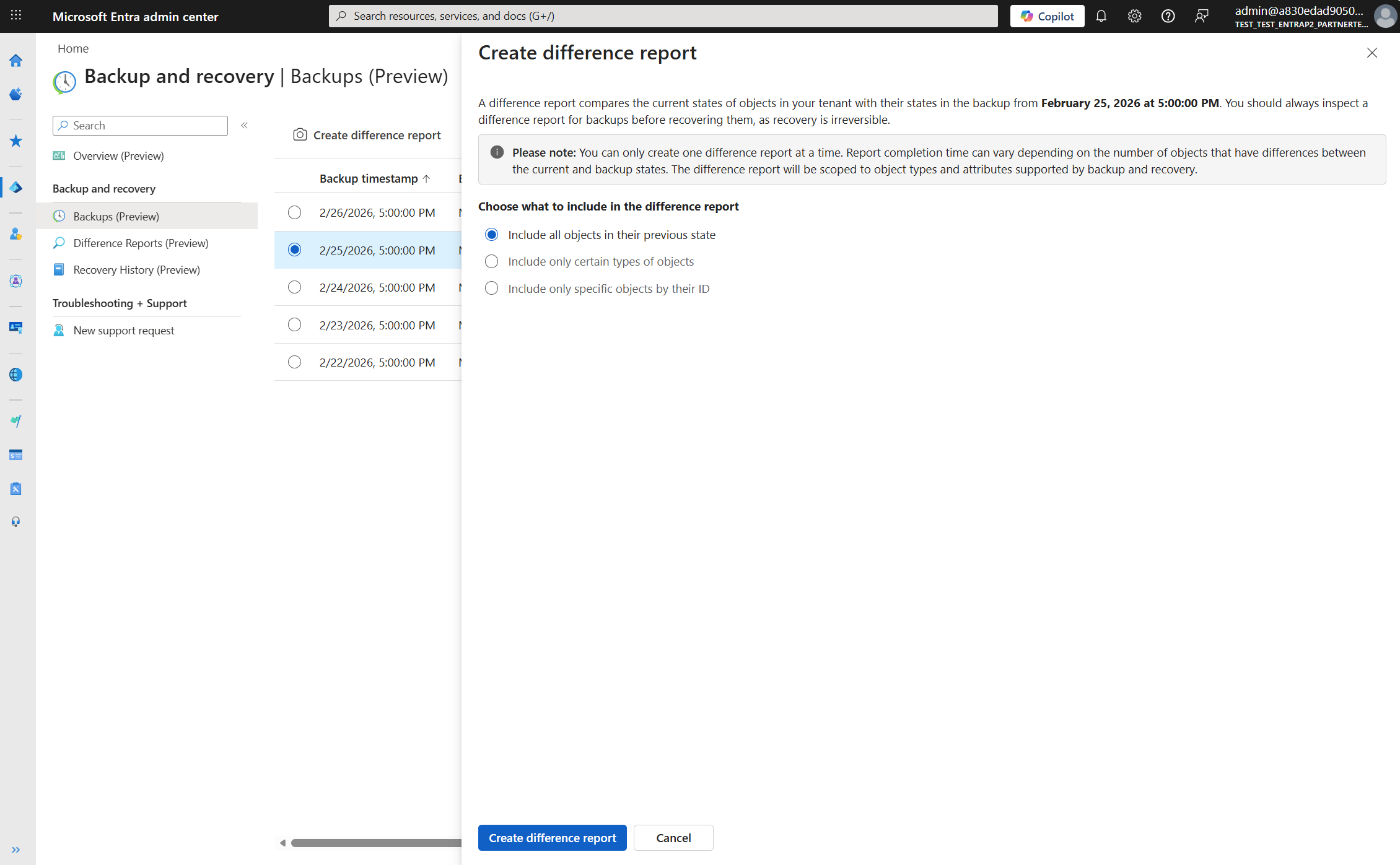
Incluir apenas certos tipos de objetos: Limitar o relatório a tipos de objetos selecionados, como Utilizadores e Grupos.
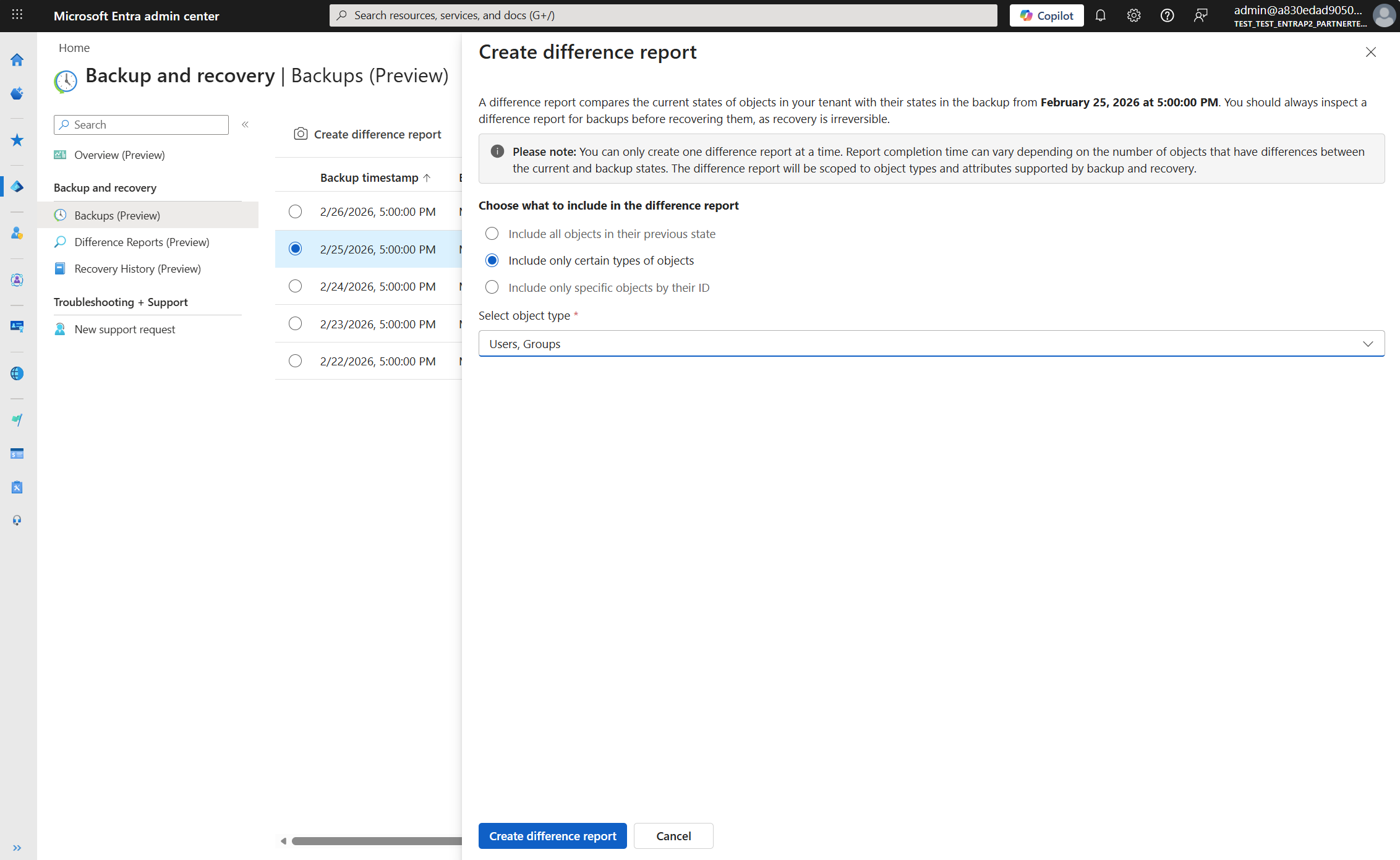
Inclua apenas objetos específicos pelo seu ID: Limita o relatório a objetos específicos pelos seus IDs de objetos. Insira até 100 IDs de objetos em diferentes tipos de objetos.
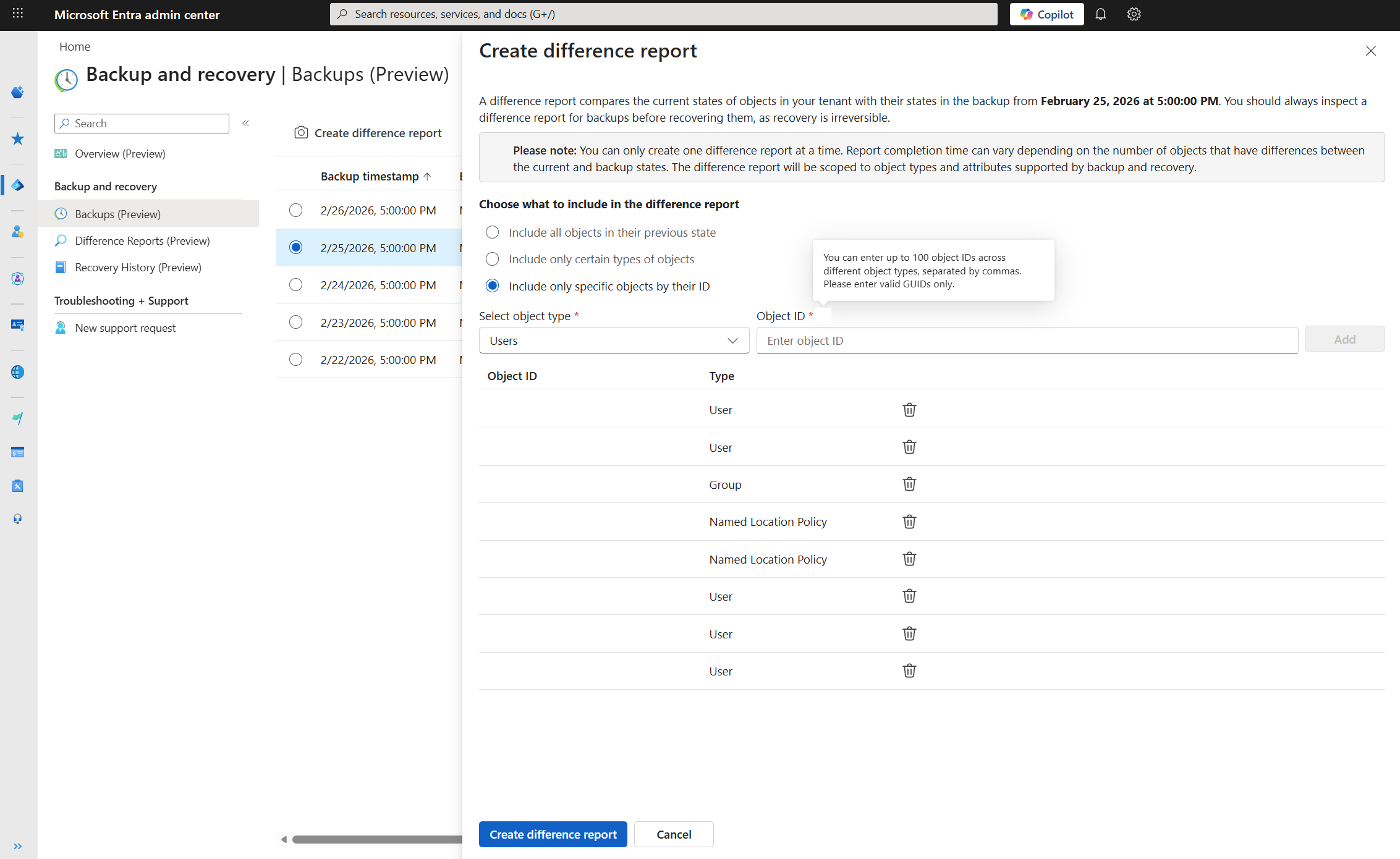
Selecione Criar relatório de diferença para iniciar o relatório.
Cancelar um relatório de divergência
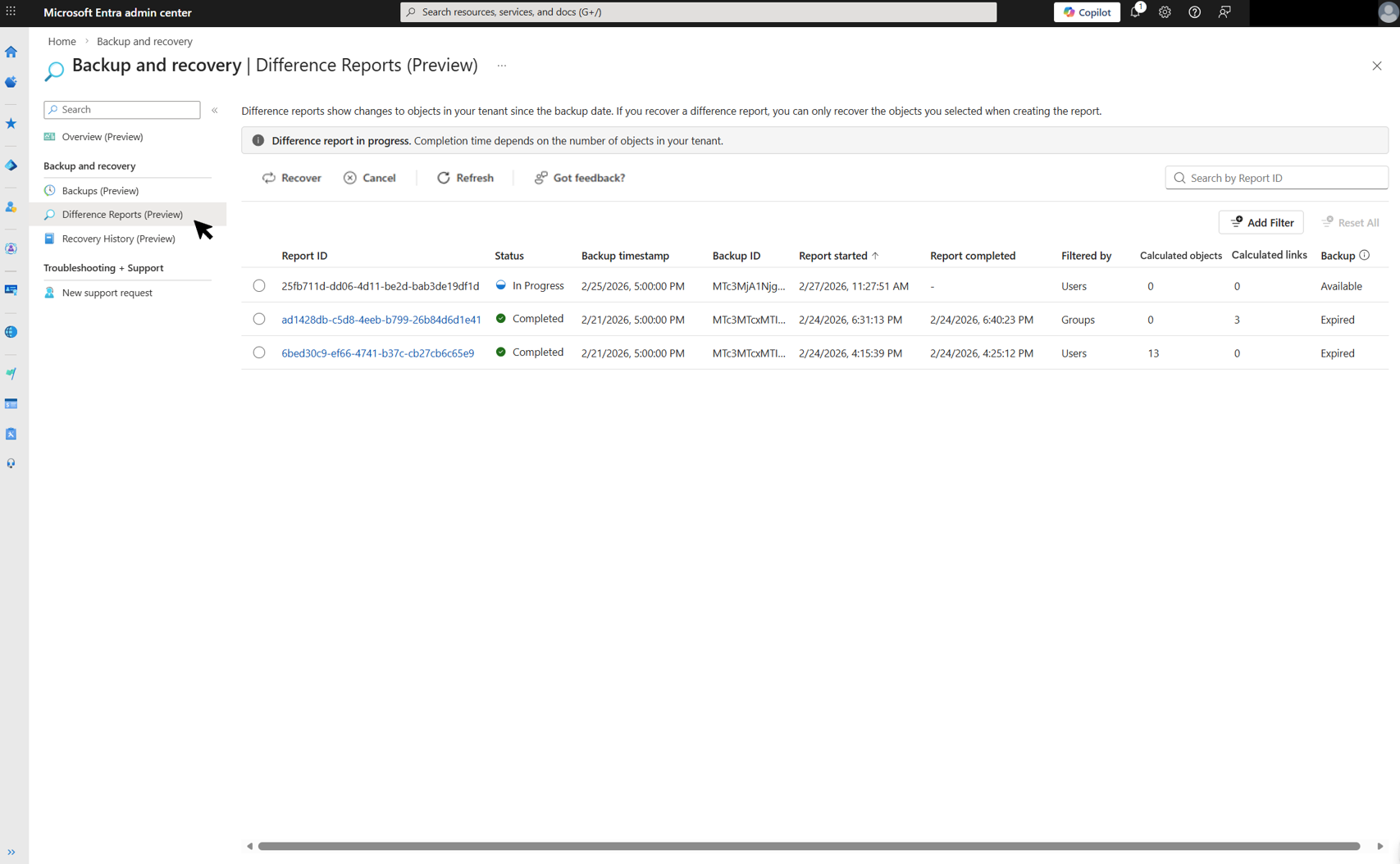
Cancela um relatório de diferença enquanto está em curso. Relatórios cancelados não mostram resultados parciais. Cancelar é útil se iniciaste o relatório por engano.
Vá a Backup e Recuperação>Relatórios de Diferença.
Selecione o relatório em curso e depois selecione Cancelar na barra de ferramentas.
Verifique o estado dos relatórios de diferenças
Os relatórios de diferença passam por estes estados à medida que são criados e processados:
| Situação | Descrição |
|---|---|
| Carregando dados | O sistema carrega dados do backup selecionado para comparação com o estado atual do inquilino. Se usou anteriormente o backup para um relatório de diferença ou recuperação, esta etapa pode terminar rapidamente. |
| Em curso | O sistema calcula as diferenças entre a cópia de segurança e o estado atual do tenant. A duração depende do número de objetos e do âmbito do relatório. |
| Concluído | O relatório de diferença terminou de ser processado e está pronto para revisão. |
| Falha | O relatório de diferença não pôde ser gerado devido a um erro. |
| Cancelado | O relatório de diferença foi cancelado antes da conclusão. |
Revise um relatório de diferenças
Um relatório de diferença reflete o estado atual do inquilino na altura em que o relatório foi criado e não atualiza automaticamente. Se ocorrerem mais alterações antes da recuperação, crie um novo relatório de diferença.
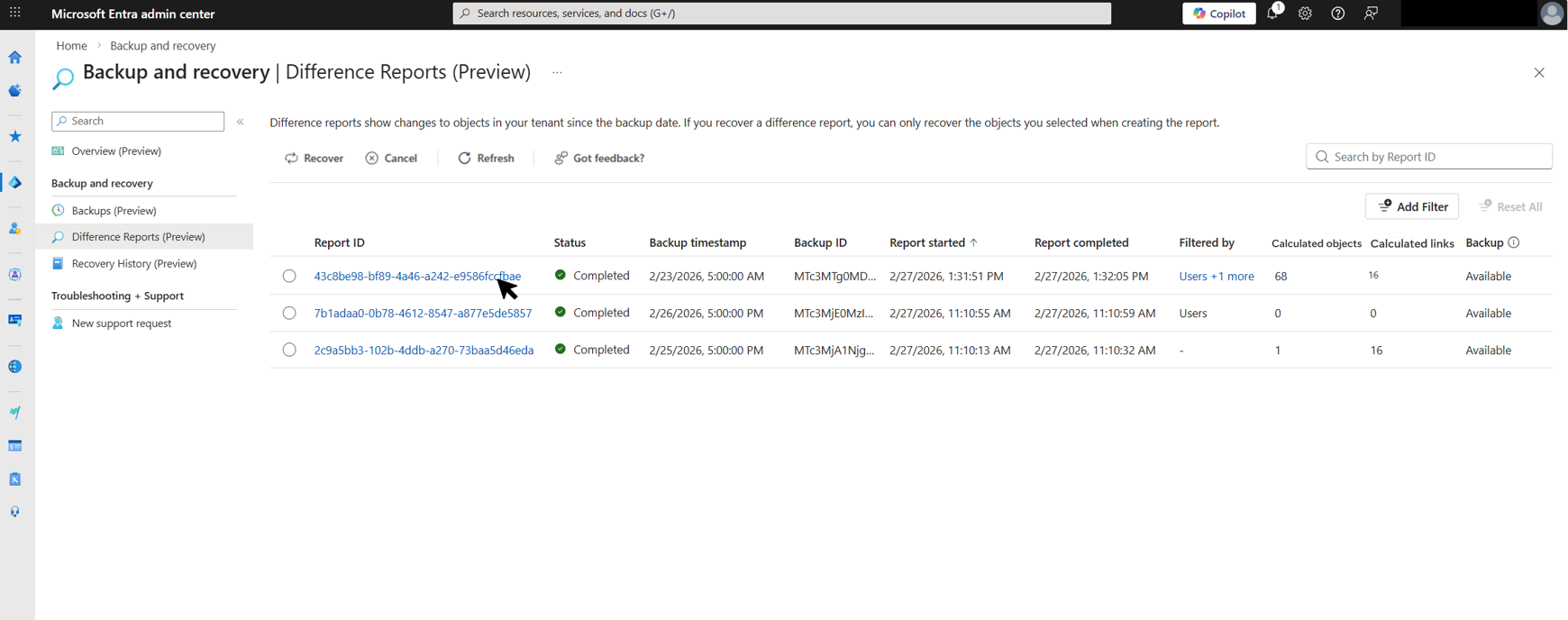
Vá a Backup e Recuperação>Relatórios de Diferença. A lista mostra o estado de cada relatório, detalhes de backup (ID, carimbo temporal e disponibilidade) e critérios de definição. Também mostra os tempos de criação e conclusão, bem como o número de objetos e ligações no relatório.
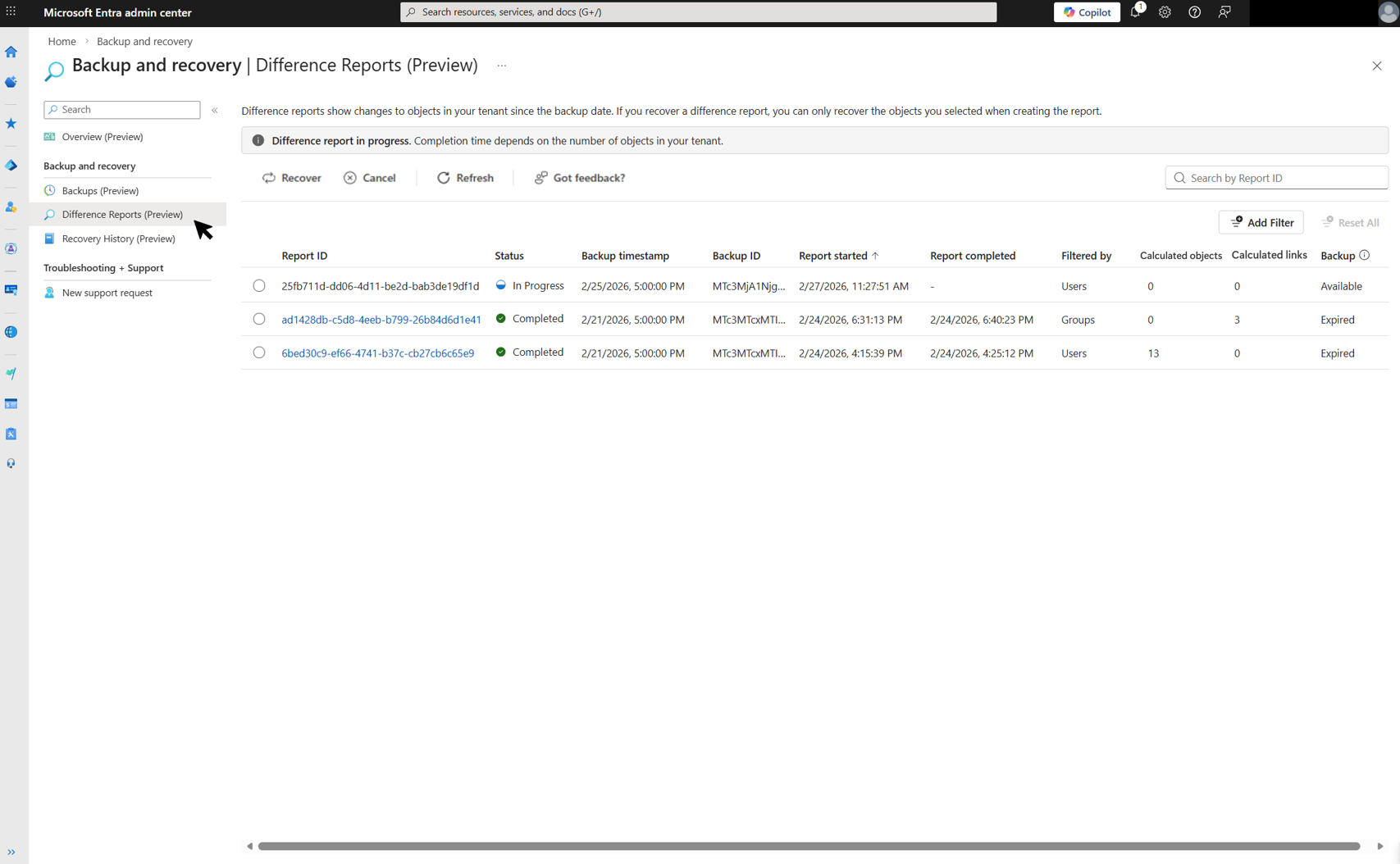
Selecione um relatório de diferença preenchido para ver os seus detalhes.
Reveja o conteúdo do relatório de diferenças. O relatório lista cada objeto que mudou, juntamente com a ação de recuperação que se aplica durante a recuperação.
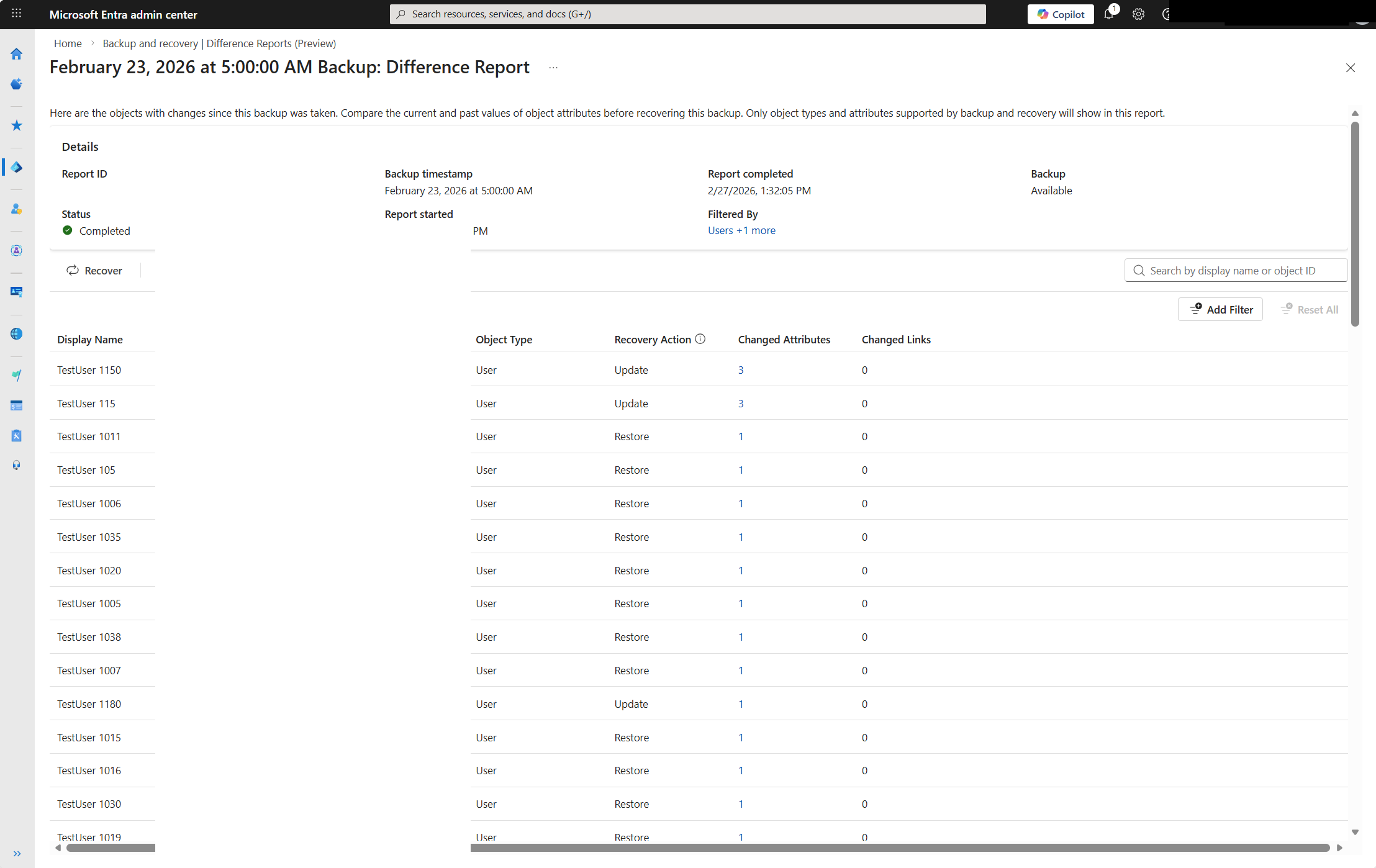
O relatório inclui esta informação para cada objeto:
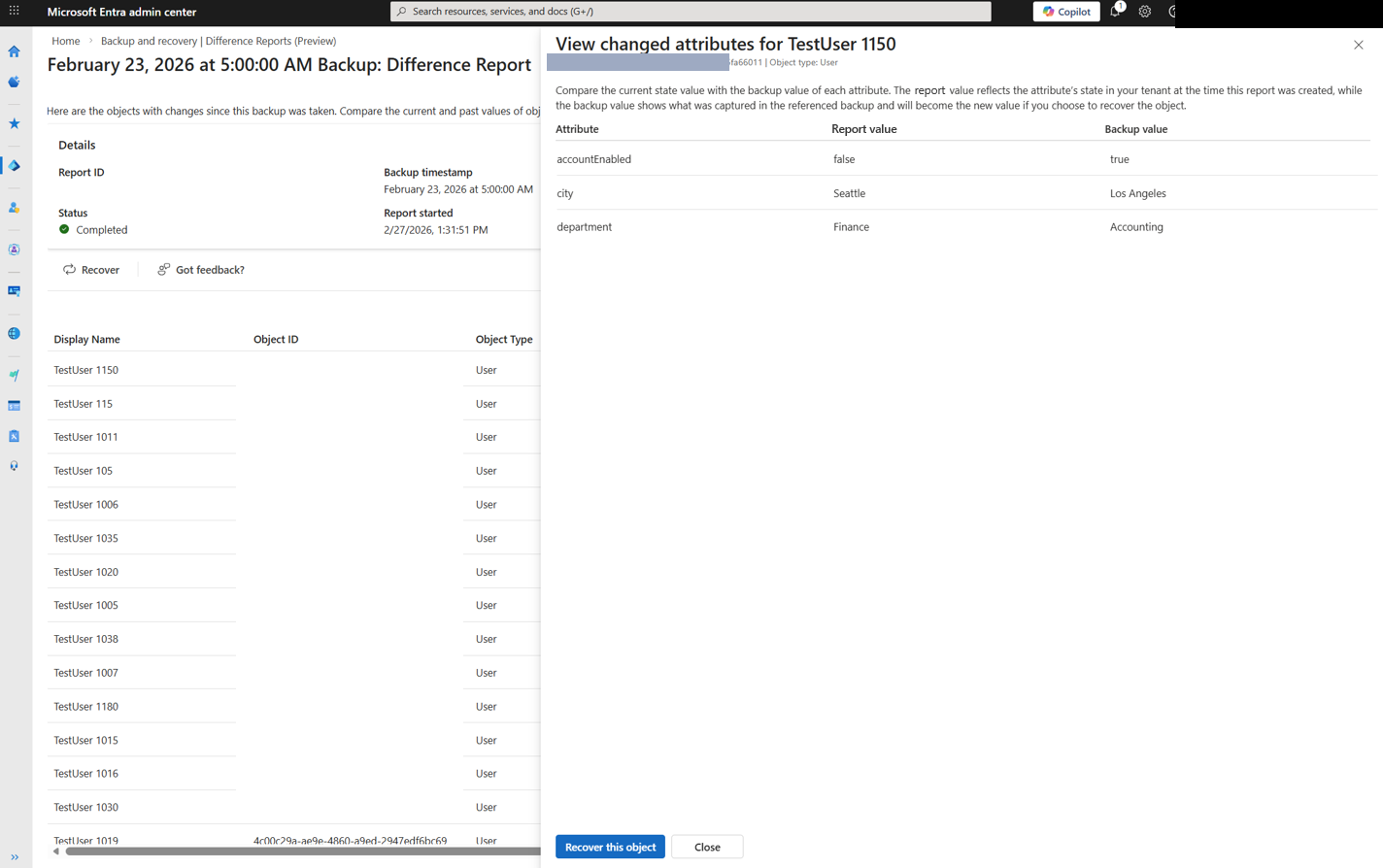
Atributos alterados: Selecione a contagem na coluna Atributos Alterados para ver as diferenças de atributos. A coluna de valor do Relatório mostra o valor capturado quando o relatório de diferença foi criado. A coluna Valor de Backup mostra o valor tal como capturado na cópia de segurança selecionada.
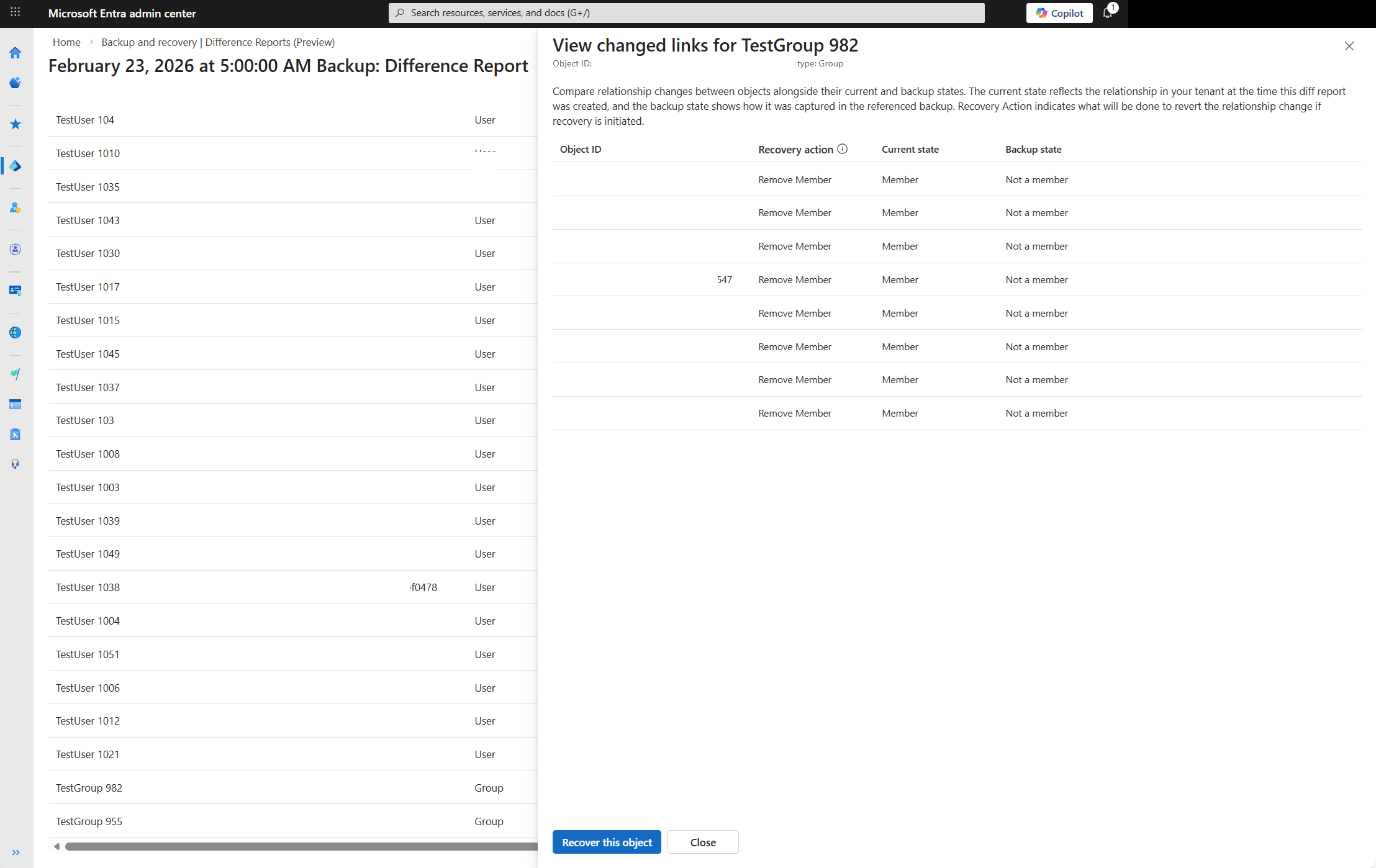
Links alterados: Selecione a contagem na coluna Links Alterados para ver as diferenças nas relações. A coluna estado do relatório mostra a relação conforme capturada quando o relatório de diferenças foi criado. A coluna Estado do Backup mostra a relação como capturada na cópia de segurança selecionada. A coluna de ações de recuperação indica a ação tomada para restaurar o estado de backup.
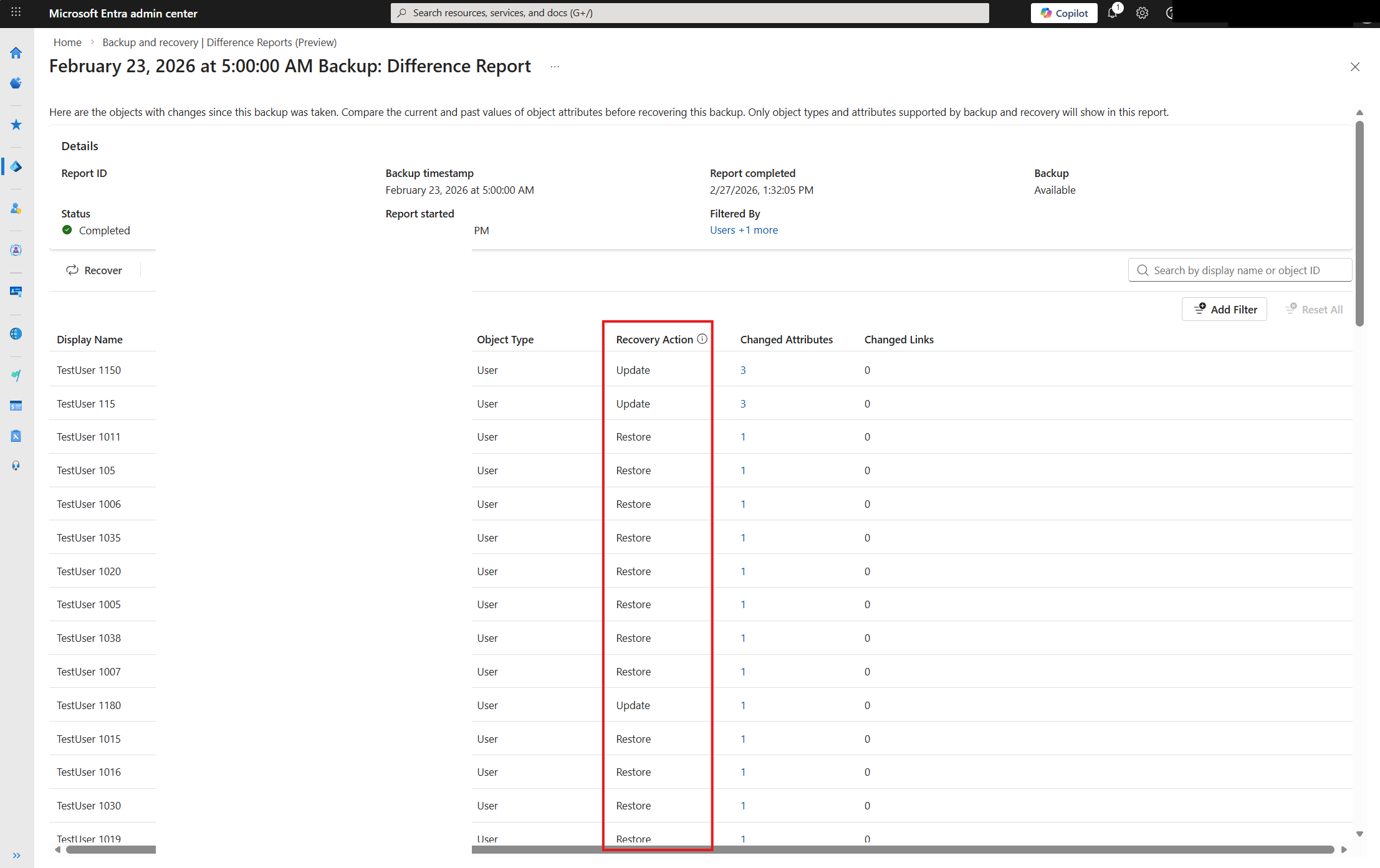
Ação de recuperação: A ação que se aplica quando o objeto é recuperado. Valores possíveis:
- Atualização: Reverter atributos, links ou ambos alterados num objeto existente.
- Restaurar: Restaurar um objeto apagado de forma suave.
- Soft delete: Elimine suavemente um objeto criado após o backup.
Observação
Objetos apagados de forma rígida e propriedades de apenas leitura não aparecem nos relatórios de diferença. Objetos sincronizados a partir de diretórios locais podem aparecer em relatórios diferentes, mas não são recuperáveis.