Nota
O acesso a esta página requer autorização. Pode tentar iniciar sessão ou alterar os diretórios.
O acesso a esta página requer autorização. Pode tentar alterar os diretórios.
Aprenda a recuperar objetos para um estado previamente conhecido como bom utilizando o Microsoft Entra Backup and Recovery. A recuperação inclui restaurar, apagar suavemente e atualizar objetos e atributos suportados.
Detalhes principais:
- Um ID de Recuperação identifica o trabalho de recuperação.
- As cópias de segurança são criadas automaticamente uma vez por dia. Apenas backups retidos estão disponíveis para recuperação e para geração de relatórios de diferença.
- Apenas uma operação de recuperação é executada de cada vez. Se outro trabalho (trabalho de recuperação ou relatório de diferença) já estiver a funcionar, tem de esperar que seja concluído ou cancelado antes de começar um novo.
- O Histórico de Recuperação mantém os detalhes da recuperação durante sete dias após a data de conclusão da recuperação.
- Os registos de auditoria registam todas as ações de recuperação.
Pré-requisitos
O inquilino deve cumprir os pré-requisitos de Backup e Recovery, incluindo licenças Microsoft Entra ID P1 ou P2. Para recuperar objetos, precisa do papel de Administrador de Backup do Microsoft Entra .
Recuperar informações de um relatório de discrepâncias
Use este método quando já criou um relatório de diferença e analisou as alterações.
Inicie sessão no centro de administração Microsoft Entra como pelo menos um Administrador de Backup do Microsoft Entra.
Vá aBackup e recuperação>Relatórios de diferenças. Selecione um relatório de diferença preenchido.
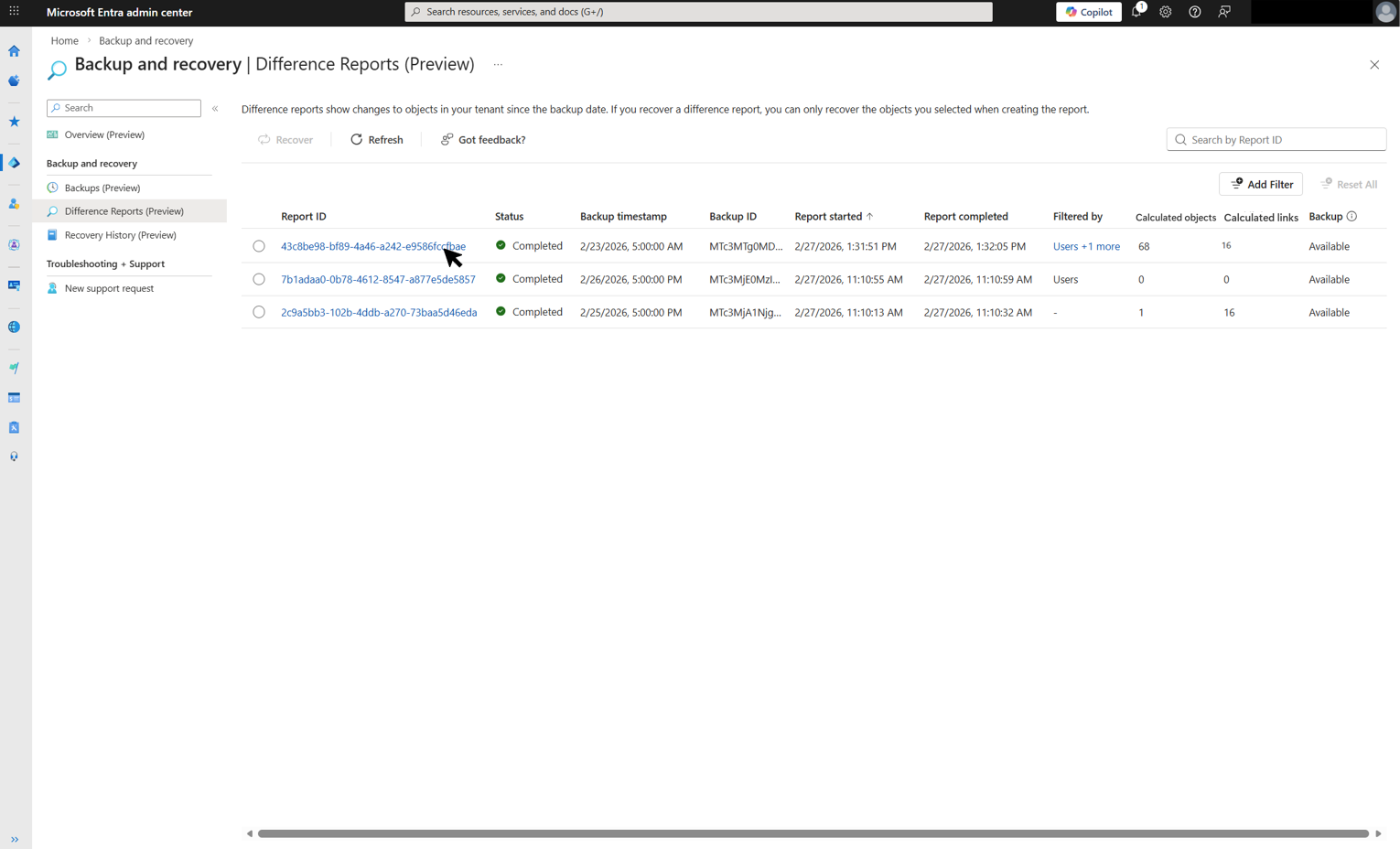
Os relatórios de diferença comparam o backup selecionado com o estado atual do inquilino e mostram atributos e ligações alterados.
Após inspecionar os objetos listados no relatório de diferença, selecione Recuperar para iniciar a recuperação.
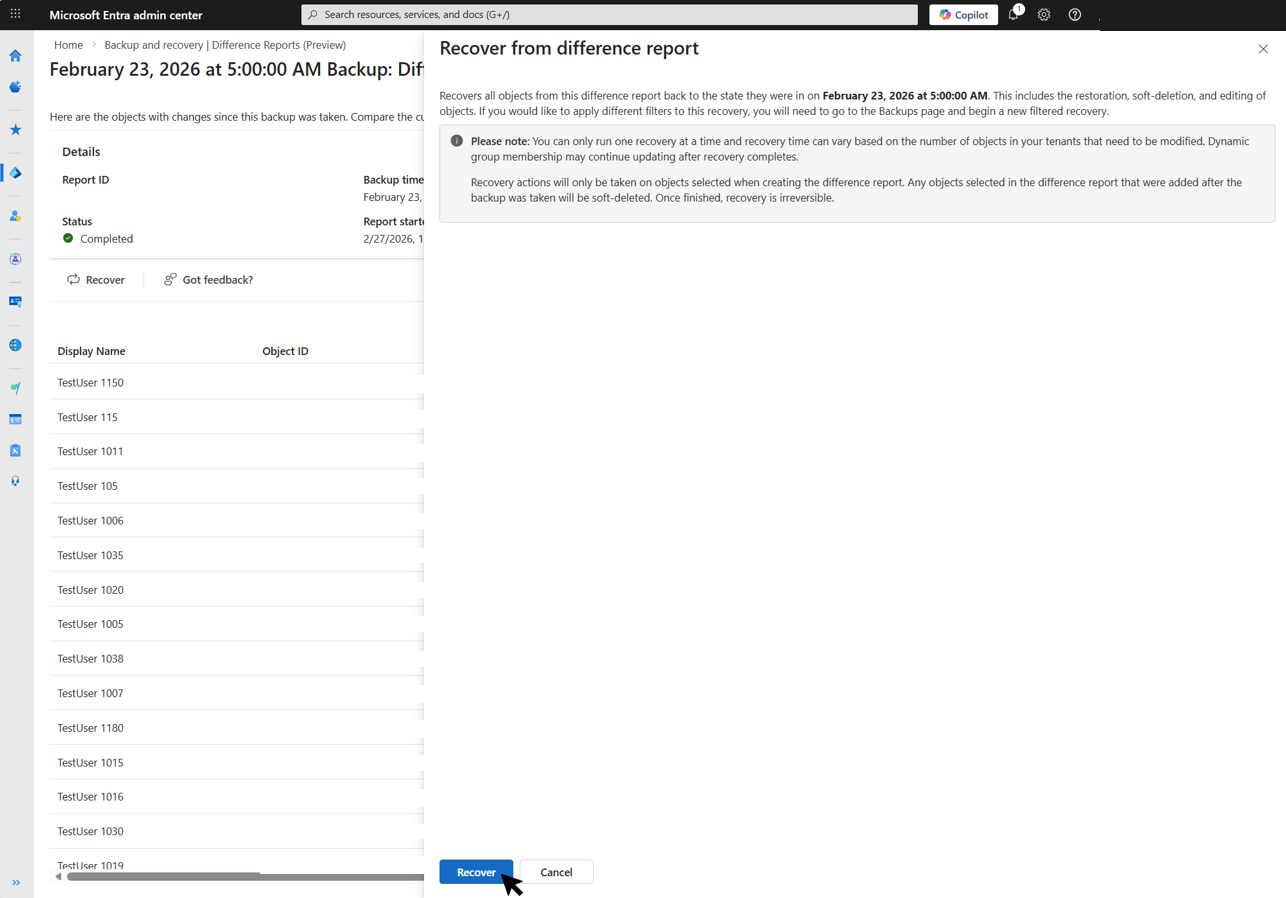
Se recuperares a partir de um relatório de diferenças criado com filtros de delimitação, a recuperação utiliza automaticamente o mesmo escopo e não permite filtragem adicional. Para recuperar um conjunto diferente de objetos, comece pela página de backups e execute o relatório de diferença para rever as alterações.
(Opcional) Para recuperar um único objeto de alta prioridade sem iniciar uma tarefa de recuperação completa, abra o painel de atributos alterados do objeto e selecione Recuperar este objeto.
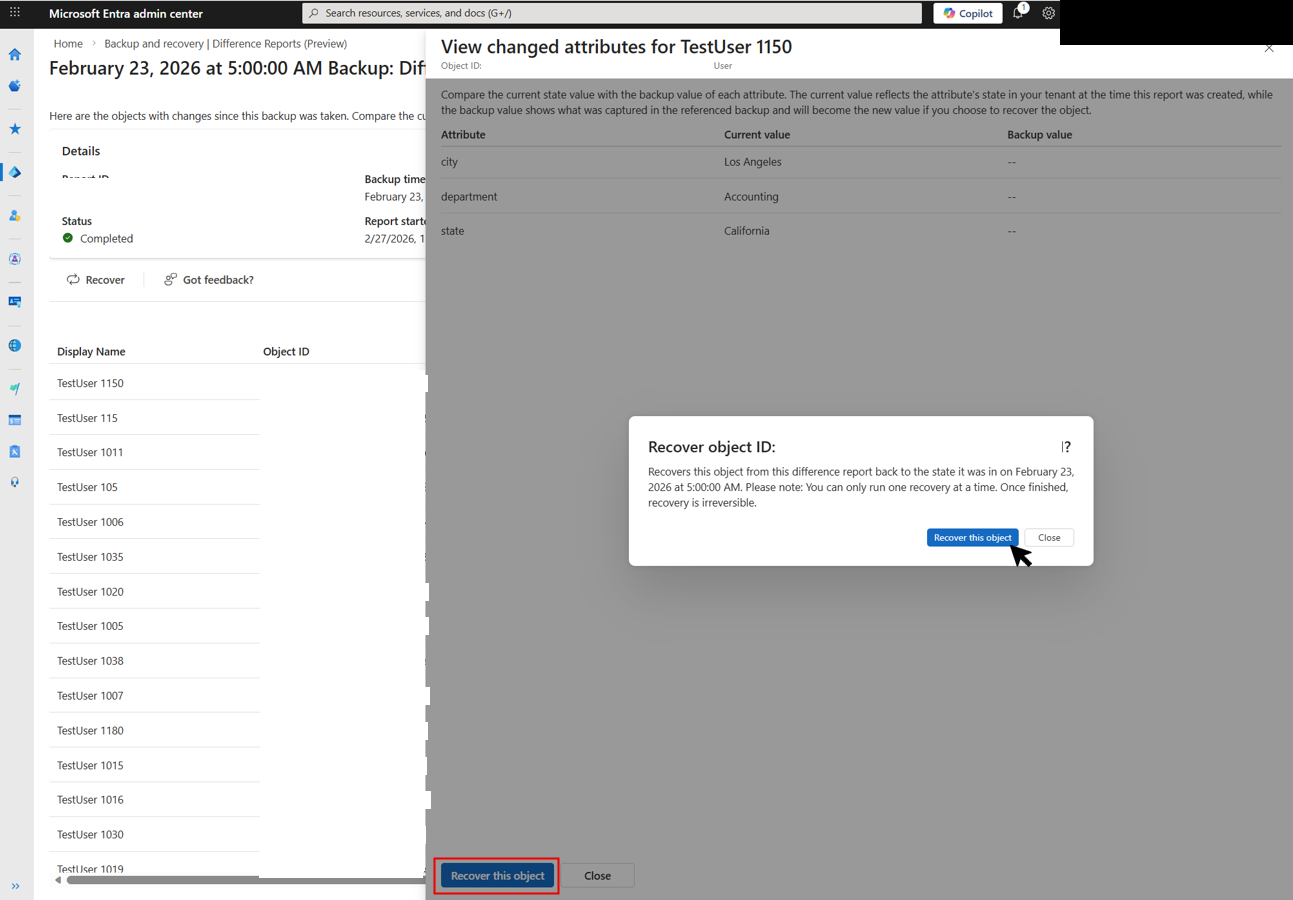
Os relatórios de diferença são comparações feitas num determinado momento. Se os objetos forem modificados no tenant após a criação do relatório, essas alterações não são refletidas no relatório. Quando recupera de um relatório de diferença, a recuperação aplica-se ao estado mais atual do inquilino. Isto pode resultar num conjunto diferente de alterações do que o relatório de diferença mostra.
Recuperar diretamente a partir de um backup
Criar um relatório de diferença permite-te pré-visualizar as alterações antes da recuperação. Para saltar este passo, recupere diretamente a partir de um backup. Apenas os backups retidos estão listados na página de Backups .
Inicie sessão no centro de administração Microsoft Entra como pelo menos um Administrador de Backup do Microsoft Entra.
Vá a Backups e Backups de Recuperação>. Seleciona uma cópia de segurança e seleciona Recuperar cópia de segurança.
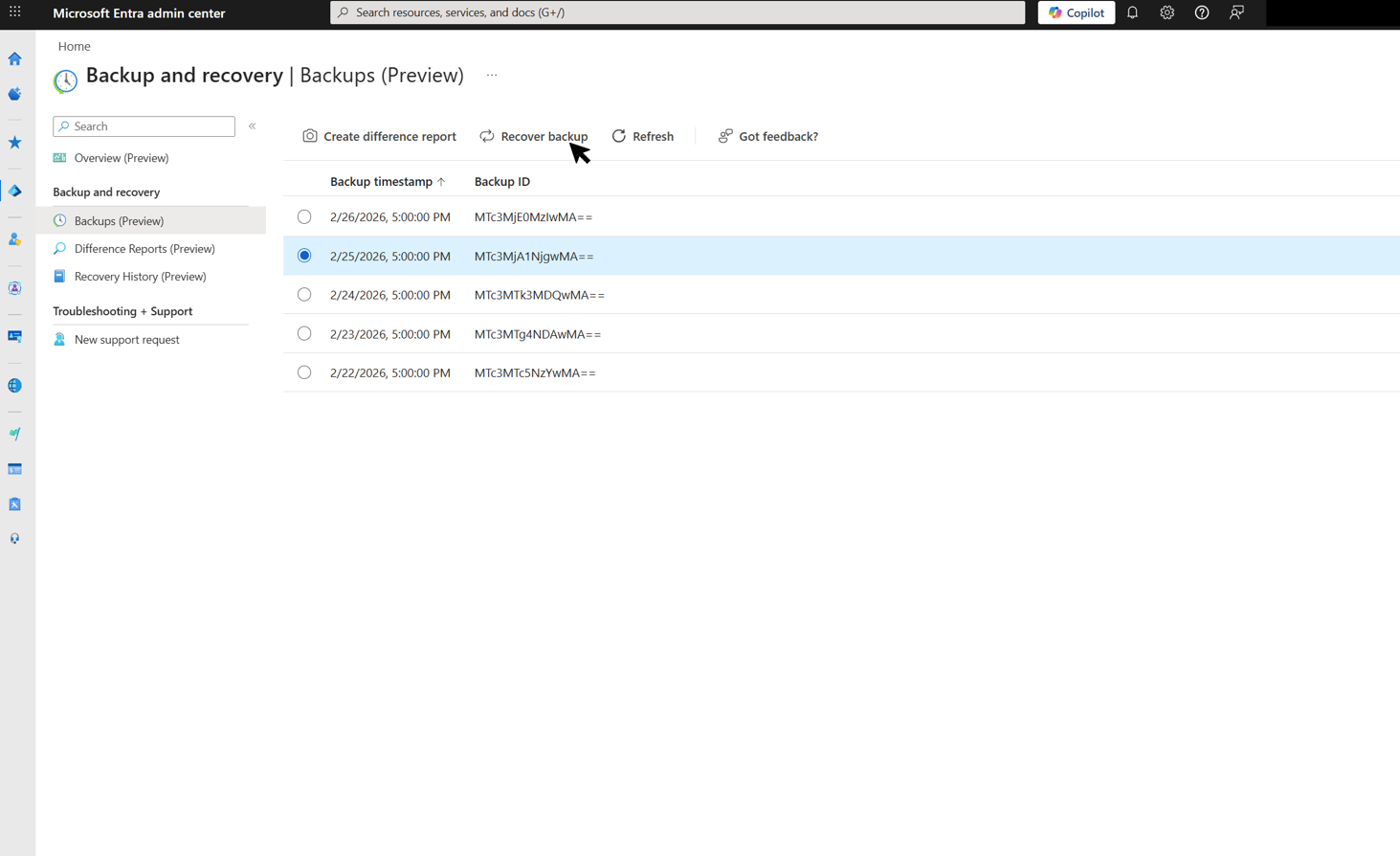
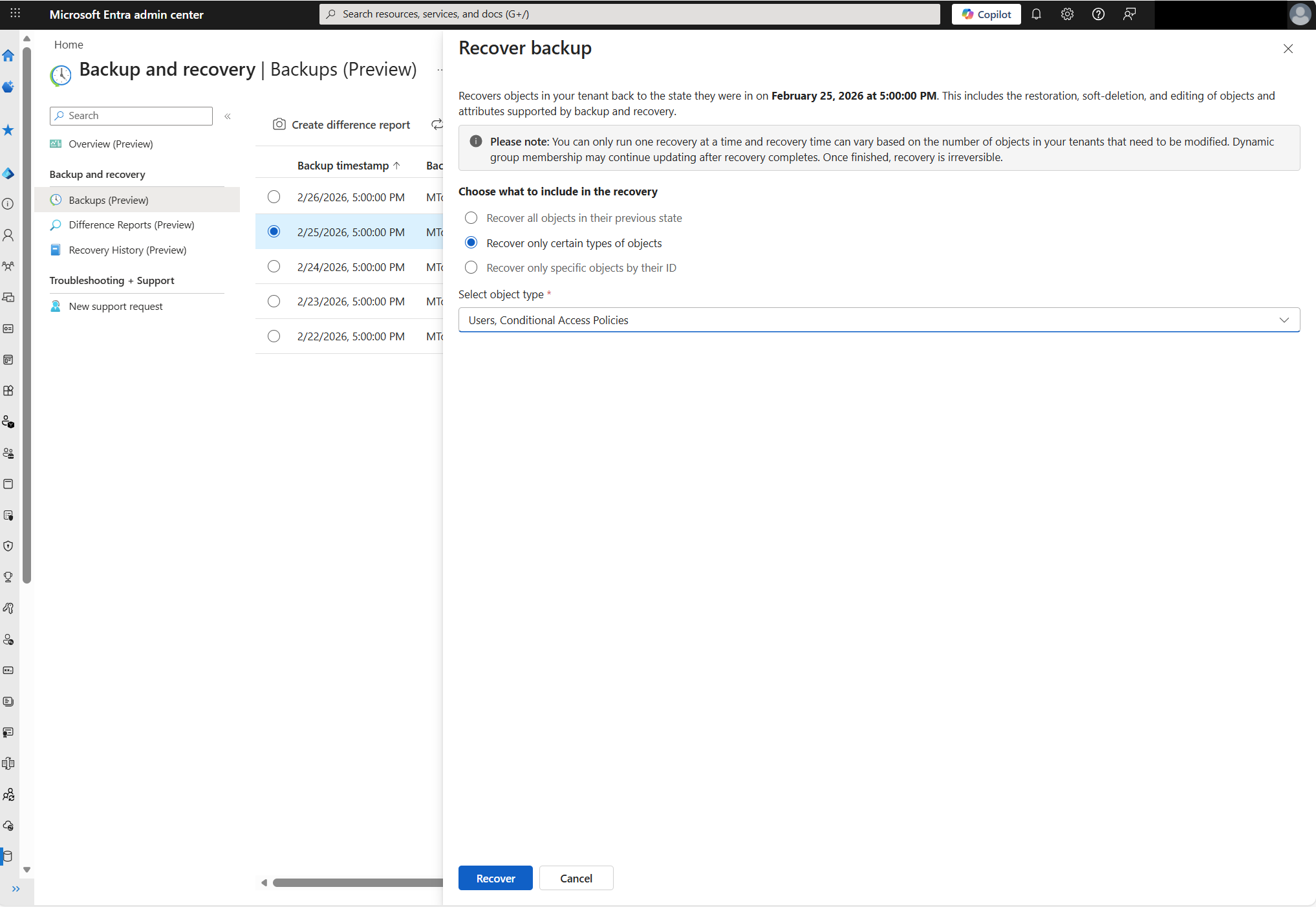
(Opcional) Aplique filtros de âmbito para limitar os objetos incluídos na recuperação. Escolha uma destas opções:
Recuperar todos os objetos no seu estado anterior: Recuperar todos os objetos suportados no tenant.
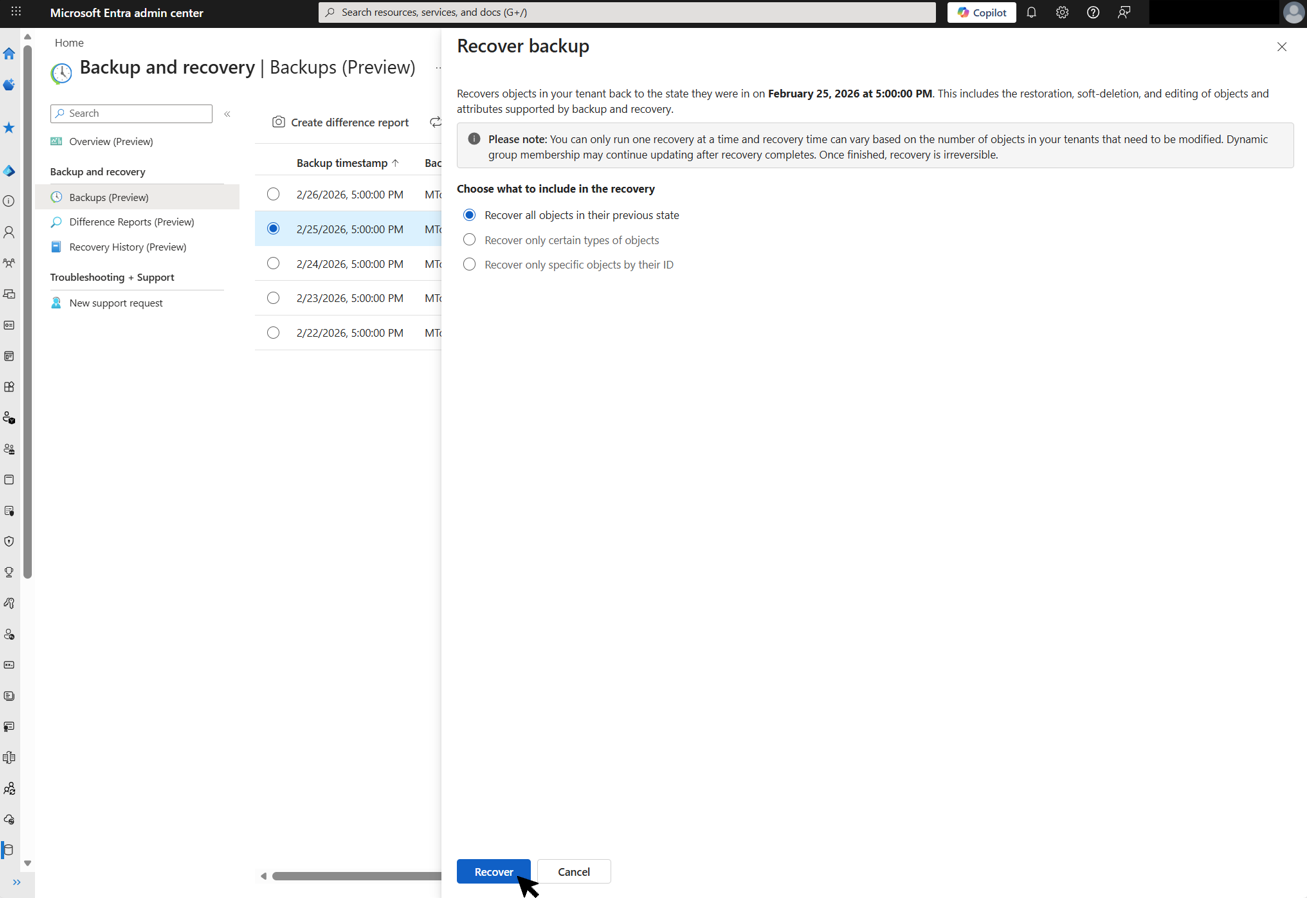
Recuperar apenas certos tipos de objetos: Limita a recuperação a tipos selecionados de objetos, como Utilizadores ou Políticas de Acesso Condicional.
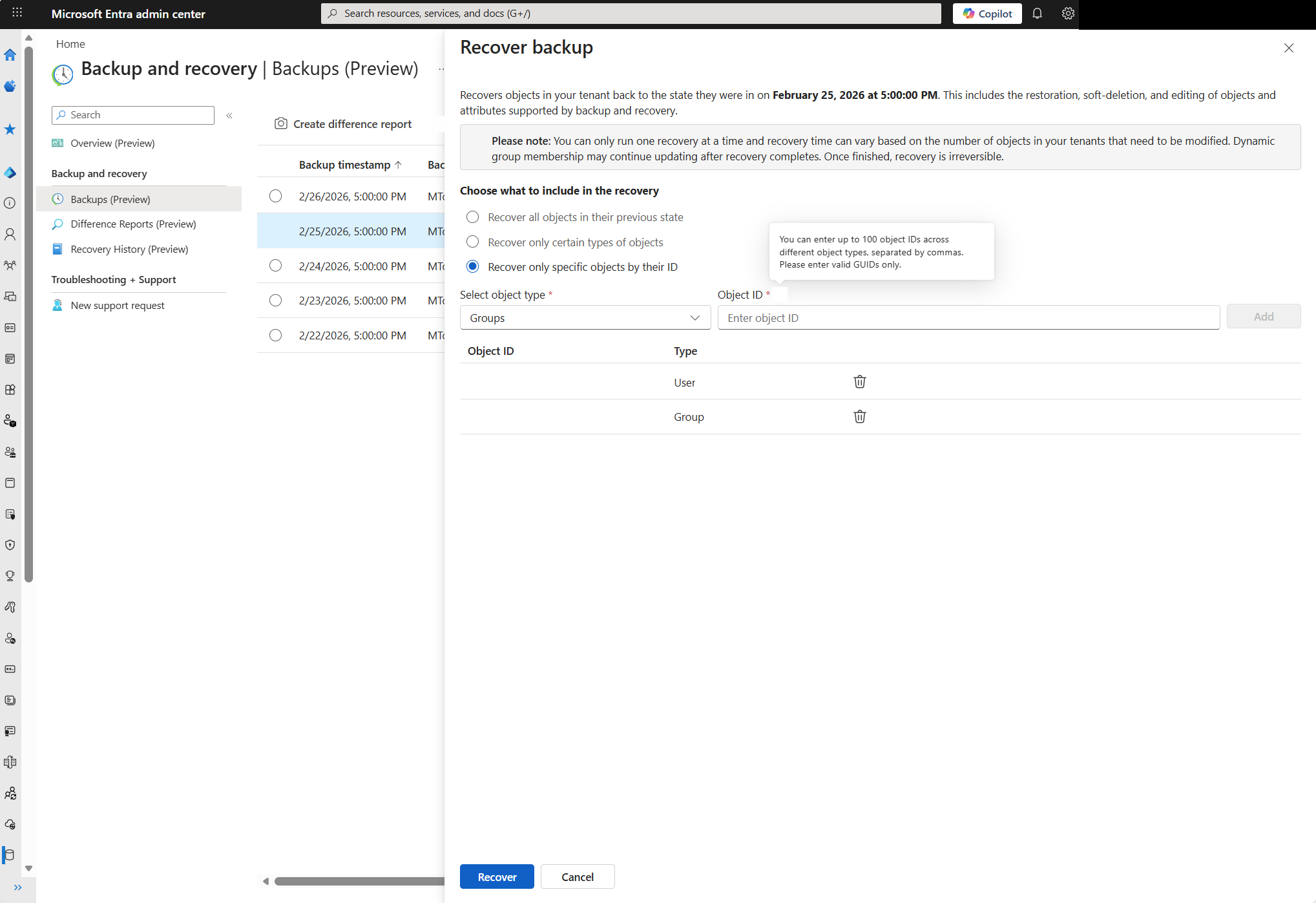
Recuperar apenas objetos específicos pelo seu ID: Limita a recuperação a objetos específicos pelos seus IDs de objetos. Insira até 100 IDs de objetos em diferentes tipos de objetos.
Selecione Recuperar para iniciar o trabalho de recuperação.
Advertência
As ações de recuperação aplicam-se diretamente ao seu inquilino e não podem ser desfeitas automaticamente. Revise as alterações no relatório de diferenças antes de iniciar a recuperação. O trabalho de recuperação regista todas as alterações nos registos de auditoria.
Cancelar uma recuperação
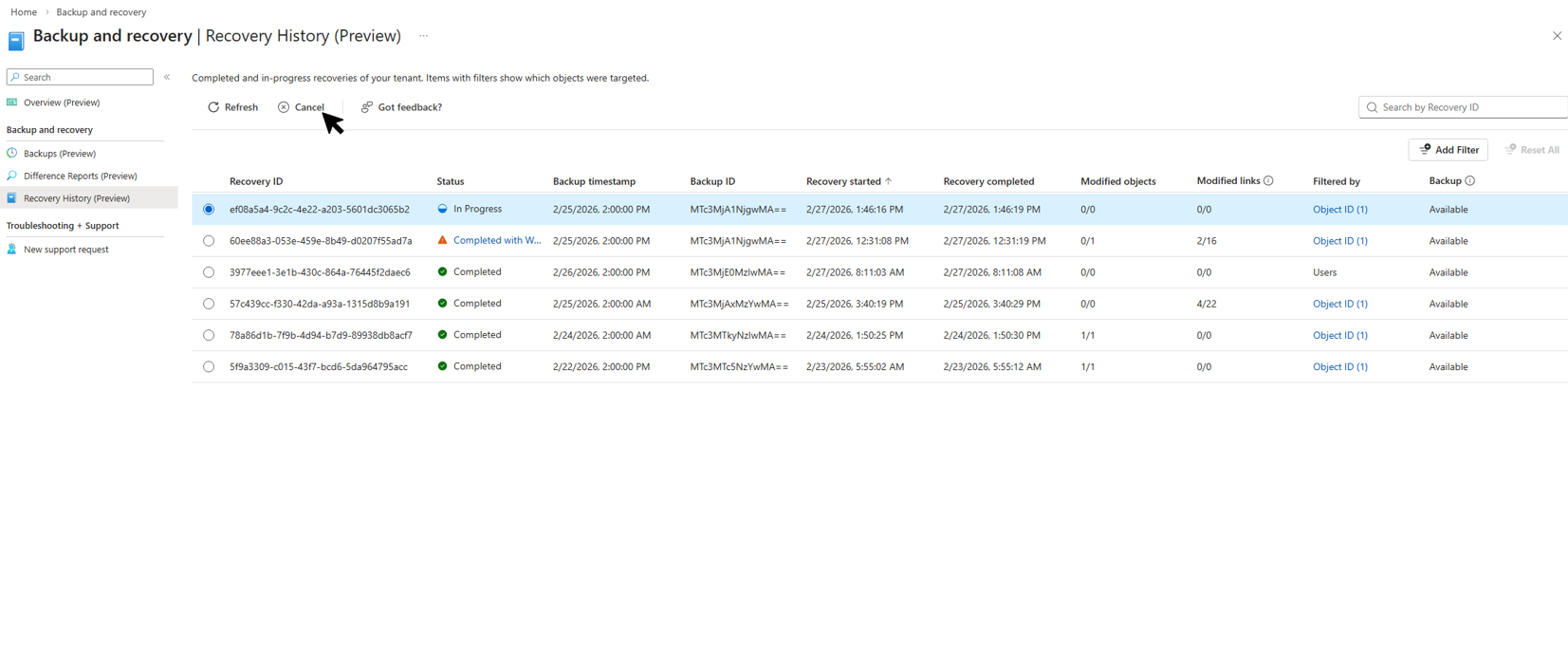
Cancela um trabalho de recuperação enquanto está a funcionar. Quaisquer ações de recuperação concluídas antes do cancelamento permanecem em vigor.
Vá a Backup e recuperação>Histórico de Recuperação.
Selecione o trabalho de recuperação em curso e depois selecione Cancelar.
Observação
- Utilizadores eliminados suavemente, Grupos do Microsoft 365, grupos de segurança cloud, registos de aplicações e princípios de serviço podem ser restaurados durante 30 dias. Para mais informações, consulte Eliminação suave no Microsoft Entra Backup and Recovery. Backup e Recuperação restauram propriedades e ligações suportadas a partir de backups retidos.
- Objetos apagados de forma rígida não podem ser recuperados. Utilize Ações Protegidas para evitar eliminações duras indesejadas no seu locatário.