Estender ou renovar atribuições de função de recurso do Azure no Privileged Identity Management
O Microsoft Entra Privileged Identity Management (PIM) fornece controles para gerenciar o ciclo de vida de acesso e atribuição de recursos do Azure. Os administradores podem atribuir funções usando propriedades de data-hora de início e fim. Quando o fim da atribuição se aproxima, o Privileged Identity Management envia notificações por e-mail para os usuários ou grupos afetados. Ele também envia notificações por e-mail aos administradores do recurso para garantir que o acesso apropriado seja mantido. As atribuições podem ser renovadas e permanecer visíveis num estado expirado por até 30 dias, mesmo que o acesso não seja estendido.
Somente os administradores do recurso podem estender ou renovar atribuições de função. O usuário ou grupo afetado pode solicitar a extensão de funções que estão prestes a expirar e solicitar a renovação de funções que já expiraram.
O Privileged Identity Management envia notificações por e-mail para administradores e usuários afetados ou grupos de funções que estão expirando dentro de 14 dias e um dia antes da expiração. Ele envia um e-mail adicional quando uma tarefa expira oficialmente.
Os administradores recebem notificações quando um usuário ou grupo atribuído a uma função expirada ou expirada solicita a extensão ou renovação. Quando um administrador específico resolve a solicitação, todos os outros administradores são notificados da decisão de resolução (aprovada ou negada). Em seguida, o usuário ou grupo solicitante é notificado da decisão.
As etapas a seguir descrevem o processo para solicitar, resolver ou administrar uma extensão ou renovação de uma atribuição de função.
Os usuários atribuídos a uma função podem estender atribuições de função expirando diretamente da guia
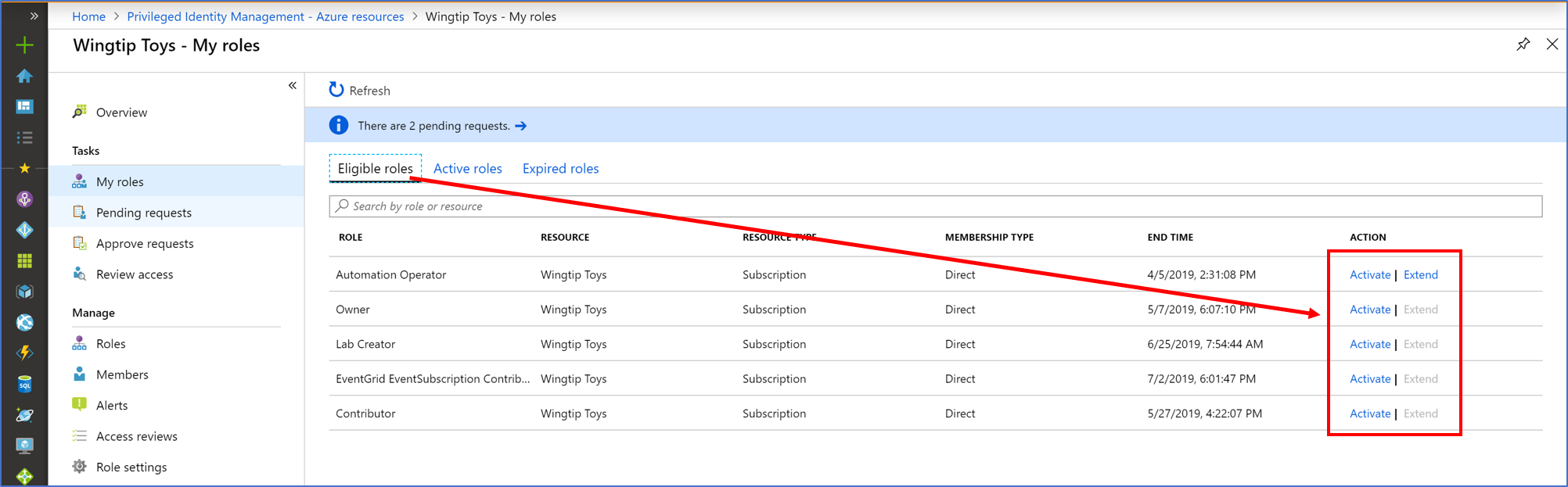
Quando a data-hora de término da atribuição estiver dentro de 14 dias, o link para Estender se tornará ativo no centro de administração do Microsoft Entra. No exemplo a seguir, suponha que a data atual seja 27 de março.
Nota
Para um grupo atribuído a uma função, o link Estender nunca está disponível, impedindo que um utilizador com uma atribuição herdada consiga estender a atribuição do grupo.
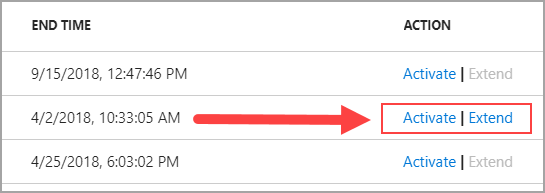
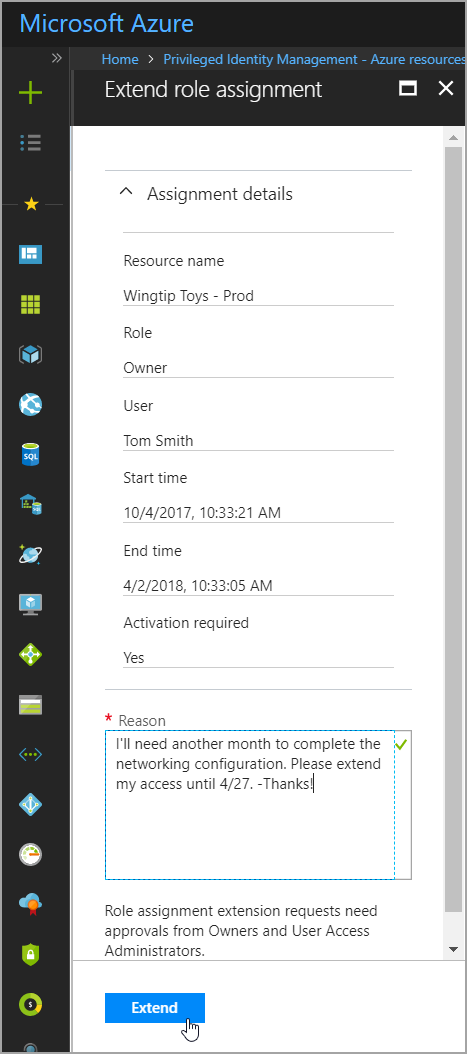
Para solicitar uma extensão dessa atribuição de função, selecione Estender para abrir o formulário de solicitação.
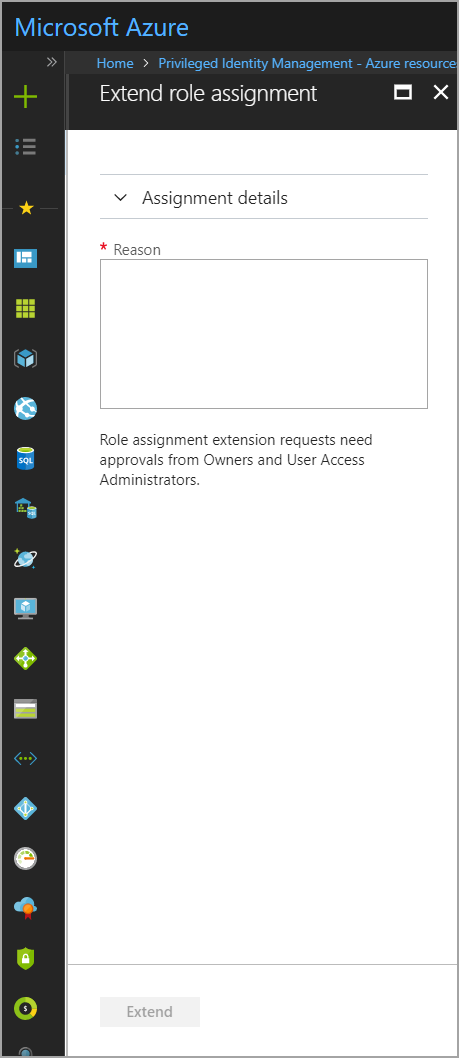
Para ver informações sobre a tarefa original, expanda Detalhes da tarefa. Insira um motivo para a solicitação de extensão e selecione Estender.
Nota
Recomendamos incluir os detalhes do motivo pelo qual a extensão é necessária e por quanto tempo a extensão deve ser concedida (se você tiver essas informações).
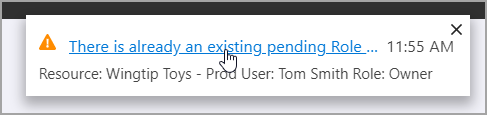
Em questão de momentos, os administradores de recursos recebem uma notificação por e-mail solicitando que analisem a solicitação de extensão. Se uma solicitação de extensão já tiver sido enviada, uma notificação do Azure aparecerá no portal.
Aceda à página pedidos pendentes para ver o estado do seu pedido ou cancelá-lo.

Quando um usuário ou grupo envia uma solicitação para estender uma atribuição de função, os administradores de recursos recebem uma notificação por email que contém os detalhes da atribuição original e o motivo da solicitação. A notificação inclui um link direto para a solicitação para que o administrador aprove ou negue.
Além de seguir o link no email, os administradores podem aprovar ou rejeitar solicitações acedendo ao portal de administração do Privileged Identity Management e selecionando Aprovar solicitações no painel à esquerda.
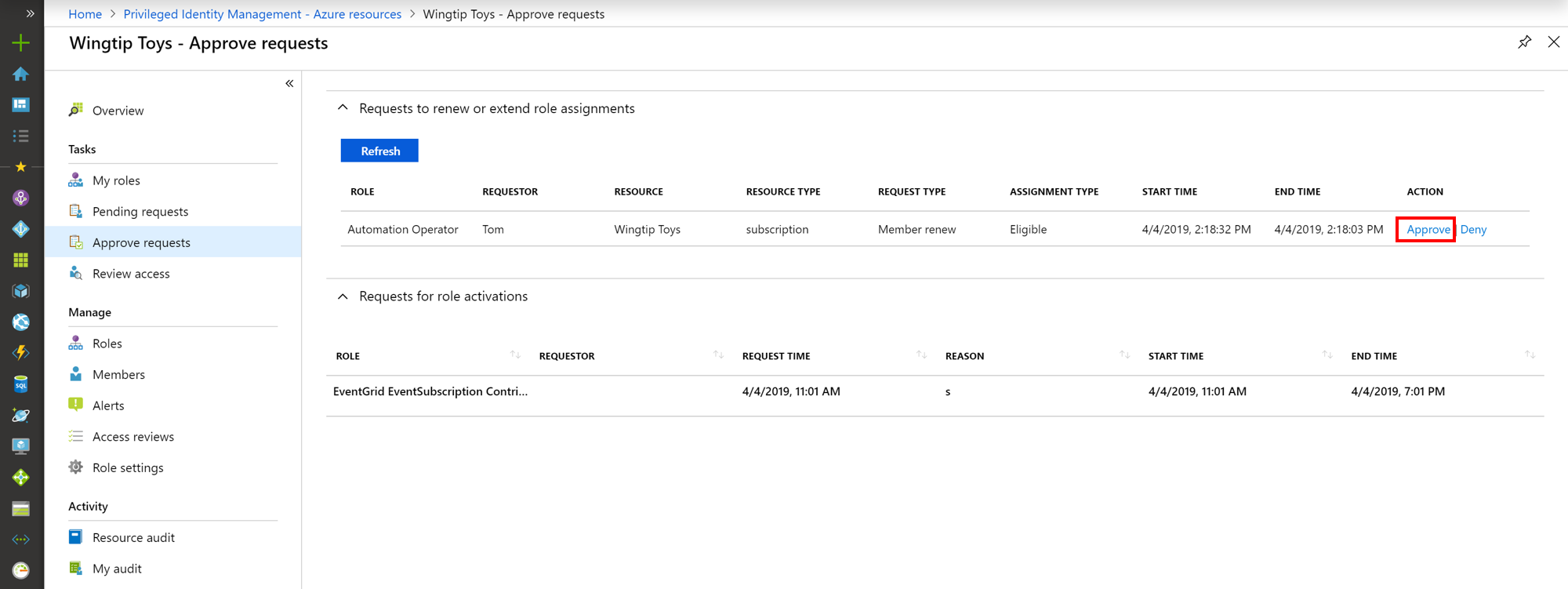
Quando um administrador seleciona Aprovar ou Negar, os detalhes da solicitação são mostrados, juntamente com um campo para fornecer uma justificativa comercial para os logs de auditoria.
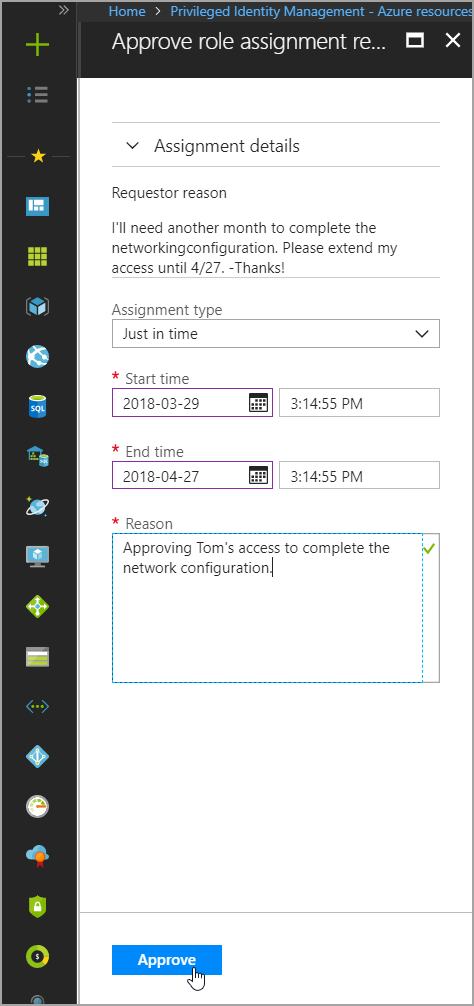
Ao aprovar uma solicitação para estender a atribuição de função, os administradores de recursos podem escolher uma nova data de início, data de término e tipo de atribuição. Alterar o tipo de atribuição pode ser necessário se o administrador quiser fornecer acesso limitado para concluir uma tarefa específica (um dia, por exemplo). Neste exemplo, o administrador pode alterar a atribuição de Elegível para Ativo. Isso significa que eles podem fornecer acesso ao solicitante sem exigir que ele seja ativado.
Se um usuário atribuído a uma função não solicitar uma extensão para a atribuição de função, um administrador poderá estender uma atribuição em nome do usuário. As extensões administrativas da atribuição de função não exigem aprovação, mas as notificações são enviadas a todos os outros administradores após a extensão da função.
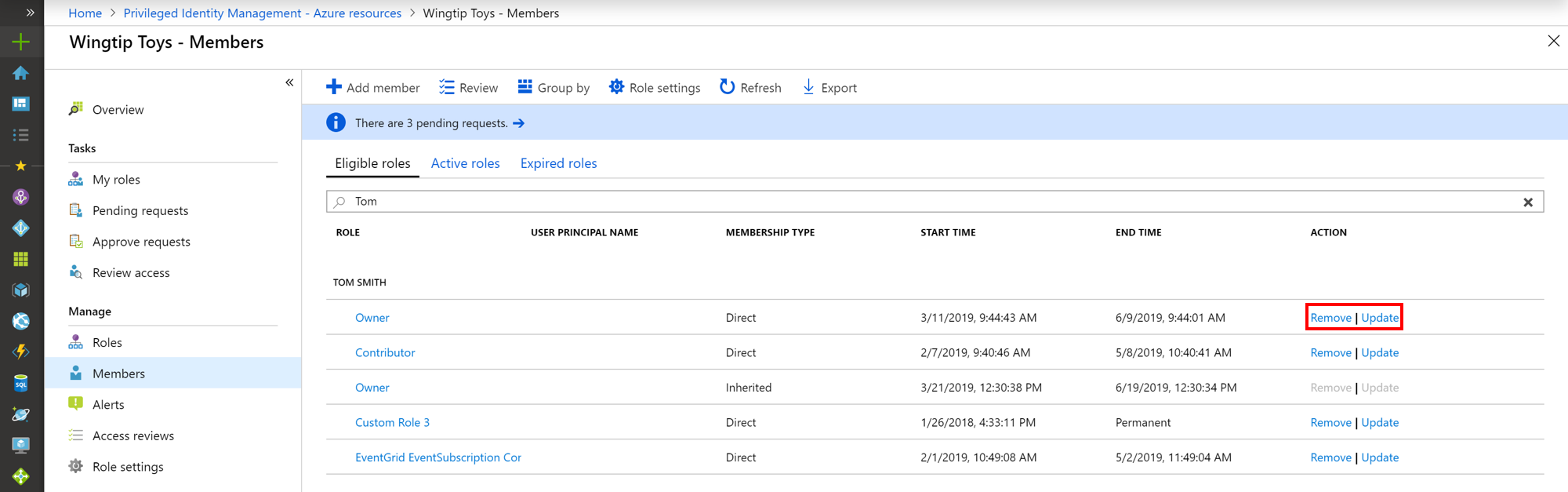
Para estender uma atribuição de função, navegue até a função de recurso ou modo de exibição de atribuição no Gerenciamento Privilegiado de Identidades. Encontre a atribuição que requer uma extensão. Em seguida, selecione Estender na coluna de ações.
Embora conceitualmente semelhante ao processo para solicitar uma extensão, o processo para renovar uma atribuição de função expirada é diferente. Usando as etapas a seguir, as atribuições e os administradores podem renovar o acesso a funções expiradas quando necessário.
Os usuários que não podem mais acessar recursos podem acessar até 30 dias de histórico de atribuições expirado. Para fazer isso, eles navegam até
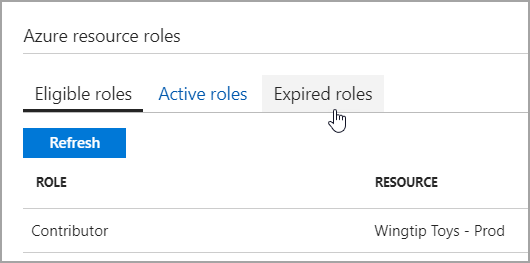
A lista de funções mostrada assume como padrão Funções qualificadas. Use o menu suspenso para alternar entre as funções atribuídas Elegível e Ativa.
Para solicitar a renovação de qualquer uma das atribuições de função na lista, selecione a ação Renovar. Em seguida, forneça um motivo para o pedido. É útil fornecer uma duração, além de qualquer outro contexto ou uma justificativa comercial que possa ajudar o administrador de recursos a decidir aprovar ou negar.
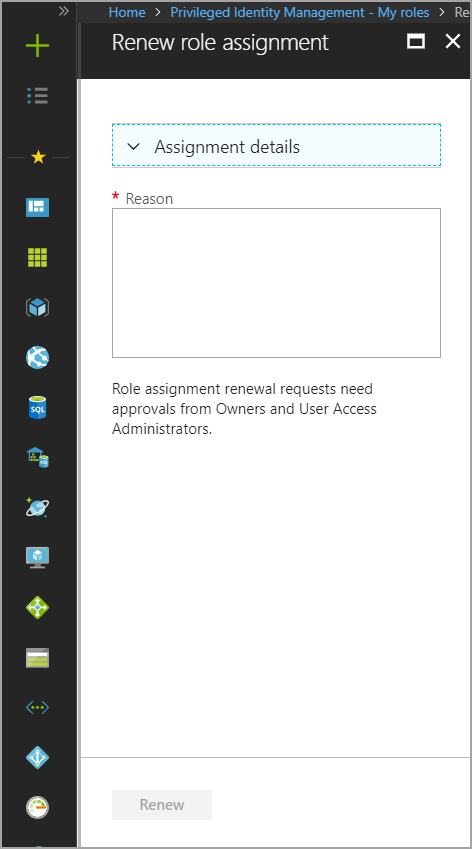
Depois que a solicitação é enviada, os administradores de recursos são notificados de uma solicitação pendente para renovar uma atribuição de função.
Os administradores de recursos podem acessar a solicitação de renovação a partir do link na notificação por email ou acessando o Privileged Identity Management no portal do Azure e selecionando Aprovar solicitações no painel esquerdo.
Quando um administrador seleciona Aprovar ou Negar, os detalhes da solicitação são mostrados juntamente com um campo para fornecer uma justificativa comercial para os logs de auditoria.
Ao aprovar uma solicitação para renovar a atribuição de função, os administradores de recursos devem inserir uma nova data de início, data de término e tipo de atribuição.
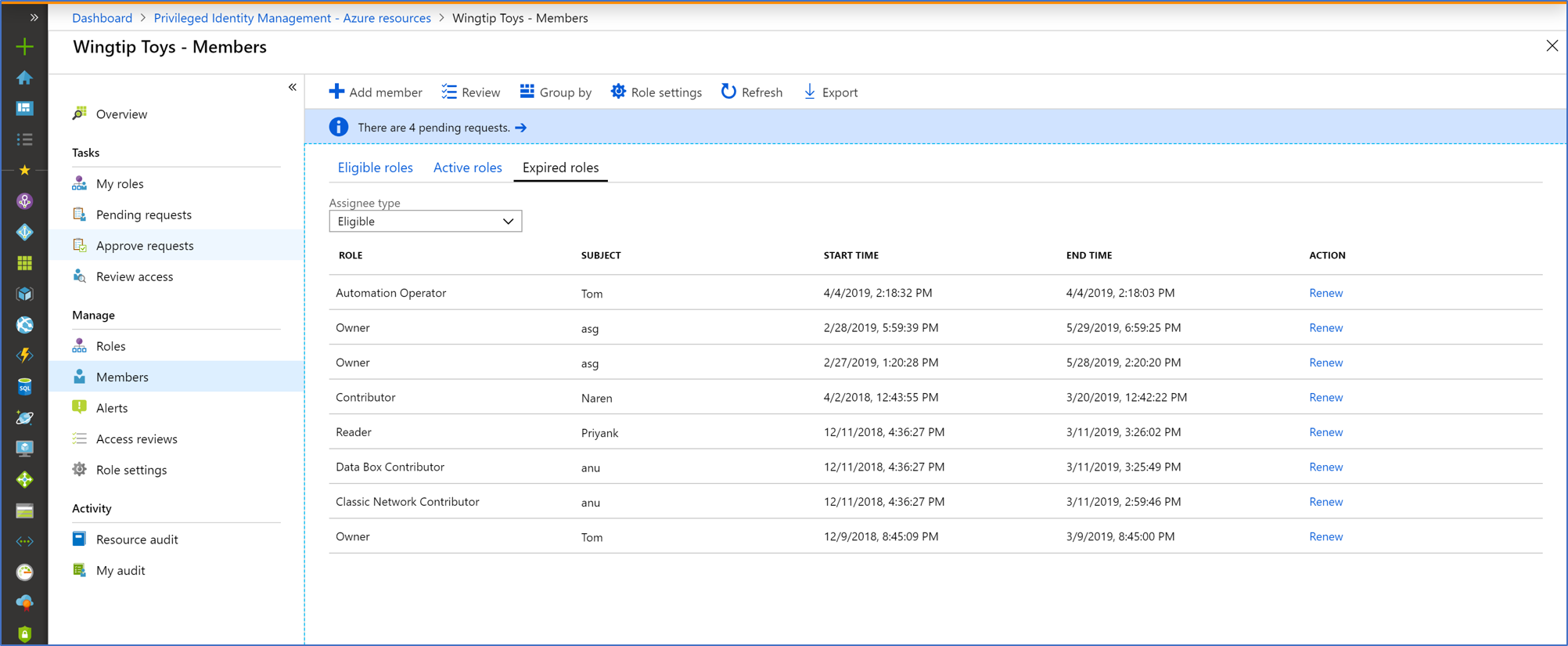
Os administradores de recursos podem renovar atribuições de função expiradas na guia Membros no menu de navegação esquerdo de um recurso. Eles também podem renovar atribuições de função expiradas de dentro da guia Funções expiradas de uma função de recurso.
Para exibir uma lista de todas as atribuições de função expiradas, na tela Membros, selecione Funções expiradas.