Nota
O acesso a esta página requer autorização. Pode tentar iniciar sessão ou alterar os diretórios.
O acesso a esta página requer autorização. Pode tentar alterar os diretórios.
Um ambiente Fabric é um elemento de espaço de trabalho que define a configuração da sessão Spark para notebooks e definições de funções Spark. Use um ambiente para escolher um runtime do Spark, configurar as definições de computação, gerir as bibliotecas e gerir pequenos ficheiros de recursos a que os notebooks possam aceder.
Este artigo apresenta uma visão geral de como criar, configurar e usar um ambiente.
Por que usar um item de ambiente
Podes executar notebooks e definições de trabalhos do Spark usando o padrão do Workspace sem anexar um elemento de ambiente. Nesse caso, usa as definições do Spark ao nível do espaço de trabalho.
Use um item de ambiente quando precisar de padrões reutilizáveis e governados para equipas:
- Define computação e bibliotecas do Spark uma vez, e aplica-as consistentemente entre cadernos e definições de funções do Spark.
- Defina um ambiente como padrão do workspace para que os utilizadores herdem a configuração partilhada através do padrão do workspace.
- Versão e definições do ambiente operacional como um único item.
Ambientes ao nível do espaço de trabalho
Usa este fluxo de trabalho quando quiseres definir padrões de espaço de trabalho para notebooks e definições de tarefas do Spark.
Um item de ambiente é criado num espaço de trabalho específico e está associado a esse espaço de trabalho. Também podes usar esse ambiente noutros espaços de trabalho onde tens acesso, se forem cumpridos os requisitos de partilha e compatibilidade de espaços de trabalho.
Criar um ambiente a partir de um espaço de trabalho
No seu navegador, vá ao seu espaço de trabalho Fabric no portal Fabric.
Selecione +Novo item.
Procure por "ambiente" na barra de pesquisa e selecione o mosaico Ambiente .

Nomeie seu ambiente e selecione Criar.

Anexar um ambiente como padrão de espaço de trabalho
Important
Depois que um ambiente é selecionado como padrão de espaço de trabalho, somente os administradores de espaço de trabalho podem atualizar o conteúdo do ambiente padrão.
Os administradores de espaços de trabalho podem definir a carga de trabalho padrão para espaços de trabalho inteiros. Os valores configurados aqui são eficazes para blocos de anotações e definições de trabalho do Spark que se anexam às configurações do espaço de trabalho.
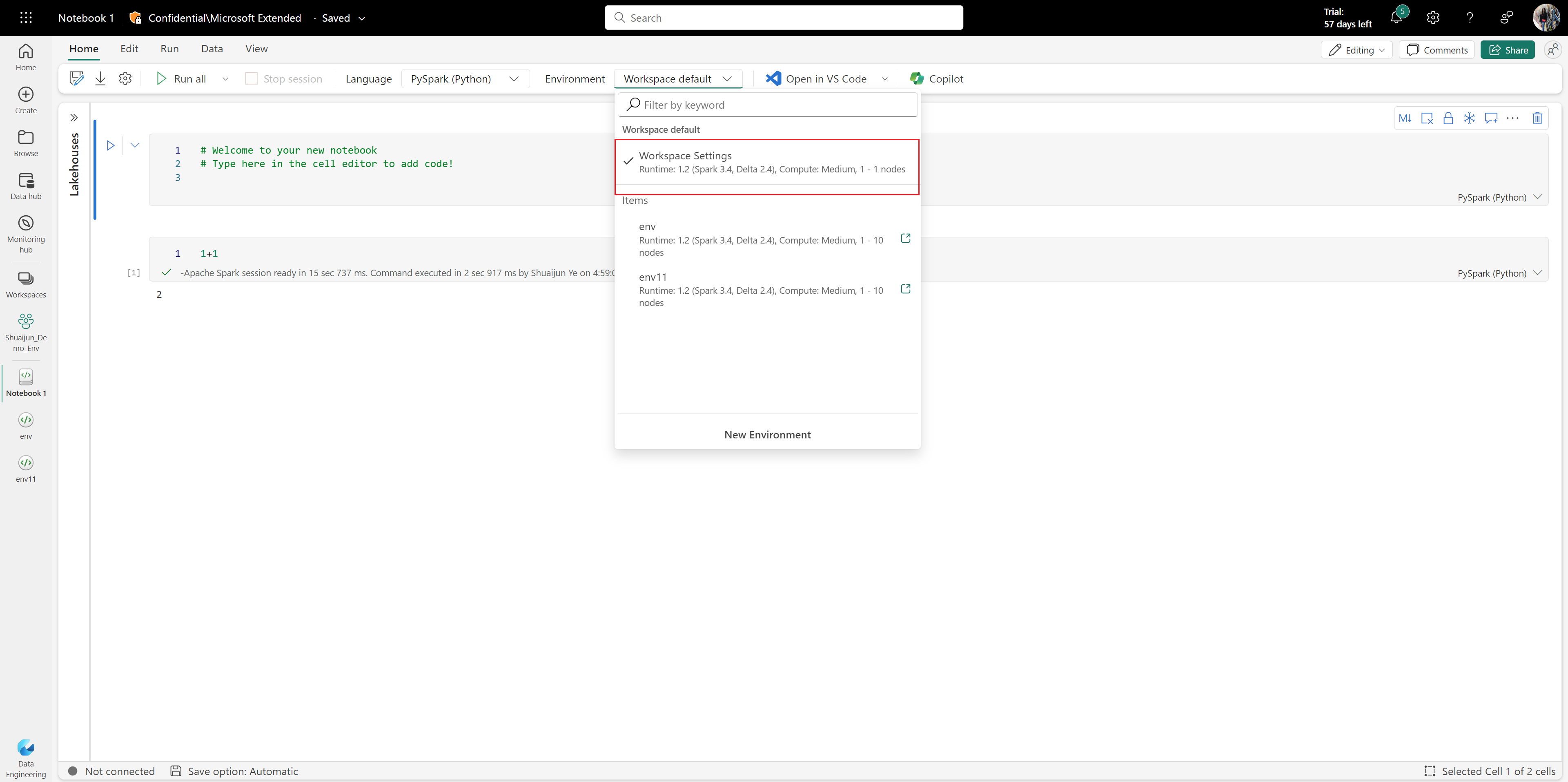
A opção Definir ambiente predefinido controla se o padrão do Workspace está associado a um item de ambiente.
No seu navegador, vá ao seu espaço de trabalho Fabric no portal Fabric.
Selecione Configurações do espaço de trabalho.
Selecione Engenharia de Dados/Ciência e depois selecione definições do Spark.
Selecione o separador Ambiente.
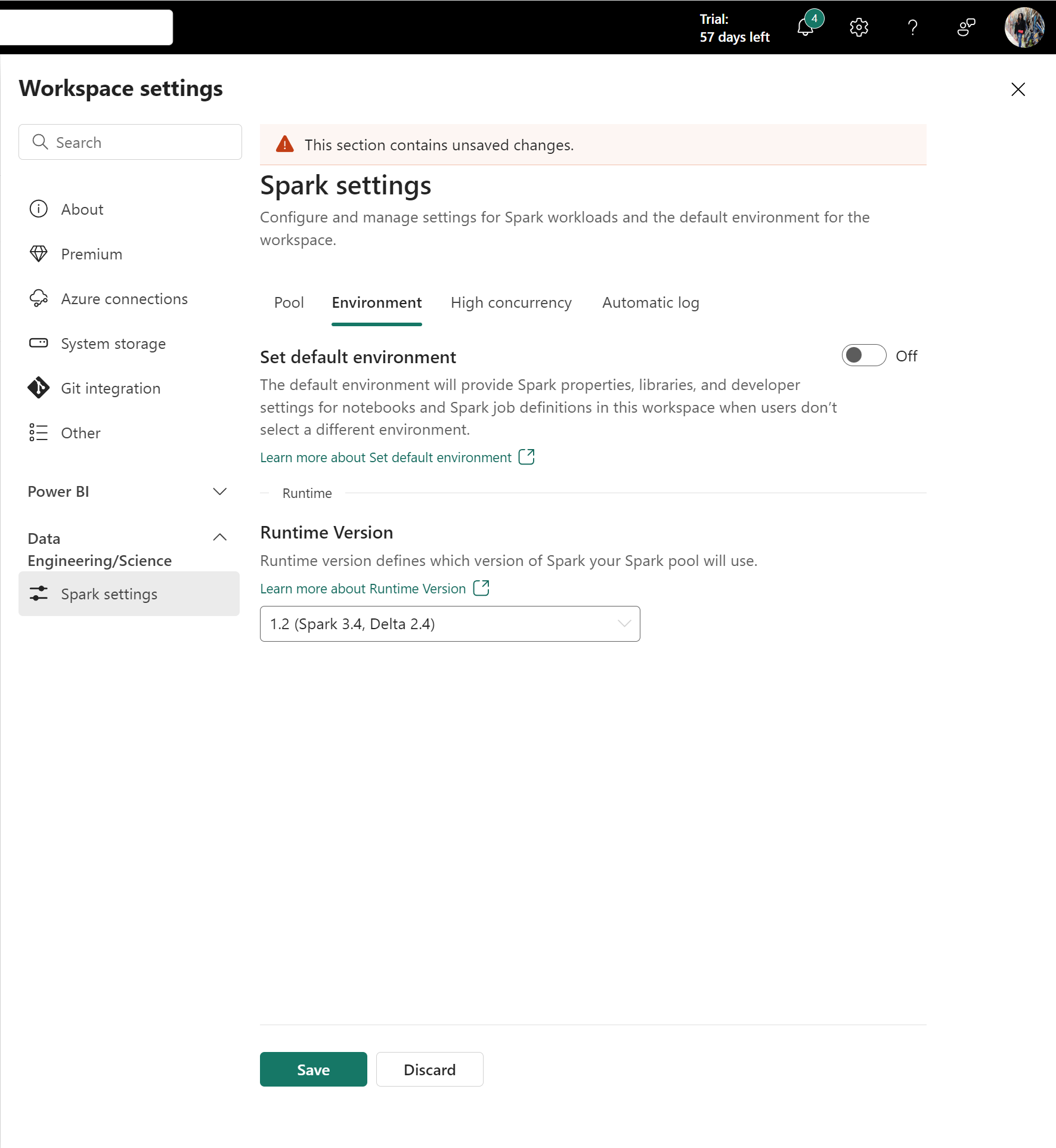
Para usar um espaço de trabalho por defeito apoiado pelo ambiente, defina Definir ambiente por defeito como Ligado, selecione o item de ambiente que quer usar e, em seguida, guarde as suas alterações.
- Quando esta opção está Desligada (por defeito), os utilizadores continuam a ver o padrão do Workspace nos notebooks e nas definições de trabalhos do Spark. Neste estado, o Workspace default utiliza definições do Spark ao nível do workspace.
- Quando esta opção está ativada, seleciona um elemento do ambiente como padrão do espaço de trabalho. Notebooks e definições de trabalhos Spark que usam o padrão do Workspace herdam depois as configurações de computação e biblioteca do Spark desse ambiente.
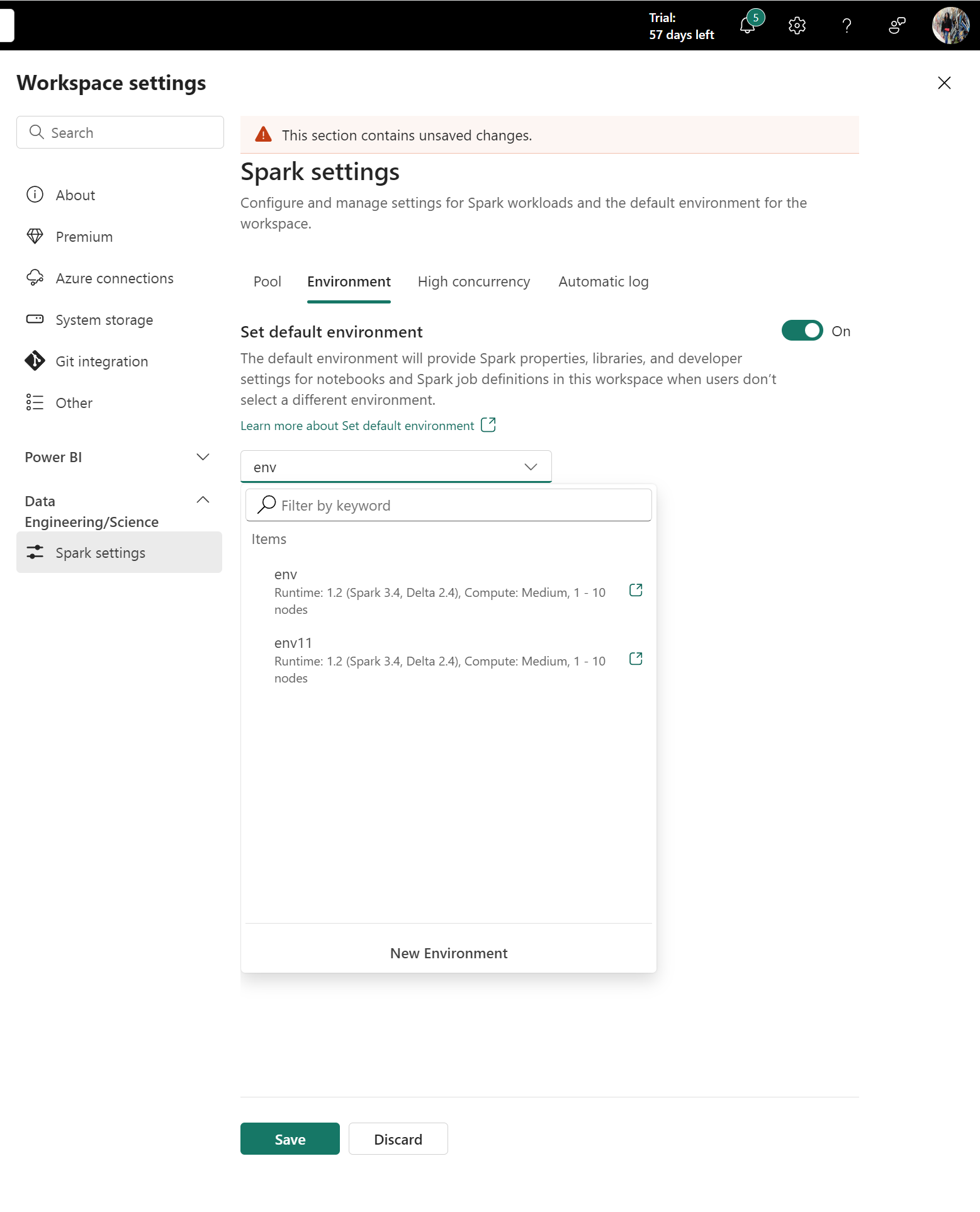
Ambientes ao nível de definição de processos para Notebook e Spark
Use este fluxo de trabalho quando quiser criar, selecionar ou alterar ambientes diretamente a partir de uma definição de trabalho de um caderno ou do Spark.
Crie ou altere um ambiente a partir de um caderno ou definição de trabalho no Spark
No seu navegador, vá ao seu espaço de trabalho Fabric no portal Fabric.
Abra um bloco de anotações ou uma definição de trabalho do Spark.
Selecione a lista suspensa Ambiente e, em seguida, selecione Novo ambiente.

Observação
Alternativamente, se quiseres mudar o ambiente sem criar um novo, podes selecionar Alterar ambiente no menu suspenso. Podes selecionar um ambiente existente e depois selecionar Confirmar para o anexar à definição de trabalho do notebook ou do Spark.
Nomeie seu ambiente e selecione Criar.

Anexar um ambiente a um bloco de anotações ou a uma definição de trabalho do Spark
O ambiente está disponível nas guias Notebook e Spark Job Definition . Quando blocos de anotações e definições de trabalho do Spark são anexados a um ambiente, eles podem acessar suas bibliotecas, configurações de computação e recursos. O Explorer lista todos os ambientes disponíveis que são compartilhados com você, são do espaço de trabalho atual e são de outros espaços de trabalho aos quais você tem acesso.
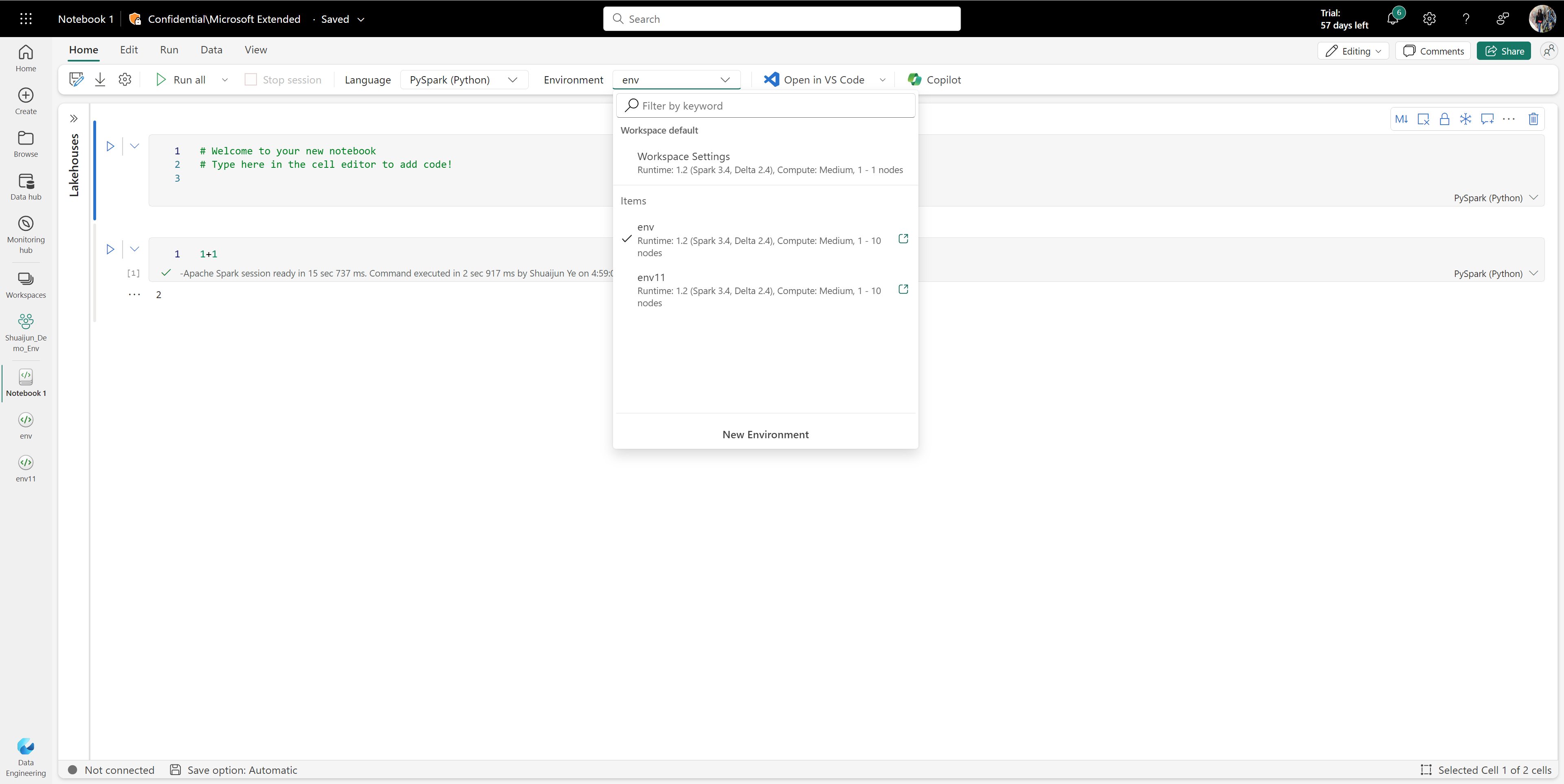
Se você alternar para um ambiente diferente durante uma sessão ativa, o ambiente recém-selecionado não terá efeito até a próxima sessão.
Quando você anexa um ambiente de outro espaço de trabalho, ambos os espaços de trabalho devem ter a mesma capacidade e configurações de segurança de rede. Embora você possa selecionar ambientes de espaços de trabalho com diferentes capacidades ou configurações de segurança de rede, a sessão não é iniciada.
Quando você anexa um ambiente de outro espaço de trabalho, a configuração de computação nesse ambiente é ignorada. Em vez disso, as configurações de pool e computação são padronizadas para as configurações do seu espaço de trabalho atual.
Configurar um ambiente
Um ambiente tem três componentes principais:
- Computação do Spark, que inclui o tempo de execução do Spark.
- Bibliotecas.
- Recursos.
As configurações de computação e biblioteca do Spark são necessárias para que a publicação seja eficaz. Os recursos são armazenamento compartilhado que pode mudar em tempo real. Para obter mais informações, consulte Salvar e publicar alterações.
Configurar a computação do Spark
Configure o computo Spark num ambiente selecionando um tempo de execução e definindo propriedades de computação ao nível da sessão.
Para passos detalhados, incluindo seleção em tempo de execução e personalização de computação, consulte as definições de configuração de computação do Spark em ambientes Fabric.
Se mudares as definições de runtime ou computação, guarda e publica o ambiente para que essas alterações tenham efeito. Para obter mais informações, consulte Salvar e publicar alterações.
Gerir bibliotecas
Cada ambiente de execução do Spark fornece bibliotecas integradas. Com o ambiente Fabric, você também pode instalar bibliotecas de fontes públicas ou carregar bibliotecas personalizadas criadas por você ou sua organização. Depois de instalar as bibliotecas com êxito, elas ficam disponíveis nas sessões do Spark. Para obter mais informações, consulte Gestão de bibliotecas em ambientes de Fabric. Para obter as práticas recomendadas para gerenciar bibliotecas no Fabric, consulte Manage Apache Spark libraries in Fabric.
Quando adiciona bibliotecas a um ambiente, escolhe um modo de publicação:
- O modo rápido publica em cerca de 5 segundos. As bibliotecas instalam-se quando uma sessão de notebook começa. Use o modo Rápido para iteração rápida durante o desenvolvimento.
- O modo completo cria um snapshot estável e reprodutível da biblioteca. A publicação normalmente demora entre 3 a 6 minutos, e o arranque da sessão acrescenta 1 a 3 minutos para a implementação de dependências. Use o modo Completo para pipelines, execuções agendadas e cargas de trabalho partilhadas. Para conseguir um início de sessão de aproximadamente 5 segundos com o modo Completo, configure um pool live personalizado que se ligue ao ambiente.
Para detalhes sobre cada modo, consulte Selecionar modo de publicação para bibliotecas.
Utilizar recursos
A seção Recursos em um ambiente facilita a capacidade de gerenciar pequenos recursos durante a fase de desenvolvimento. Os arquivos carregados no ambiente podem ser acessados em todos os cadernos quando estão anexados. Para obter mais informações, consulte Gerenciar os recursos em um ambiente de malha.
Observação
Os ficheiros na secção de Recursos não são afetados pela publicação ambiental. As alterações de recursos são em tempo real e estão disponíveis imediatamente, sem necessidade de uma etapa de publicação.
Salvar e publicar alterações
Use Guardar e Publicar para controlar quando as alterações na configuração do ambiente entram em vigor.
- Guardar armazena as alterações pendentes.
- Publish aplica alterações pendentes às Bibliotecas e ao Spark Compute.
- As alterações nos Recursos são em tempo real e não exigem publicação.
Quando publicas, o tempo depende do modo de publicação da biblioteca que escolheste. O modo rápido publica em cerca de 5 segundos, enquanto o modo completo normalmente demora entre 3 a 6 minutos a resolver dependências e criar um instantâneo estável. Para detalhes, consulte Selecionar o modo de publicação para bibliotecas.
No separador Inicial , Guardar e Publicar estão ativados quando há alterações pendentes nas Bibliotecas ou no cálculo do Spark.
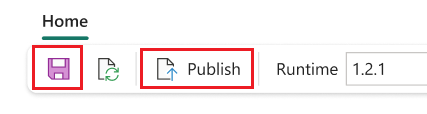
Important
Se o Private Link estiver habilitado, o primeiro trabalho do Spark no espaço de trabalho precisará acionar o provisionamento de VNet, que pode levar aproximadamente de 10 a 15 minutos. Como a publicação de ambiente também é executada como um trabalho do Spark, ele pode sofrer um atraso adicional se for o primeiro trabalho do Spark executado após a ativação do Private Link.
Quando existem alterações pendentes, um banner também fornece ações de Guardar e Publicar .
Use este fluxo de trabalho:
- Faça alterações nas Bibliotecas ou no Spark Compute.
- Seleciona Guardar para manter as tuas edições. As alterações guardadas são faseadas e ainda não são eficazes.
- Selecione Publicar e depois Publicar tudo para tornar as alterações faseadas eficazes.
Durante a publicação:
- Para cancelar um processo de publicação, selecione Exibir progresso no banner e cancele a operação.
- Uma notificação é exibida após a conclusão da publicação. Uma notificação de erro ocorre se houver algum problema durante o processo.
Um ambiente aceita apenas uma ação Publicar de cada vez. Não é possível fazer alterações nas seções Bibliotecas ou Spark compute durante uma ação de publicação em curso.
Compartilhar um ambiente existente
O Fabric suporta o compartilhamento de um item com diferentes níveis de permissões.
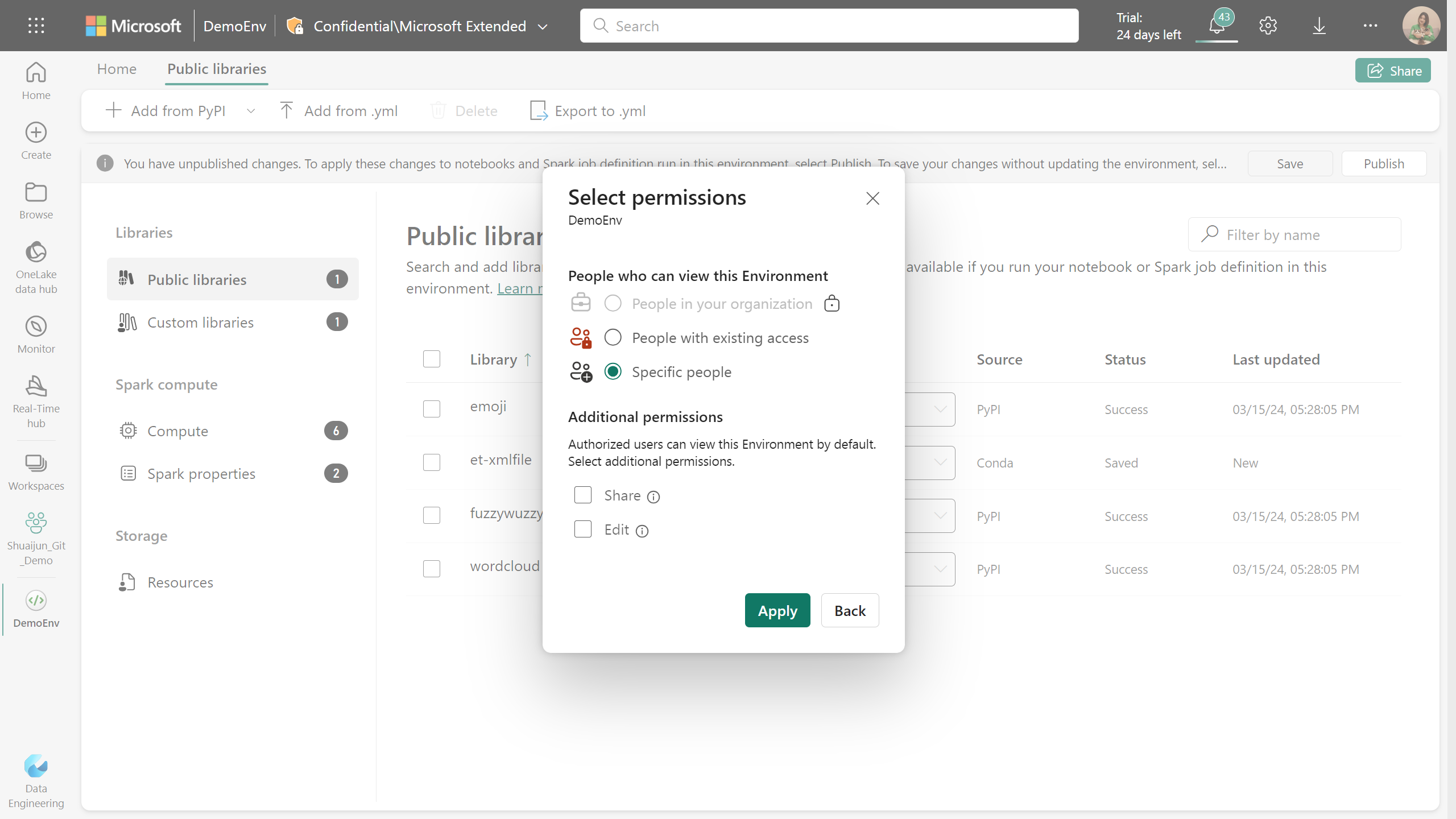
Quando você compartilha um item de ambiente, os destinatários recebem automaticamente permissão de Ler. Com essa permissão, eles podem explorar as configurações do ambiente e anexá-lo a notebooks ou trabalhos do Spark. Para uma execução de código suave, certifique-se de conceder permissões de Leitura para ambientes anexados ao compartilhar blocos de anotações e definições de trabalho do Spark.
Você também pode compartilhar o ambiente com as permissões Compartilhar e Editar. Os usuários com permissão Compartilhar podem continuar compartilhando o ambiente com outras pessoas. Enquanto isso, os destinatários com permissão Editar podem atualizar o conteúdo do ambiente.
Eliminar um ambiente
Podes apagar um ambiente quando já não for necessário. Antes de eliminar um ambiente, considere o seguinte:
Important
- Eliminar um ambiente é permanente e não pode ser desfeito.
- Quaisquer cadernos ou definições de trabalho do Spark atualmente associadas ao ambiente terão de ser reconfiguradas para usar um ambiente ou definições de espaço de trabalho diferentes.
- Se o ambiente estiver definido como padrão do espaço de trabalho, deve primeiro alterar a definição padrão do espaço de trabalho antes de eliminar o ambiente.
Eliminar um ambiente usando a API REST
Pode eliminar um ambiente programaticamente usando a API REST do Fabric:
Ponto final:DELETE https://api.fabric.microsoft.com/v1/workspaces/{workspaceId}/environments/{environmentId}
Permissões necessárias: Environment.ReadWrite.All ou Item.ReadWrite.All
Para mais informações sobre a API REST, consulte Eliminar ambiente.