Nota
O acesso a esta página requer autorização. Podes tentar iniciar sessão ou mudar de diretório.
O acesso a esta página requer autorização. Podes tentar mudar de diretório.
Este artigo explica como os pipelines de integração e implantação do Git funcionam para funções de dados do usuário no Microsoft Fabric. Com a integração com Git, pode manter o seu espaço de trabalho Fabric sincronizado com um branch de repositório, permitindo-lhe controlar a versão das suas funções de dados de utilizador, colaborar usando branches e pull requests, e trabalhar com o seu código nas ferramentas Git preferidas, como Azure DevOps.
Saiba mais sobre o processo de integração do Git com o seu espaço de trabalho do Microsoft Fabric em Conceitos básicos na integração do Git.
Configurar uma ligação
Nas configurações do espaço de trabalho, você pode facilmente configurar uma conexão com o repositório para confirmar e sincronizar alterações. Para configurar a conexão, consulte Introduza a integração Git. Uma vez conectados, os seus itens, incluindo funções de dados do utilizador, aparecem no painel de controlo de origem.
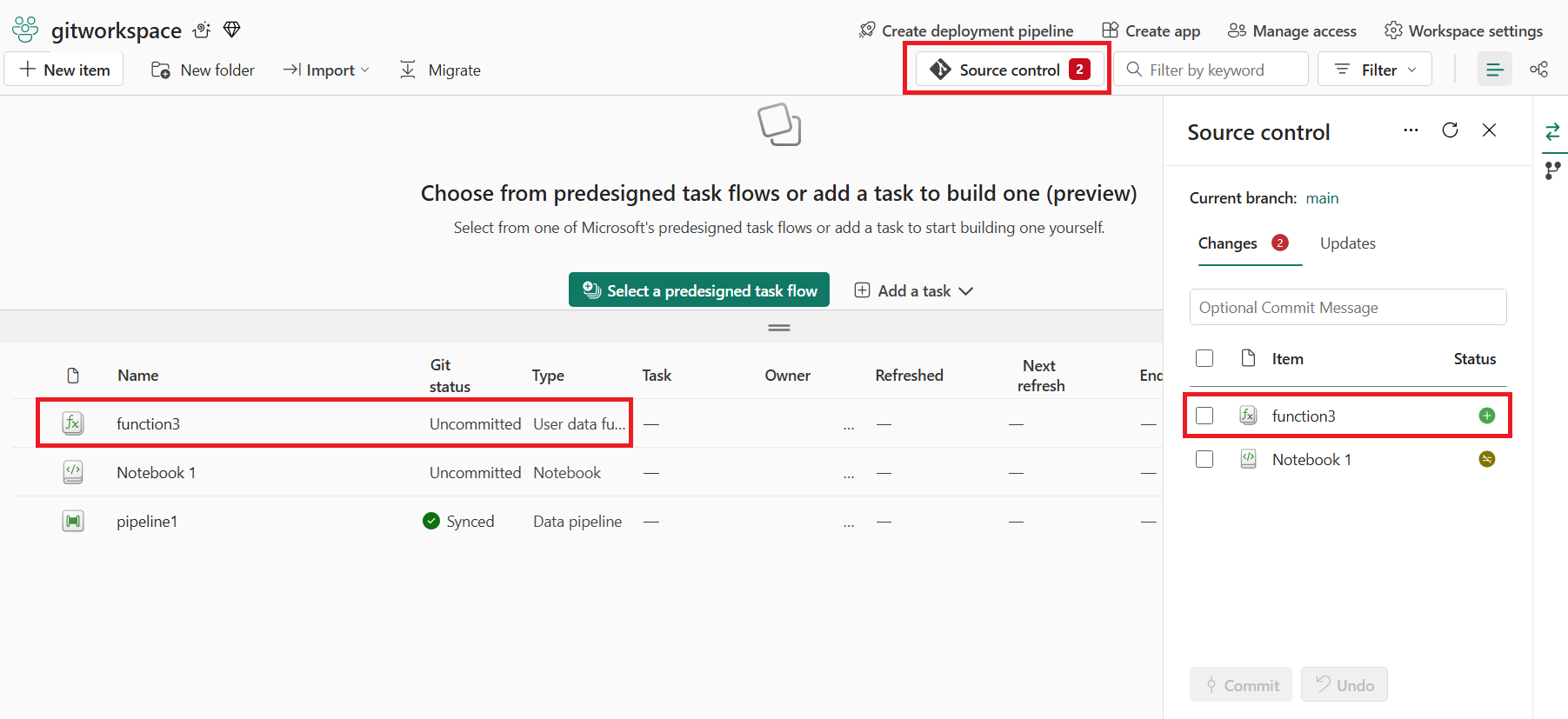
Depois de confirmar com êxito os itens de funções de dados do usuário no repositório Git, você verá as pastas de funções de dados do usuário no repositório. Agora você pode executar operações futuras, como criar uma solicitação pull.
Representação de funções de dados do usuário no Git
A imagem seguinte mostra um exemplo da estrutura de ficheiros de cada elemento das funções de dados do utilizador no repositório.
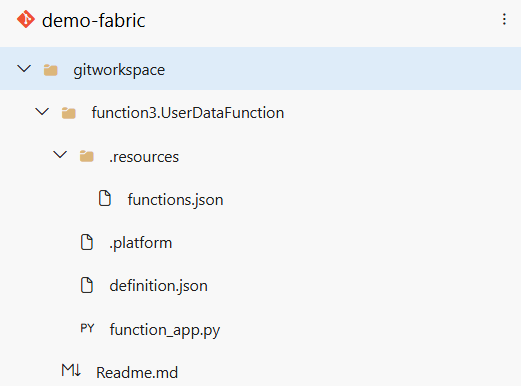
A estrutura de pastas inclui os seguintes elementos:
.platform: O
.platformficheiro contém os seguintes atributos:Captura de ecrã mostrando um arquivo de plataforma para um item de funções de dados do utilizador.
- versão: Número da versão dos ficheiros de sistema. Esse número é usado para habilitar a compatibilidade com versões anteriores. O número da versão do item pode ser diferente.
- logicalId: Um identificador inter-espacial de trabalho gerado automaticamente que identifica um item e sua integração no controle de código-fonte.
-
type:
UserDataFunctioné o tipo para definir um item de funções de dados do usuário. - displayName: Representa o nome do item. Quando o item de funções de dados do usuário é renomeado, esse displayName é atualizado.
definitions.json: Este arquivo compartilha todas as definições de item de funções de dados do usuário, como conexões, bibliotecas, etc., como uma representação das propriedades do item de funções de dados do usuário.

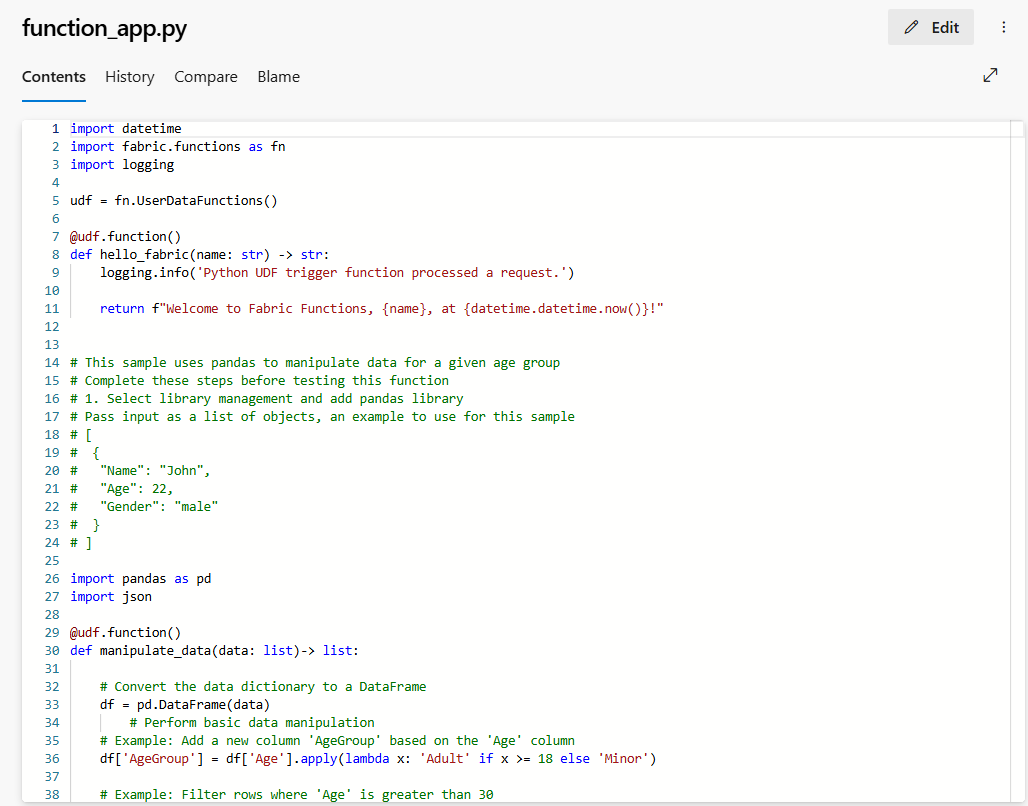
function-app.py: Este ficheiro é o seu código de funções. Todas as alterações de código feitas no item de funções de dados do usuário são sincronizadas no repositório com esse arquivo. Você pode executar várias operações Git para gerenciar o ciclo de desenvolvimento de código.
recursos: A pasta contém um arquivo functions.json com todos os metadados, como conexões, bibliotecas e funções dentro deste item. NÃO ATUALIZE ESTE ARQUIVO manualmente.
functions.jsonpermite que o Fabric crie ou recrie o item de funções de dados do usuário em um espaço de trabalho.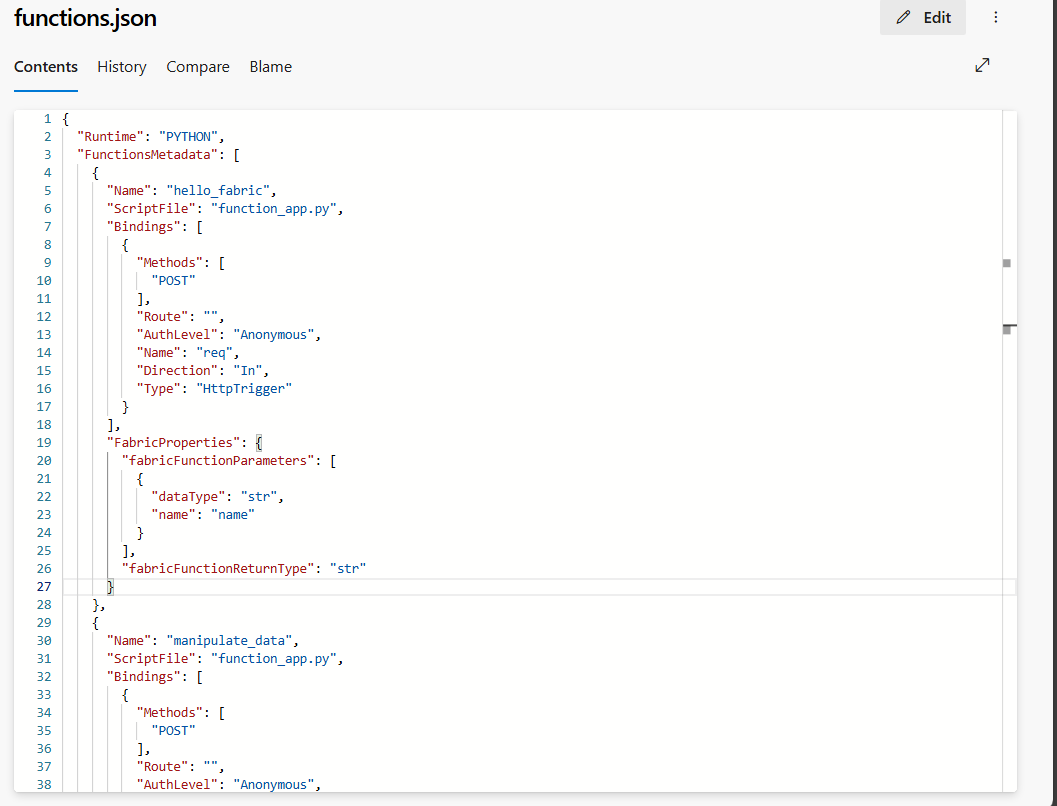

Para mais informações sobre integração com Git, incluindo detalhes sobre a estrutura de pastas e ficheiros do sistema, consulte formato de código-fonte para integração Git.
Funções de dados do usuário em pipelines de implantação
Pode usar pipelines de implementação para distribuir as funções de dados dos seus utilizadores em diferentes ambientes, como desenvolvimento, teste e produção. Os pipelines de implementação ajudam-no a simplificar o seu processo de desenvolvimento, garantir qualidade e consistência, e reduzir erros manuais com operações leves e low-code.
Observação
Todas as conexões e bibliotecas são adicionadas a novos itens de funções de dados do usuário criados em outros ambientes.
Para implementar as suas funções de dados de utilizador usando um pipeline de implementação:
Crie um novo pipeline de implantação ou abra um pipeline de implantação existente. Veja Introdução aos pipelines de implantação para obter mais informações.
Atribua espaços de trabalho a diferentes estágios de acordo com suas metas de implantação.
Selecione, visualize e compare itens, incluindo itens de funções de dados do usuário entre diferentes estágios.
Selecione Implantar para implantar as suas funções de dados do utilizador no seu ambiente de teste. Você pode adicionar uma nota para fornecer detalhes sobre as alterações para essa implantação. Da mesma forma, pode-se fazer push de alterações nas fases de Desenvolvimento, Teste e Produção.
Monitore o estado da implantação através do Histórico de implantação.