Nota
O acesso a esta página requer autorização. Pode tentar iniciar sessão ou alterar os diretórios.
O acesso a esta página requer autorização. Pode tentar alterar os diretórios.
A interface AutoML low-code no Fabric facilita o início da aprendizagem automática, especificando a sua tarefa de ML e algumas configurações básicas. Com base nestas seleções, a interface do AutoML gera um caderno pré-configurado adaptado às suas entradas. Quando executa o caderno, ele regista e acompanha automaticamente todas as métricas e iterações do modelo dentro das experiências e itens existentes de ML, proporcionando uma forma organizada e eficiente de gerir e avaliar o desempenho do modelo.
Pré-requisitos
Faça uma subscrição Microsoft Fabric. Ou, inscreva-se para um teste gratuito Microsoft Fabric.
Iniciar sessão em Microsoft Fabric.
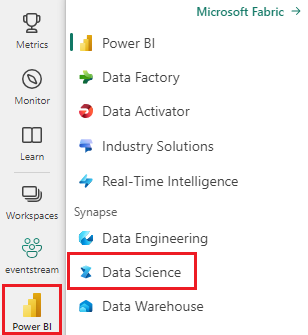
Mude para o Fabric usando o seletor de experiência no canto inferior esquerdo da sua página inicial.
Configurar um teste de ML Automatizado
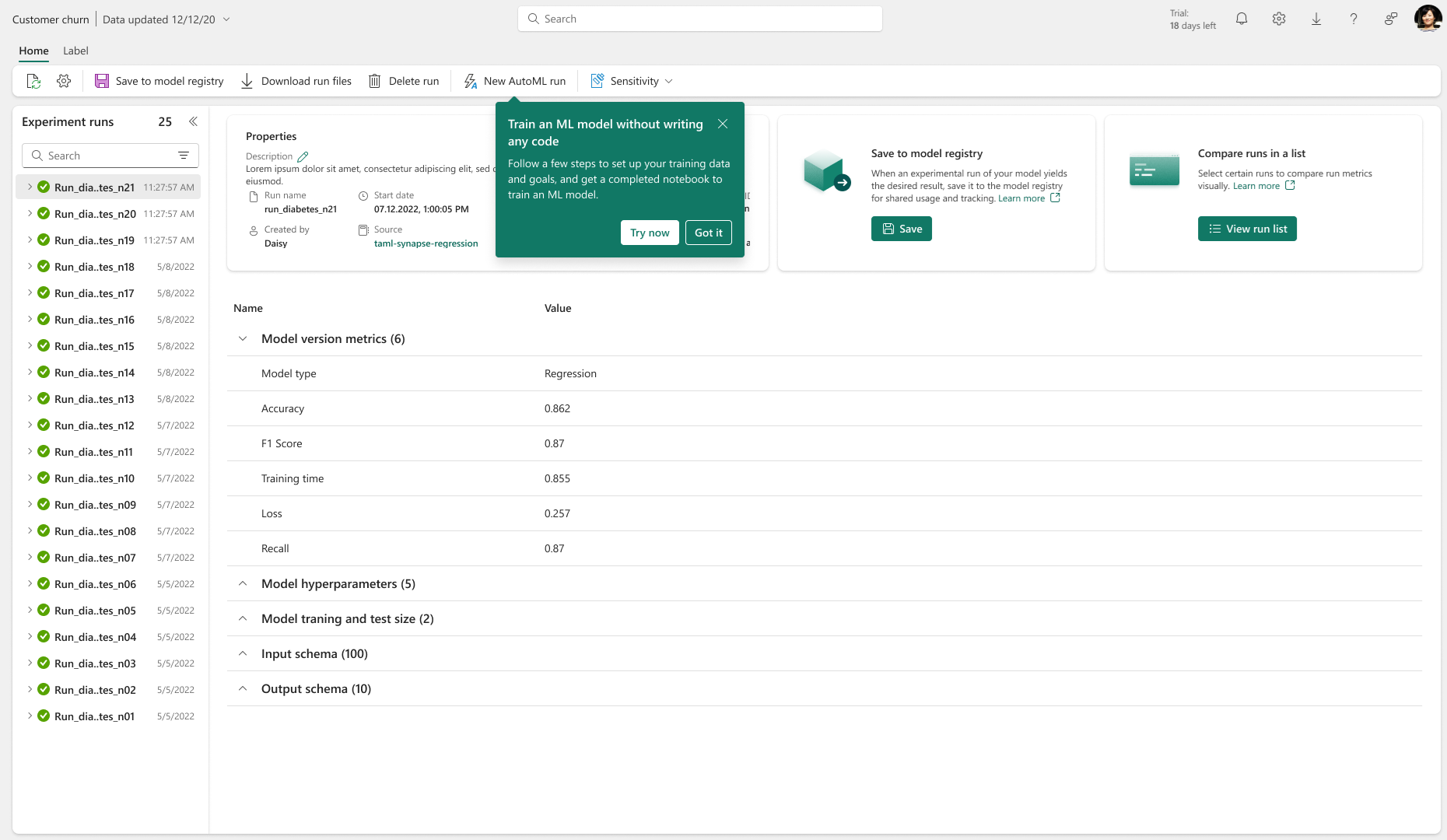
Pode iniciar convenientemente o assistente AutoML no Fabric diretamente a partir de um experimento, modelo ou item de caderno existente.
Escolher origem de dados
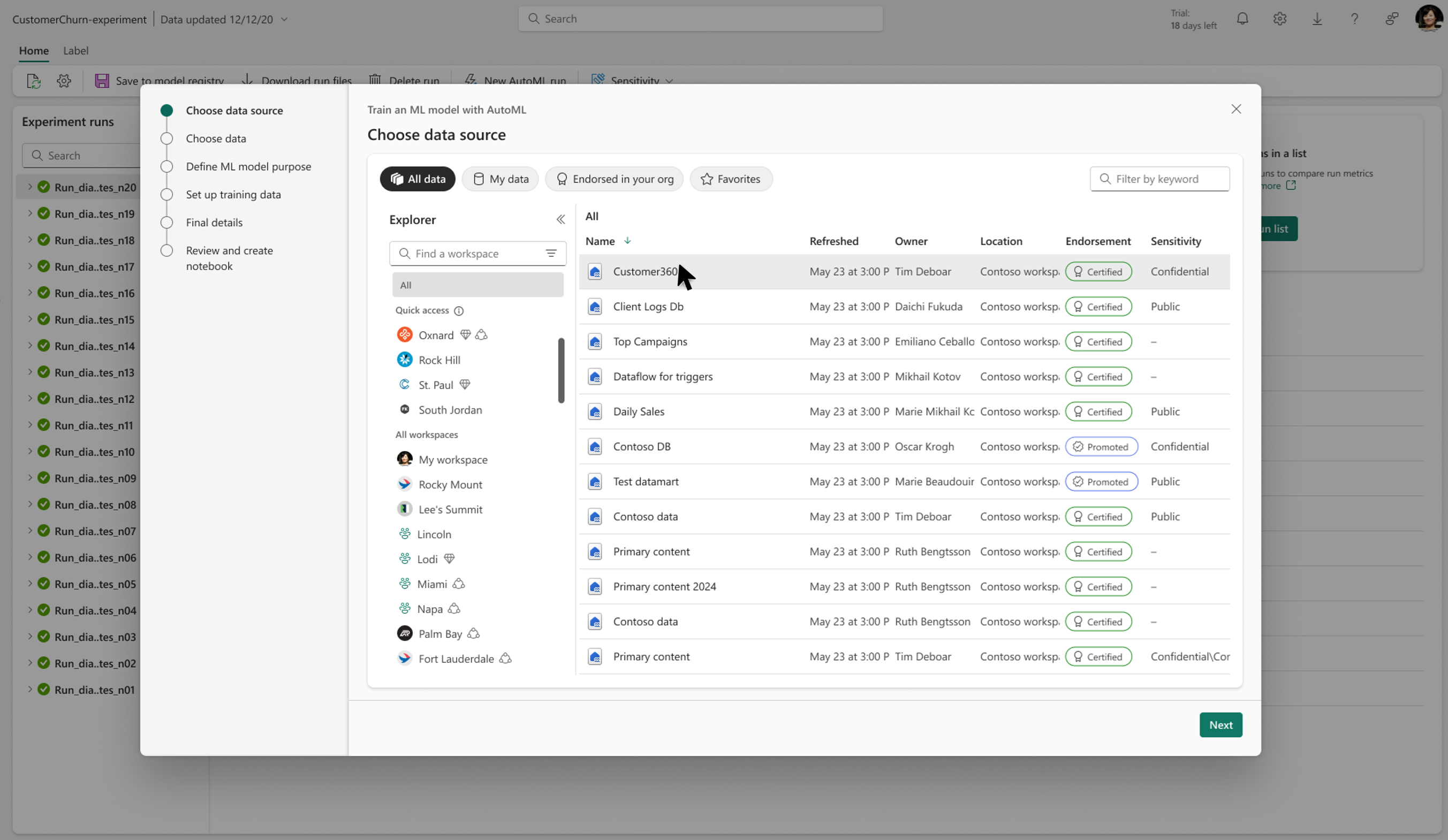
Como utilizador de AutoML no Fabric, pode selecionar entre os seus lakehouses disponíveis, facilitando o acesso e a análise dos dados armazenados na plataforma. Depois de selecionares uma casa de lago, escolhe uma tabela ou ficheiro específico para usar nas tuas tarefas do AutoML.
Gorjeta
Ao selecionar um lakehouse, pode optar por uma tabela ou um ficheiro para usar com o AutoML. Os tipos de ficheiro suportados incluem CSV, XLS, XLSX e JSON.
Definir a finalidade do modelo de ML
Nesta etapa, os usuários definem a finalidade de seu modelo selecionando a tarefa de ML que melhor se adapta aos seus dados e objetivos.
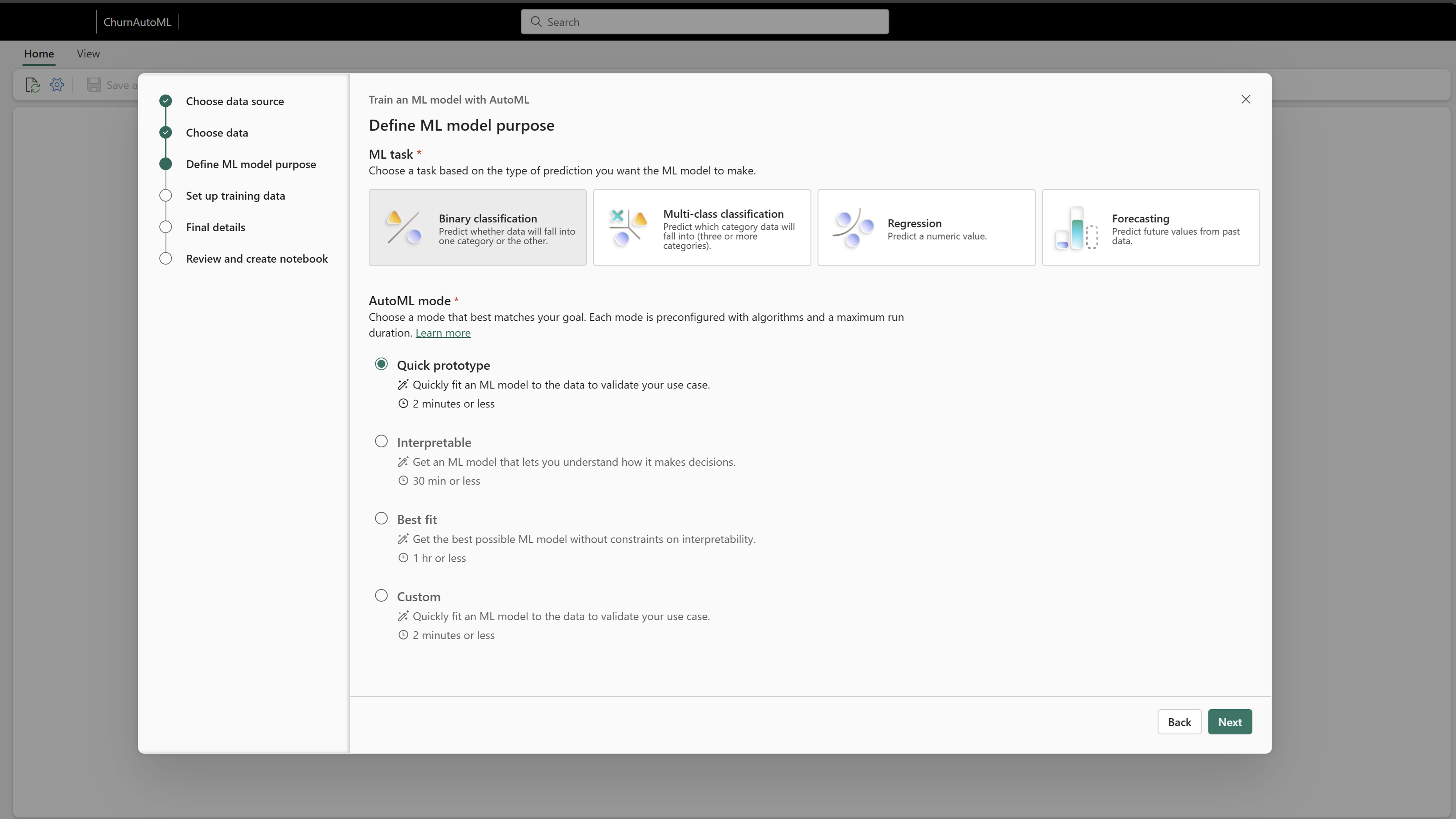
O assistente AutoML do Fabric oferece as seguintes tarefas de ML:
- Regressão: Para prever valores numéricos contínuos.
- Classificação binária: Para categorizar dados em uma de duas classes.
- Classificação Multiclasse: Para categorizar dados em uma de várias classes.
- Previsão: Para fazer previsões sobre dados de séries temporais.
Depois de selecionares a tarefa de ML, podes escolher um Modo AutoML. Cada modo define configurações padrão para a avaliação do AutoML, como quais modelos explorar e o tempo alocado para encontrar o melhor modelo. Os modos disponíveis são:
- Protótipo rápido: Oferece resultados rápidos, ideal para testes e iterações rápidas.
- Modo interpretável: Funciona um pouco mais e se concentra em modelos que são inerentemente mais fáceis de interpretar.
- Best Fit: Realiza uma pesquisa mais abrangente com um tempo de execução estendido, com o objetivo de encontrar o melhor modelo possível.
- Personalizado: Permite ajustar manualmente algumas definições na versão experimental do AutoML para uma configuração personalizada.
Selecionar a tarefa de ML correta e o modo AutoML garante que o assistente de AutoML esteja alinhado com seus objetivos, equilibrando velocidade, interpretabilidade e desempenho com base na configuração escolhida.
Configurar dados de treinamento
Neste passo, configura os dados de treino que o AutoML irá usar para construir o seu modelo. Comece por selecionar a coluna de previsão – esta é a coluna alvo para a qual o seu modelo será treinado.
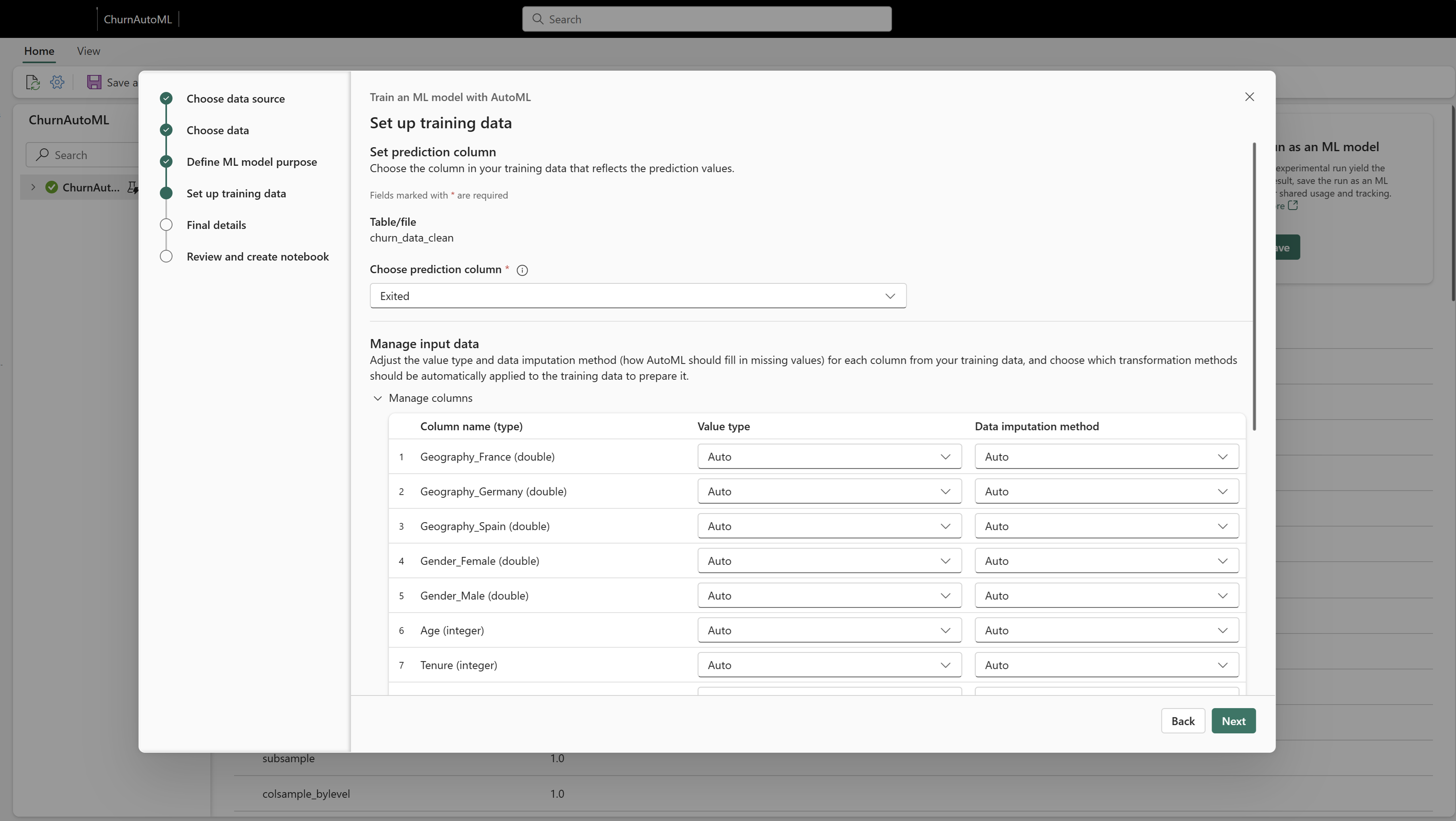
Depois de selecionar sua coluna de previsão, você pode personalizar ainda mais como seus dados de entrada são tratados:
- Tipos de Dados: Revise e ajuste os tipos de dados de cada coluna de entrada para garantir a compatibilidade e otimizar o desempenho do modelo.
- Método de imputação: Escolha como lidar com valores ausentes em seu conjunto de dados selecionando um método de imputação, que preencherá lacunas nos dados com base em suas preferências.
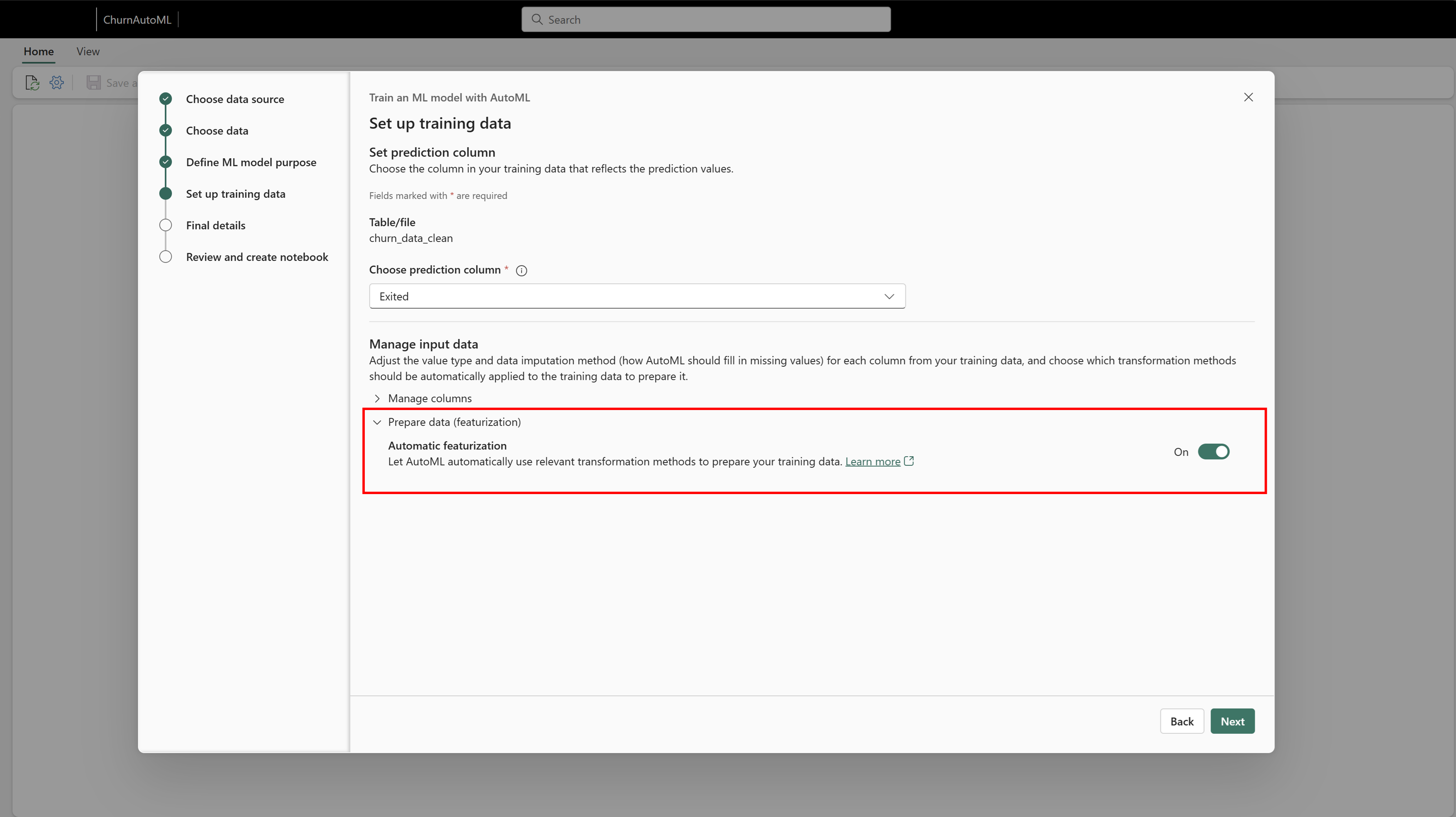
Você também pode ativar ou desativar a definição de auto featurize. Quando ativada, a auto featureização gera características adicionais para o treinamento, potencialmente melhorando o desempenho do modelo ao extrair insights adicionais dos seus dados. A definição dessas configurações de dados ajuda o assistente de AutoML a interpretar e processar com precisão seu conjunto de dados, melhorando a qualidade dos resultados da avaliação.
Forneça os detalhes finais
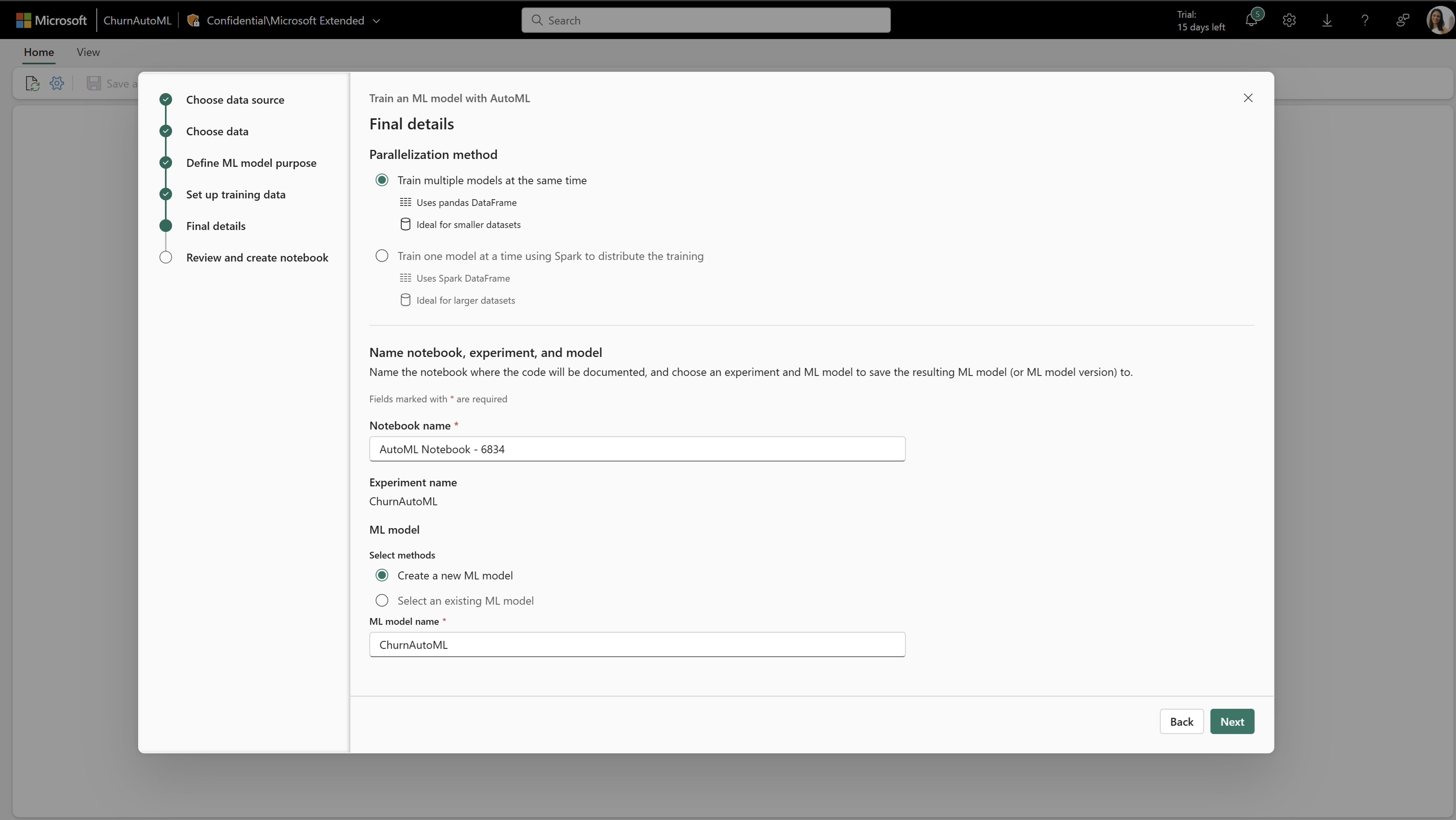
Agora, decides como queres que o teste do AutoML seja executado, juntamente com as convenções de nomes para o teu experimento e resultado. Você tem duas opções para executar sua avaliação do AutoML:
Treine múltiplos modelos simultaneamente: Esta opção é ideal se os seus dados puderem ser carregados num DataFrame pandas, permitindo-lhe usar o seu cluster Spark para executar múltiplos modelos em paralelo. Esta abordagem acelera o processo de teste treinando vários modelos ao mesmo tempo.
Treinar modelos sequencialmente usando o Spark: Esta opção é adequada para conjuntos de dados maiores ou aqueles que se beneficiam de treinamento distribuído. Ele usa o Spark e o SynapseML para explorar modelos distribuídos, treinando um modelo de cada vez com a escalabilidade que o Spark oferece.
Nota
Atualmente, o modo Spark não suporta o registo dos esquemas de entrada e saída para modelos baseados em Spark. Este esquema é um campo obrigatório para a função SynapseML PREDICT . Como solução alternativa, pode carregar o modelo diretamente com MLflow e realizar inferência dentro do seu notebook, contornando o requisito de esquema para previsão.
Depois de selecionar o modo de execução, finalize a configuração especificando nomes para o Bloco de Anotações, Experiência e Modelo. Estas convenções de nomenclatura ajudam a organizar os seus ativos AutoML dentro do Fabric e facilitam o acompanhamento e a gestão dos seus testes. Uma vez concluído, é gerado um caderno com base nas suas escolhas, pronto para executar e personalizar conforme necessário.
Rever e criar bloco de notas
No passo final, tem a oportunidade de rever todas as suas definições de AutoML e pré-visualizar o código gerado que se alinhe com as suas escolhas. Esta é a sua oportunidade de garantir que a tarefa, o modo, a configuração de dados e outras configurações de ML escolhidos atendam aos seus objetivos.
Quando estiver satisfeito, pode finalizar este passo para gerar um notebook que inclua todos os componentes do seu teste do AutoML. Este caderno permite-lhe acompanhar cada etapa do processo, desde a preparação dos dados até à avaliação do modelo, e serve como um registo abrangente do seu trabalho. Você também pode personalizar ainda mais este bloco de anotações conforme necessário, ajustando o código e as configurações para refinar os resultados da avaliação do AutoML.
Acompanhe as suas operações AutoML
Depois de executar o seu caderno, o código AutoML utiliza o MLflow logging para rastrear automaticamente métricas e parâmetros chave para cada modelo testado durante o teste. Essa integração perfeita permite que você monitore e revise cada iteração de sua execução do AutoML sem a necessidade de configuração adicional.
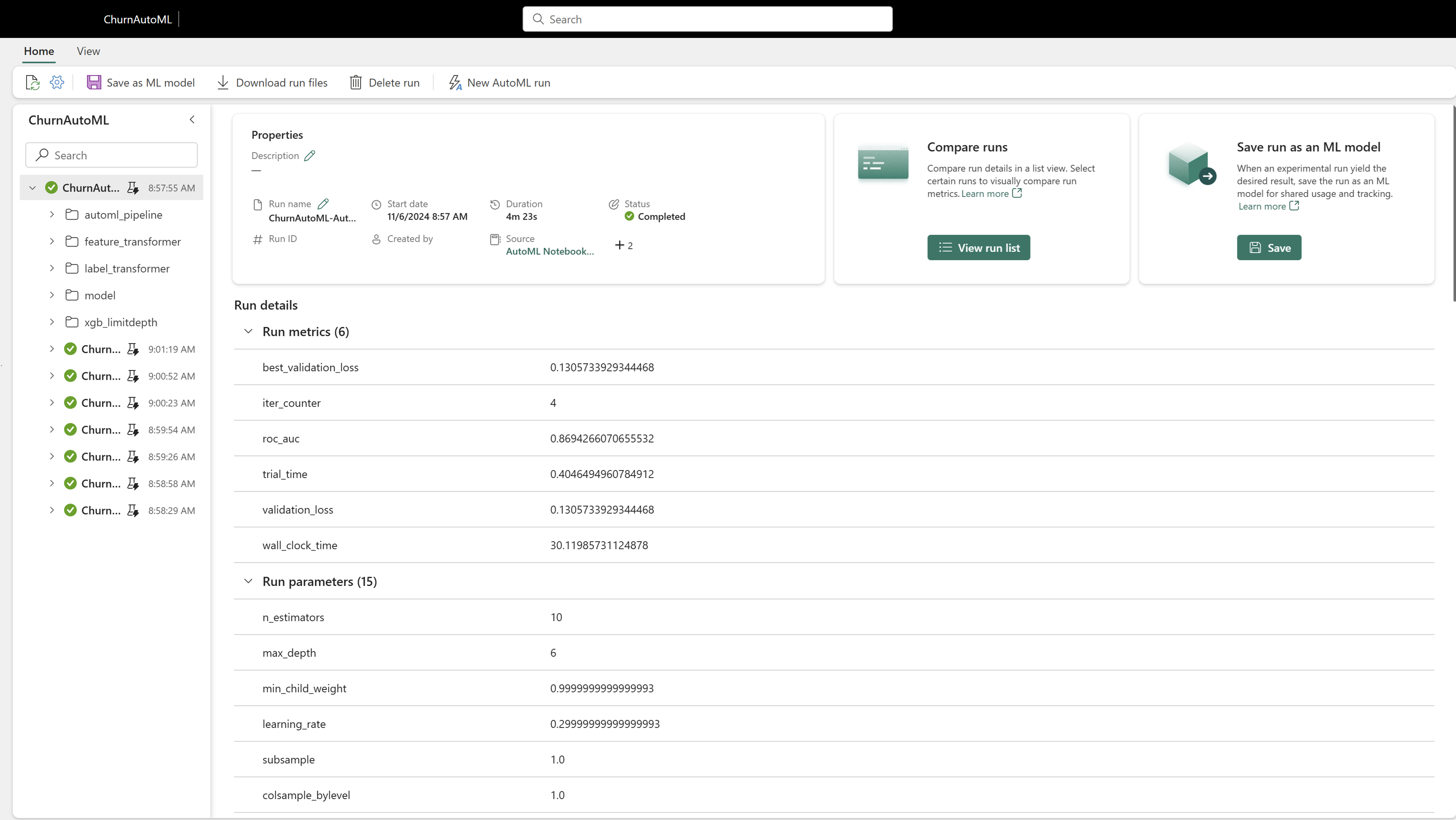
Para explorar os resultados do seu teste do AutoML:
Navegue até o item Experimento de ML: em um experimento de ML, você pode acompanhar todas as diferentes execuções criadas pelo seu processo de AutoML. Cada execução registra detalhes valiosos, como métricas, parâmetros e configurações de desempenho do modelo, facilitando a análise e a comparação de resultados.
Revisão das Configurações do AutoML: Para cada teste de AutoML, encontrará as configurações de AutoML usadas, fornecendo informações sobre como cada modelo foi configurado e quais as definições que levaram a resultados ótimos.
Localize o melhor modelo: abra seu modelo de ML para acessar o modelo final com melhor desempenho da versão de avaliação do AutoML.
Esse fluxo de trabalho de acompanhamento ajuda você a organizar, avaliar e gerenciar seus modelos, garantindo que você tenha visibilidade total do desempenho e das configurações de cada modelo testado em sua avaliação do AutoML. A partir daqui, pode utilizar a interface SynapseML PREDICT ou gerar previsões diretamente a partir dos seus cadernos.