Nota
O acesso a esta página requer autorização. Pode tentar iniciar sessão ou alterar os diretórios.
O acesso a esta página requer autorização. Pode tentar alterar os diretórios.
O Database Hub no Microsoft Fabric oferece às equipas de bases de dados um único local para detetar, investigar, agir e automatizar respostas a questões e oportunidades em todo o seu património de bases de dados.
Utilize o Database Hub para:
- Descubra as bases de dados a que já tem acesso em Azure, Fabric, instalações locais e ambientes multicloud suportados.
- Dê prioridade ao desempenho, à segurança, à utilização e aos resultados das boas práticas.
- Investigue telemetria em tempo real e histórica sem se mover entre múltiplos portais.
- Colabore usando vistas da estrutura guardadas e partilhadas.
- Tome uma ação guiada através de experiências integradas, ferramentas de bases de dados e agentes.
- Estender sinais de base de dados para Microsoft Fabric, Power BI, OneLake e aplicações e fluxos de trabalho personalizados.
O Database Hub utiliza a sua identidade Microsoft Entra ID existente e as permissões de controlo de acesso baseadas em funções no Azure. Não concede acesso adicional nem modifica recursos da base de dados apenas por os descobrir.
Além do portal Fabric, pode aceder aos dados do Database Hub através de competências para observabilidade agêntica ou através de integrações com ferramentas que utiliza diariamente, como o SQL Server Management Studio (SSMS) ou a extensão MSSQL para Visual Studio Code.
Sugestão
💡 Configuração do agente para o Database Hub
Pode usar competências prontas para interagir com os dados do Database Hub. Comece a usar as competências do agente do Database Hub para compreender e interagir com o Database Hub no Fabric:
- Use [Database Hub skills](https://github.com/microsoft/microsoft-sql/tree/main/plugins/microsoft-sql-fdh).
- Review [Database Hub in Fabric documentation](https://learn.microsoft.com/fabric/database/hub/)
  and use the [Microsoft Learn MCP server](https://learn.microsoft.com/api/mcp) for official docs.
Comece gratuitamente
O Database Hub está disponível com uma licença Fabric Free. Não precisas de qualquer capacidade Fabric nem de uma licença separada para o Database Hub para começar.
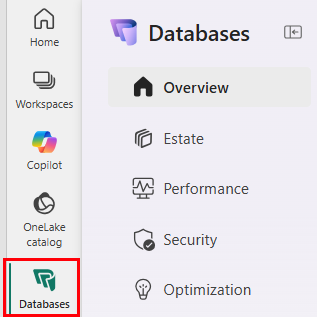
Inicie sessão com a sua conta conta Microsoft atual ou inscreva-se no Fabric Free. O Hub de Base de Dados mostra os recursos de base de dados suportados que já tem permissão para acedecer.
Não precisa de mover as suas bases de dados do Azure ou no local para o Fabric. As suas bases de dados mantêm-se nas suas subscrições e ambientes existentes enquanto o Database Hub reúne os seus metadados operacionais, sinais e ações disponíveis.
Os recursos, capacidades e dados que vê dependem das suas permissões existentes, configuração do tenant, região, configuração de recursos e registo de pré-visualização.
Importante
Este recurso está em pré-visualização.
Reúna o seu património de base de dados numa única experiência operacional e passe de sinais fragmentados para ação guiada.
Não precisa de implementar outro serviço de monitorização, comprar uma licença separada para o Hub de Base de Dados, ou aprovisionar capacidade do Fabric apenas para começar.
Se ainda não tens conta, inscreve-te no Fabric Free. Inicie sessão e abra o Database Hub, começando com os recursos de base de dados suportados que já tem permissão para aceder.
Como funciona o Database Hub
O Database Hub cria um fluxo de trabalho operacional partilhado para equipas de bases de dados:
- Detetar problemas e oportunidades em toda a infraestrutura.
- Monitoriza o desempenho com experiências predefinidas e personalizadas.
- Investigar e agir utilizando experiências guiadas e ferramentas de base de dados existentes.
- Automatize fluxos de trabalho repetíveis de investigação e remediação com agentes.
- Estenda os sinais da base de dados para Fabric, Power BI, OneLake, alertas e soluções personalizadas.
O objetivo não é simplesmente mostrar mais telemetria. O Database Hub ajuda as equipas a perceber o que precisa de atenção, porque é importante e o que fazer a seguir.
Introdução
Antes de começar, confirme os seguintes pré-requisitos.
Prerequisites
- Inicie sessão no Fabric com a sua conta Microsoft Entra ID.
- Tens subscrições do Azure, espaços de trabalho do Fabric ou recursos de base de dados que queres consultar.
- Para experiências de monitorização de desempenho suportadas, tem pelo menos o papel Reader, ou um papel equivalente com maiores permissões, em cada subscrição do Azure contendo recursos que pretende monitorizar.
- A sua organização permite o acesso ao Microsoft Fabric e ao Database Hub.
- Quaisquer fornecedores de recursos do Azure necessários estão registados para as subscrições que pretende incluir.
- Alguns recursos Microsoft SQL requerem configuração adicional antes de aparecerem no Database Hub ou fornecerem telemetria de desempenho. Para os requisitos de configuração atuais, consulte Adicionar recursos do Microsoft SQL ao Hub da Base de Dados.
O Database Hub respeita as suas permissões existentes no Azure e Fabric. Vês apenas os recursos a que a tua identidade atual está autorizada a aceder. Partilhar uma vista Hub de Base de Dados não concede acesso aos recursos subjacentes. Cada pessoa vê apenas os recursos permitidos pelas suas próprias permissões do Azure ou Fabric.
Abrir o Hub de Base de Dados do Microsoft Fabric
Abra o Microsoft Fabric e selecione Database Hub na navegação do Fabric ou numa experiência de base de dados disponível.
Use esta via quando já estiver a trabalhar em Fabric ou quiser ligar operações de base de dados a análises Fabric, engenharia de dados, inteligência em tempo real e experiências de IA.
Abrir Database Hub no Power BI
Abra o Database Hub a partir da experiência Web do Power BI ou do Fabric quando o Database Hub estiver disponível para o seu locatário e conta.
Use esta rota quando quiser ligar os resultados da base de dados operacionais a relatórios, modelos semânticos ou experiências de monitorização orientadas para o negócio.
Abrir o Database Hub a partir do Azure
Experiências de bases de dados Azure suportadas podem fornecer um ponto de entrada para o Database Hub.
Utilize esta abordagem quando começar com um recurso Azure individual e quiser expandir da gestão ao nível dos recursos para uma perspetiva de todo o ambiente.
Abrir o Hub de Base de Dados a partir de um URL direto
Também podes abrir diretamente o Database Hub.
Considera guardar o Database Hub nos favoritos se fizer parte do teu fluxo de trabalho operacional habitual. Também pode usar as competências do Database Hub com experiências de agente suportadas para investigar a sua infraestrutura.
1. Compreender o que precisa de atenção
A página de Visão Geral é o ponto de partida para compreender o estado atual do seu ambiente de bases de dados.
Utilize Visão geral para:
- Veja problemas e sugestões entre os recursos suportados.
- Identifique primeiro quais as bases de dados que necessitam de atenção.
- Separa problemas urgentes das oportunidades de otimização a longo prazo.
- Passe de um resultado de alto nível para o recurso relevante ou vista de investigação.
- Estabelecer um quadro operacional comum para as equipas de bases de dados, aplicações, plataformas e segurança.
Os problemas identificam condições que podem necessitar de atenção ou remediação atempada.
As sugestões identificam oportunidades para melhorar a segurança, desempenho, utilização, eficiência de custos ou postura operacional ao longo do tempo.
Em conjunto, questões e sugestões ajudam a sua equipa a decidir o que importa, porque é importante e onde investigar primeiro.
Explore a sua infraestrutura
A página Estate fornece um inventário entre motores dos recursos da base de dados a que pode aceder.
Utilize Estate para:
Navegue por recursos suportados de Azure, Fabric, on-premises e bases de dados multicloud num só local.
Filtrar recursos por características, propriedade, ambiente e resultados.
Analise questões e sugestões sem alternar entre vários portais de gestão.
Guarde uma vista filtrada para um fluxo de trabalho operacional recorrente.
Partilhe uma vista personalizada com colegas.
Abra um item para investigações ou ações mais detalhadas.
Crie recursos de base de dados suportados.
O portal Fabric prioriza e ordena os recursos por ordem decrescente com base no número de problemas abertos, para que possas focar-te nos itens mais importantes.
Colabore com visualizações guardadas e partilhadas
Normalmente, várias equipas gerem ambientes de bases de dados. Ao utilizar vistas guardadas e partilhadas, cada equipa pode criar uma perspetiva operacional focada sem duplicar o inventário.
Por exemplo, uma equipa poderia criar visualizações para:
- Bases de dados de produção com problemas de desempenho ativos.
- Recursos pertencentes a uma aplicação específica ou à equipa responsável por um serviço específico.
- Bases de dados que requerem atenção de segurança.
- Recursos subutilizados que podem representar uma oportunidade de otimização.
- Uma subscrição, região, plataforma ou ambiente específico.
Partilhar uma vista partilha a sua configuração, não o acesso aos recursos subjacentes. Os destinatários veem apenas os recursos permitidos pelas suas próprias permissões.
2. Monitorizar o desempenho com experiências pré-construídas e personalizadas
A página Desempenho fornece uma visão ao nível da infraestrutura do desempenho em tempo real e histórico em motores de base de dados suportados.
Utilize Performance para:
- Analise a saúde da base de dados em toda a infraestrutura.
- Compare o desempenho entre recursos.
- Identifique comportamentos invulgares ou pressão emergente sobre os recursos.
- Passar da monitorização ao nível do património para a investigação ao nível dos recursos.
- Reduza a necessidade de abrir e correlacionar manualmente múltiplas ferramentas de monitorização.
Usar monitorização pré-configurada
A monitorização pré-construída oferece às equipas um ponto de partida imediato para investigações comuns de desempenho. Um fluxo de trabalho típico é:
- Abra a página Performance.
- Identifique um recurso ou métrica que precise de atenção.
- Revise o contexto em tempo real e histórico disponível.
- Restringir a investigação à base de dados afetada.
- Abra a experiência relevante ao nível dos recursos para uma investigação mais aprofundada.
- Utilize a ferramenta ou fluxo de trabalho de base de dados adequado para validar e abordar o resultado.
Crie experiências de monitorização personalizadas
Quando a experiência pré-construída não responde a uma questão específica da equipa, use a telemetria subjacente e as experiências Fabric suportadas para criar monitores personalizados.
A monitorização personalizada pode ser útil quando precisar de:
- Foca-te numa carga de trabalho específica para a aplicação.
- Combine o comportamento da base de dados com sinais de aplicação, incidente ou negócio.
- Monitorizar um grupo definido de bases de dados.
- Crie limiares ou visualizações específicas para cada equipa.
- Construa um painel operacional para um serviço ou processo de negócio.
- Estabeleça um monitor que possa gerar alertas ou fluxos de trabalho assistidos por agentes.
3. Investigar e agir sobre questões e oportunidades
Ao utilizar o Database Hub, as equipas têm experiências de monitorização prontas a usar, adaptadas às suas aplicações e modelos operacionais, para identificar rapidamente problemas de segurança e desempenho.
Executar uma análise de desempenho ad hoc em tempo real
Para recursos suportados, o Database Hub fornece acesso à telemetria subjacente de monitorização do desempenho da consulta através de um endpoint compatível com Azure Data Explorer.
Use esta funcionalidade quando precisar de ir além de um painel pré-construído e realizar uma investigação ad hoc.
Pode usar a telemetria para:
- Explore o comportamento das consultas e dos recursos de forma interativa.
- Filtrar dados de desempenho para uma investigação específica.
- Restringir uma investigação a uma base de dados e período de tempo específicos.
- Correlacione o comportamento entre períodos de tempo ou recursos.
- Construa consultas que permitam fluxos de resolução de problemas repetíveis.
- Use a mesma telemetria em painéis de controlo, cadernos, aplicações e investigações orientadas por agentes suportados.
Um fluxo de trabalho comum é:
- Comece com um problema, sugestão ou métrica invulgar no Database Hub.
- Identifique a base de dados afetada.
- Restringir a investigação ao período de tempo relevante.
- Consulta a telemetria detalhada.
- Valide a provável origem e impacto do comportamento.
- Guarde ou operacionalize a consulta se a investigação for suscetível de se repetir.
- Utilize a ferramenta ou processo de base de dados adequado para agir.
Para instruções de ligação e consulta, consulte Telemetria de monitorização de desempenho de consultas.
Esta experiência de telemetria aplica-se atualmente a bases de dados e plataformas suportadas. A disponibilidade pode variar consoante o serviço, região, configuração, permissões e registo de pré-visualização.
Consultar dados de desempenho diretamente no Azure Data Explorer (ADX)
Para análise tabular para além dos dashboards incorporados, pode usar o Power BI ou o Azure Data Explorer para consultar os dados recolhidos do seu património de base de dados, através do proxy SQL ADX. Atualmente, esta funcionalidade está disponível apenas para bases de dados Microsoft SQL. Para mais informações, consulte Monitorizar bases de dados SQL Microsoft: Exemplos de consultas KQL no Azure Data Explorer.
4. Automatizar descobertas e correções repetíveis com agentes
O Database Hub pode participar em experiências de agentes e chat, para que as equipas possam investigar o património da sua base de dados usando linguagem natural e skills reutilizáveis.
Podes encontrar competências de agente do Database Hub no repositório Microsoft SQL GitHub. Os agentes suportados também podem utilizar a documentação oficial através do servidor MCP do Microsoft Learn.
Os agentes podem ajudar a traduzir uma questão operacional numa investigação estruturada, identificar informações relevantes do Database Hub e orientar o utilizador para um passo seguinte apropriado.
Perguntas de exemplo incluem:
Which databases need attention?What changed for this database?Which resources have open performance issues?What should I investigate first?Show the telemetry relevant to this finding.Create a repeatable query for this investigation.Summarize the findings for the application team.What evidence should I review before taking action?
As experiências do agente criam um caminho desde a observabilidade impulsionada pelo homem até operações de base de dados assistidas por agentes, mantendo o operador no controlo.
Use agentes de forma responsável
As conclusões e recomendações geradas pelo agente requerem revisão do operador.
Os agentes não substituem:
- Azure e Fabric RBAC.
- Autenticação e autorização da base de dados.
- Processos de aprovação existentes.
- Requisitos de gestão da mudança.
- Validação de produção.
- Responsabilidade humana pelas mudanças operacionais.
Comece pela investigação, sumarização e recolha de provas.
Introduza ações automáticas apenas depois de a sua organização ter definido os requisitos de permissões, validação, aprovação, rollback e auditoria para o fluxo de trabalho.
5. Estenda os sinais da base de dados para os seus fluxos de trabalho
O Database Hub é tanto uma experiência operacional como um ponto de partida extensível para fluxos de trabalho mais amplos de dados, análises, IA e automação.
Comece com as experiências integradas do Database Hub quando quiser detetar rapidamente o que precisa de atenção, investigar as provas e agir. Quando precisar de mais, estenda o inventário da base de dados, os sinais e a telemetria nas ferramentas e experiências que as suas equipas já utilizam.
Os exemplos podem incluir:
- Construir relatórios e painéis orientados para o negócio no Power BI.
- Combinar sinais de base de dados com dados de aplicação, incidentes, operacionais ou de negócio.
- Criar painéis e monitores personalizados em tempo real.
- Expandir os dados suportados para o OneLake, Lakehouse, Warehouse e outras experiências do Fabric para análise adicional.
- Ligar sinais de base de dados com Rayfin e outras experiências operacionais.
- Criar alertas e fluxos de trabalho subsequentes a partir dos sinais da base de dados.
- Construir ferramentas, aplicações e automação personalizadas sobre interfaces suportadas.
- Fornecer contexto do ambiente de bases de dados e de telemetria para agentes, skills e experiências de chat.
Isto faz do Database Hub mais do que um destino para monitorização. Pode tornar-se uma camada operacional de sinais que as equipas usam para detetar o que importa e depois estender esses sinais para as experiências analíticas, de aplicação, de automação e agênticas, onde o trabalho decorre.
Uma progressão útil é:
- Detetar problemas e oportunidades com os sinais integrados do Database Hub.
- Investigue através de Descrição geral, Parque, Desempenho e telemetria detalhada.
- Personaliza com visualizações guardadas, consultas, monitores e dashboards.
- Ligue os sinais da base de dados ao contexto aplicacional, operacional e empresarial.
- Estender para Fabric, Power BI, OneLake, Rayfin e experiências personalizadas.
- Automatize fluxos de trabalho repetíveis com alertas, agentes e ações controladas.
Pode começar com a experiência incorporada e estendê-la progressivamente à medida que as suas necessidades operacionais crescem.
Crie uma base de dados a partir do Database Hub
Pode usar o Database Hub como ponto de partida para criar recursos de base de dados suportados.
Para criar um recurso:
- Abrir Estate.
- Selecione Create resource (Criar recurso).
- Escolha uma plataforma de base de dados suportada.
- Selecione o espaço de trabalho Fabric de destino ou a subscrição do Azure.
- Complete a experiência de criação específica para o serviço.
Precisas de permissão para criar recursos no espaço de trabalho Fabric selecionado ou subscrição do Azure.
Embora não precise de capacidade Fabric para aceder ao Database Hub, o recurso que cria pode ter os seus próprios requisitos de licenciamento, capacidade, espaço de trabalho, subscrição ou serviço.
Para Azure Cosmos DB, o Database Hub permite criar contas. Pode tratar da criação de contentores separadamente, na experiência relevante do Azure Cosmos DB.
Serviços de base de dados suportados
Durante a pré-visualização atual, o Database Hub pode mostrar recursos suportados de Azure, Fabric e ambientes on-premises, incluindo:
- Base de Dados SQL do Azure
- SQL do Azure Elastic Pools
- Azure SQL Managed Instance
- Banco de dados SQL no Fabric
- SQL Server ativado pelo Azure Arc
- SQL Server em Máquinas Virtuais do Azure
- Azure Database para servidor flexível de PostgreSQL
- Azure Cosmos DB
O inventário, os achados, a monitorização e as ações disponíveis para cada recurso podem variar.
O facto de uma base de dados aparecer no ambiente não significa necessariamente que todas as capacidades de monitorização, investigação, agente ou ação estejam disponíveis para esse tipo de base de dados.
O que aparece no Database Hub depende do serviço, da configuração, da região, das definições do tenant, das suas permissões e da inscrição na pré-visualização.
Limitations
Importante
Este recurso está em pré-visualização.
- Disponibilidade regional:O Database Hub não suporta atualmente capacidades Fabric localizadas no Norte ouOeste da Europa. Se o Meu Espaço de Trabalho estiver atribuído a uma capacidade em qualquer uma das regiões, a página Overview pode carregar, mas pode encontrar erros ao usar o Database Hub. Para usar a pré-visualização, atribui My workspace a uma capacidade Fabric numa região suportada. Esta limitação aplica-se à capacidade do Fabric que aloja a experiência, não à localização dos recursos da base de dados que pretende monitorizar.
- Pode visualizar recursos no Database Hub a partir do Azure, Fabric e on-premises, incluindo: Base de Dados SQL do Azure, SQL database in Fabric, SQL do Azure Elastic pools, Azure SQL Managed Instance, SQL Server ativado pelo Azure Arc, instâncias do SQL Server em VMs do Azure, Base de Dados do Azure para PostgreSQL flexible server e Azure Cosmos DB.
- Atualmente não suportado no Database Hub: Cosmos DB em Fabric, bases de dados espelhadas em Fabric, Fabric Data Warehouse.
- Atualmente, para que um serviço de base de dados Microsoft SQL apareça nas páginas de Visão Geral e Património do Database Hub, é necessário um passo adicional para registar um fornecedor de recursos Azure em cada subscrição. Este fornecedor de recursos pode já estar disponível para a sua subscrição.
- No Base de Dados SQL do Azure, é necessário adicionar uma propriedade estendida à sua base de dados para começar a recolher dados de monitorização de desempenho, que pode depois visualizar na página de Desempenho do Database Hub. Pode adicionar esta propriedade estendida selecionando a opção Ativar Monitorização do Desempenho na página Estate do Database Hub ou ao executar scripts T-SQL para adicionar metadados a cada base de dados.
- Os seguintes serviços Microsoft SQL mostram o inventário na página Estate mas ainda não aparecem na página de Performance: SQL do Azure Elastic Pools, Azure SQL Managed Instance e base de dados SQL no Fabric.
- Para o Base de Dados do Azure para PostgreSQL para servidor flexível, o Estate lista os recursos do servidor flexível, não as bases de dados PostgreSQL individuais alojadas em cada servidor.
- Na pré-visualização atual, a monitorização do servidor flexível Base de Dados do Azure para PostgreSQL utiliza métricas existentes do Azure Monitor e não fornece diagnósticos ao nível de consulta no Database Hub. Utilize o portal Azure e as ferramentas nativas PostgreSQL para investigar consultas.
- Os sinais, as ações, os agentes, os motores e as regiões suportados podem mudar durante a fase de pré-visualização.
- Inventário suportado não significa que todas as capacidades de monitorização ou ação estejam disponíveis para esse serviço.
- As conclusões e recomendações geradas requerem revisão do operador.
- Os controlos existentes do Azure, Fabric, base de dados, segurança e gestão de alterações continuam a aplicar-se.
- Os recursos visíveis para cada utilizador dependem das permissões desse utilizador.
- Partilhar uma vista personalizada não concede acesso aos recursos subjacentes.
- As experiências disponíveis podem variar consoante a configuração do tenant, região, permissões, configuração de recursos e registo de pré-visualização.
- O acesso ao Database Hub não requer capacidade do Fabric. No entanto, os serviços e recursos abertos, criados ou utilizados a partir do Database Hub podem ter os seus próprios requisitos de licenciamento, capacidade ou subscrição.
- Avalie as capacidades de pré-visualização face aos requisitos de produção, conformidade, privacidade, segurança e residência de dados da sua organização antes de depender delas para processos operacionais críticos.
Troubleshoot
- Se as bases de dados do Azure não aparecerem no Database Hub:
- Verifique se o Database Hub está disponível para o seu tenant e região.
- Verifica se tens sessão iniciada com a conta Microsoft Entra ID esperada que tem acesso ao recurso ou à sua subscrição Azure.
- Verifique se passou tempo suficiente para que a telemetria recém-ativada esteja disponível.
- O Database Hub utiliza o Azure Resource Graph para descobrir recursos de bases de dados do Azure aos quais a sua conta com sessão iniciada pode aceder. O acesso ao Microsoft Fabric não concede automaticamente acesso aos recursos do Azure.
- Se a sua conta não tiver acesso aos recursos relevantes do Azure, esses recursos não aparecerão no Database Hub. O pedido Azure Resource Graph também pode devolver uma resposta de acesso negado (403 Proibido) quando nenhuma das subscrições incluídas no pedido está acessível à sua conta.
- Utilizadores na mesma organização podem ver diferentes recursos do Azure porque as suas permissões no Azure diferem.
- Verifique se o fornecedor de recursos Azure necessário está registado. Verifique se foram adicionados os metadados necessários ou a propriedade estendida. Para mais informações, consulte Adicionar recursos Microsoft SQL ao Database Hub.
- Se espera ver bases de dados no Microsoft Fabric mas não as vê:
- As permissões de recursos do Azure e do Fabric são geridas separadamente. Não precisas de pedir acesso ao Azure só porque a parte do Azure do Database Hub está vazia. O acesso às suas bases de dados Fabric é regulado pelas suas permissões Fabric existentes.
- Uma lista de recursos do Azure vazia não significa necessariamente que a sua organização não tenha bases de dados no Azure. Pode significar que a sua conta não tem permissão para os visualizar.
- Se espera ver bases de dados do Azure mas não as vê:
- Verifique a sua conta e diretório. Inicia sessão no portal do Azure com a mesma conta que usas no Database Hub e verifica se estás no diretório Microsoft Entra que contém os recursos que esperas ver.
- Verifique o seu acesso ao Azure. Confirma que consegues ver os recursos esperados no portal do Azure. Se não conseguir, peça ao seu administrador do Azure para rever as suas atribuições de controlo de acesso baseado em funções no Azure (Azure RBAC).
- Solicite acesso de leitura no âmbito apropriado. O Azure Resource Graph exige pelo menos acesso de leitura aos recursos que estão a ser consultados. O seu administrador pode atribuir um papel apropriado, como Leitor, num âmbito aprovado pela sua organização. As permissões do espaço de trabalho do Fabric não concedem este acesso ao Azure.
- Termine sessão e inicie sessão novamente depois de alterações nas permissões de acesso. Depois de as permissões entrarem em vigor, saia e volte a iniciar sessão para atualizar o contexto da subscrição, depois reabra o Database Hub.
- Se conseguires ver os recursos esperados no portal do Azure mas eles ainda não aparecerem no Database Hub, contacta o suporte. Inclua a hora do problema, qualquer erro ou ID de correlação apresentado, e os IDs de inquilino e subscrição afetados. Não incluas palavras-passe ou tokens de acesso.
- Para mais informações, consulte Permissões no Azure Resource Graph.
- Uma vista partilhada mostra diferentes recursos
- Isto é esperado quando os utilizadores têm permissões diferentes. Uma vista partilhada preserva a configuração da vista e do filtro. Não concede acesso a recursos. Cada pessoa vê apenas os recursos que o seu próprio Azure ou Fabric RBAC permite.
- Não é possível criar uma base de dados a partir do Database Hub
- Antes de criar um recurso, reveja os elementos da sua organização:
- Regiões permitidas.
- Requisitos de rede.
- Políticas de autenticação.
- Requisitos de capacidade ou espaço de trabalho aplicáveis para o recurso a ser criado.
- quotas de subscrição do Azure
- Normas de nomeação e etiquetagem.
- Requisitos de segurança e governação.
- Antes de criar um recurso, reveja os elementos da sua organização:
- Uma ação não está disponível
- Verifique se:
- A ação é suportada para esse serviço de base de dados.
- A sua função permite a operação solicitada.
- O recurso está inscrito na funcionalidade de pré-visualização relevante.
- As políticas do Azure ou do Fabric da sua organização permitem essa ação.
- O recurso cumpre os requisitos de configuração específicos do serviço.
- Verifique se:
- Uma recomendação de agente não pode ser aplicada
- As recomendações dos agentes continuam sujeitas às permissões e controlos operacionais existentes. Confirme que:
- A ação recomendada aplica-se ao recurso e ao serviço.
- As evidências disponíveis apoiam a recomendação.
- Tens as permissões necessárias.
- As aprovações necessárias estão concluídas.
- A ação tem um plano adequado de validação e reversão.
- As recomendações dos agentes continuam sujeitas às permissões e controlos operacionais existentes. Confirme que: