Nota
O acesso a esta página requer autorização. Pode tentar iniciar sessão ou alterar os diretórios.
O acesso a esta página requer autorização. Pode tentar alterar os diretórios.
Este artigo mostra-lhe como guardar o seu modelo de grafo, atualizar os dados do grafo e configurar a atualização agendada no Microsoft Fabric.
Guarde o seu modelo de grafo
Quando selecionas Save no editor de modelos de grafos, o grafo em Microsoft Fabric executa duas operações:
- Persiste o seu modelo de grafo – Guarda a configuração atual, incluindo tipos de nós, tipos de arestas e mapeamentos de colunas.
- Desencadeia a ingestão de dados – Ingere dados das tabelas subjacentes do lakehouse e constrói o grafo para consulta com base no modelo atualizado.
Como gravar e ingestão são uma única operação, cada gravação atualiza os dados do teu gráfico. Guarde o seu modelo sempre que adicionar ou modificar tipos de nós, tipos de arestas ou mapeamentos.
Observação
Um modelo de grafo que crias e defines inteiramente através da API REST é completo em esquema mas não é consultável até o abrires uma vez no editor de modelos de grafo no portal Fabric. O portal prevê a infraestrutura interna de carregamento logo à primeira abertura. Até lá, uma atualização falha porque a configuração interna necessária não existe. Após a inicialização única do portal, pode atualizar e consultar o grafo normalmente.
Configurar a atualização agendada
Se o seu lakehouse subjacente receber dados atualizados regularmente, pode configurar atualizações agendadas para que o gráfico se mantenha automaticamente sincronizado.
Para configurar a atualização agendada num espaço de trabalho partilhado:
Em Microsoft Fabric, selecione Workspaces no painel de navegação.
Selecione o espaço de trabalho que contém o seu gráfico.
Localize o seu elemento gráfico na lista de conteúdos do espaço de trabalho.
Selecione o menu ... (Mais opções) que aparece ao lado do elemento do gráfico quando passa o rato por cima.
Selecione Agendar.
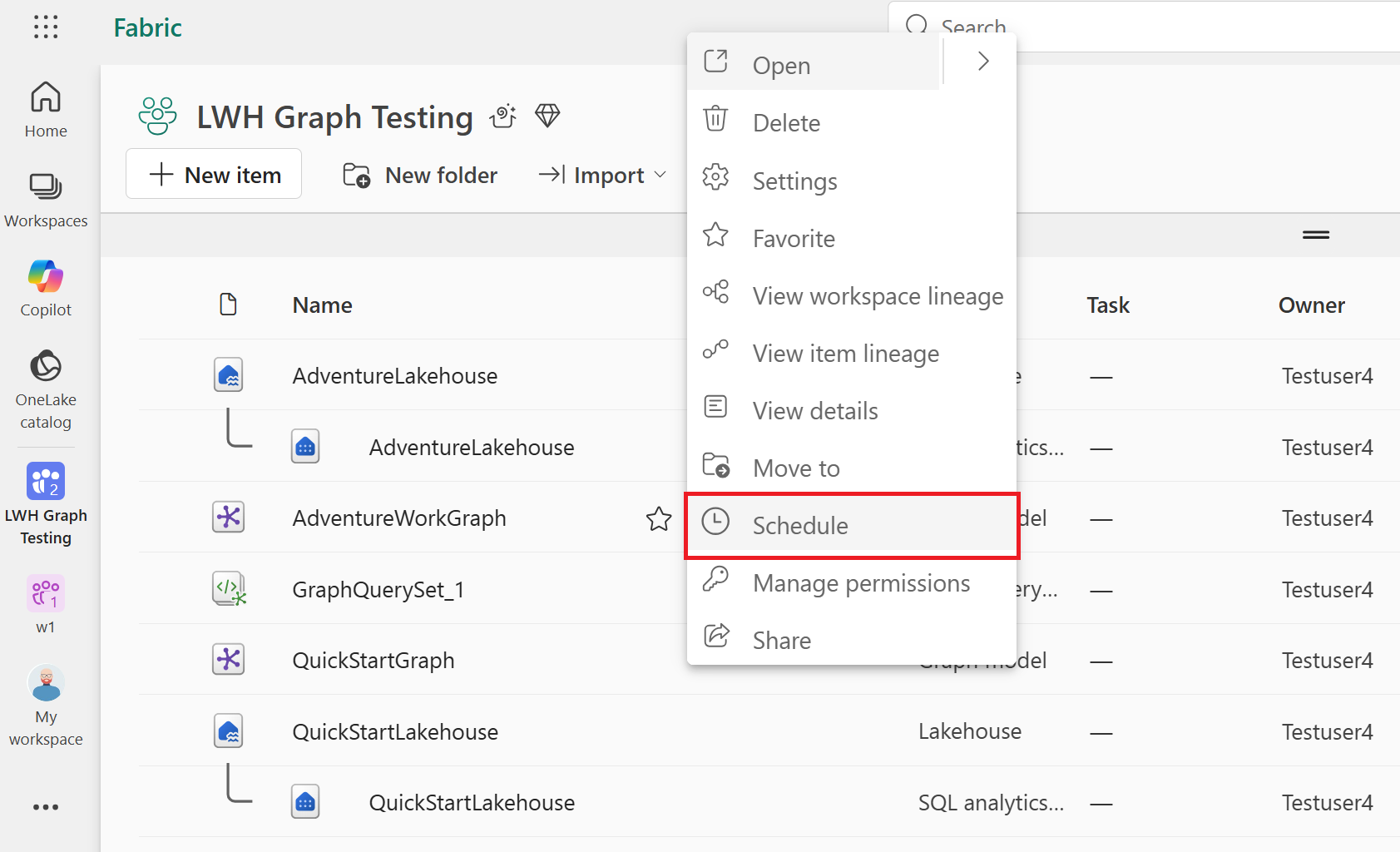
Selecione Adicionar Horário no menu Agendas .
Configure a frequência de atualização para corresponder à frequência com que os dados do seu lakehouse são atualizados (por exemplo, n horas).
Selecione Guardar para guardar o horário.
Pode agendar renovações para serem feitas por minuto, a cada hora, diariamente, semanalmente ou mensalmente. A imagem seguinte mostra um exemplo de um calendário de atualização configurado para funcionar a cada hora:
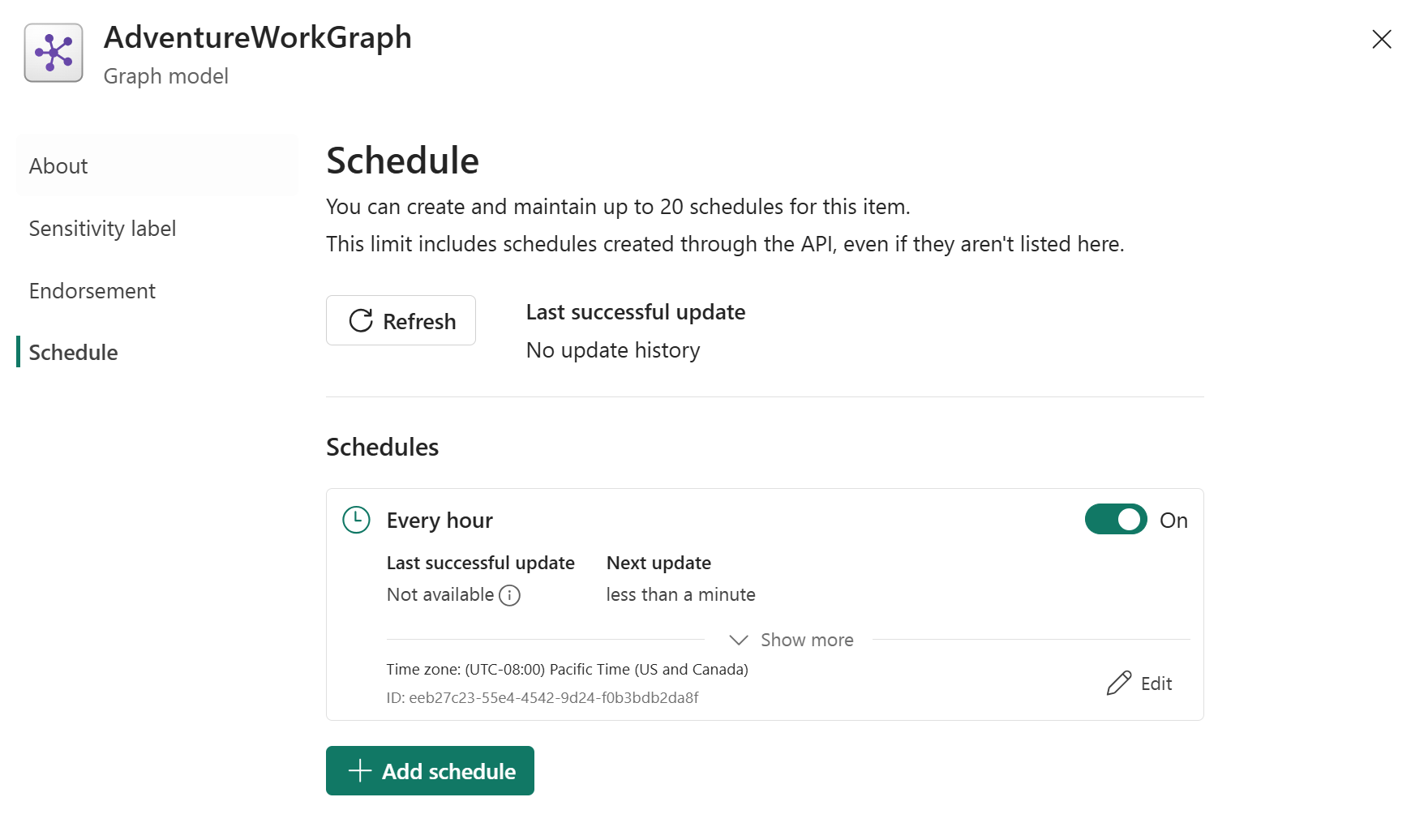
Para editar ou eliminar uma atualização agendada, selecione a opção Editar no menu Agendados .
Observação
A atualização programada está disponível para grafos em espaços de trabalho partilhados. A opção de agendar não está disponível no Meu Espaço de Trabalho.