Criar camadas usando dados Kusto

Este artigo explica como adicionar dados KQL de tabelas, funções e vistas materializadas do Kusto ao Fabric Maps e configurar a camada resultante para visualização. Para mais informações sobre integração Kusto, consulte Integração Kusto em Fabric Maps.

Importante

Os conjuntos de consultas KQL embutidos estão obsoletos para uso em Fabric Maps. Já não pode criar novas camadas de mapas usando conjuntos de consultas KQL nem usar o Application Lifecycle Management (ALM) para importar ou exportar o conjunto de consultas associado a uma camada de mapa, que agora já não é suportada.

As camadas de mapas existentes criadas a partir de conjuntos de consultas KQL continuarão a funcionar até 29 de junho de 2026.

Para garantir suporte contínuo, migre as suas camadas existentes para funções Kusto, que também funcionam com ALM. Para mais informações, consulte Migrar KQL Queryset para função Kusto.

Pré-requisitos

Antes de começar, certifique-se de que:

  • Tens acesso a uma base de dados KQL no Microsoft Fabric.
  • A tabela de destino, função ou vista materializada retorna colunas de geometria.
  • Tens permissão para criar e editar mapas no Fabric.

Limitações

As seguintes limitações aplicam-se ao criar camadas a partir de dados Kusto no Fabric Maps:

  • Conjunto de dados de resultados Kusto: Suporta até 100.000 funcionalidades devolvidas pela consulta.

Criar uma camada de dados a partir de uma base de dados KQL

  1. Abre o teu mapa no modo de Editar.

  2. No Explorador, selecione o separador itens de tecido

  3. Selecione o botão Adicionar e, em seguida, escolha a base de dados KQL na lista suspensa.
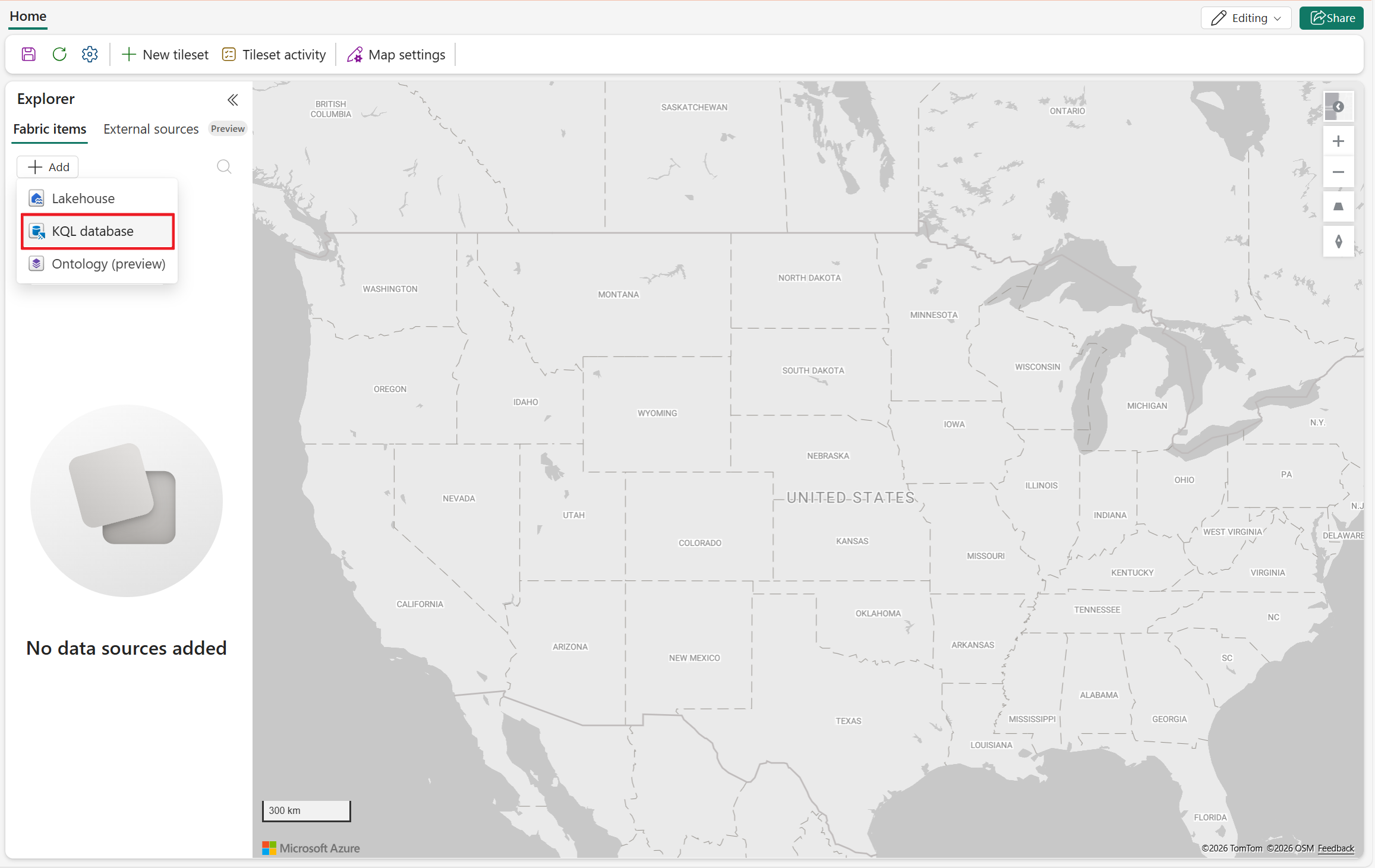
    Uma captura de ecrã do painel do Explorador no Fabric Maps a mostrar o separador de itens do Fabric. O menu suspenso de Adicionar está aberto e mostra três opções: Lakehouse, base de dados KQL e Ontologia (pré-visualização). A ontologia (pré-visualização) está destacada na lista. A interface proporciona acesso a fontes de dados para adicionar camadas de mapas.

  4. Expanda a sua base de dados KQL conectada, depois expanda Tabelas, Funções ou vistas Materializadas.
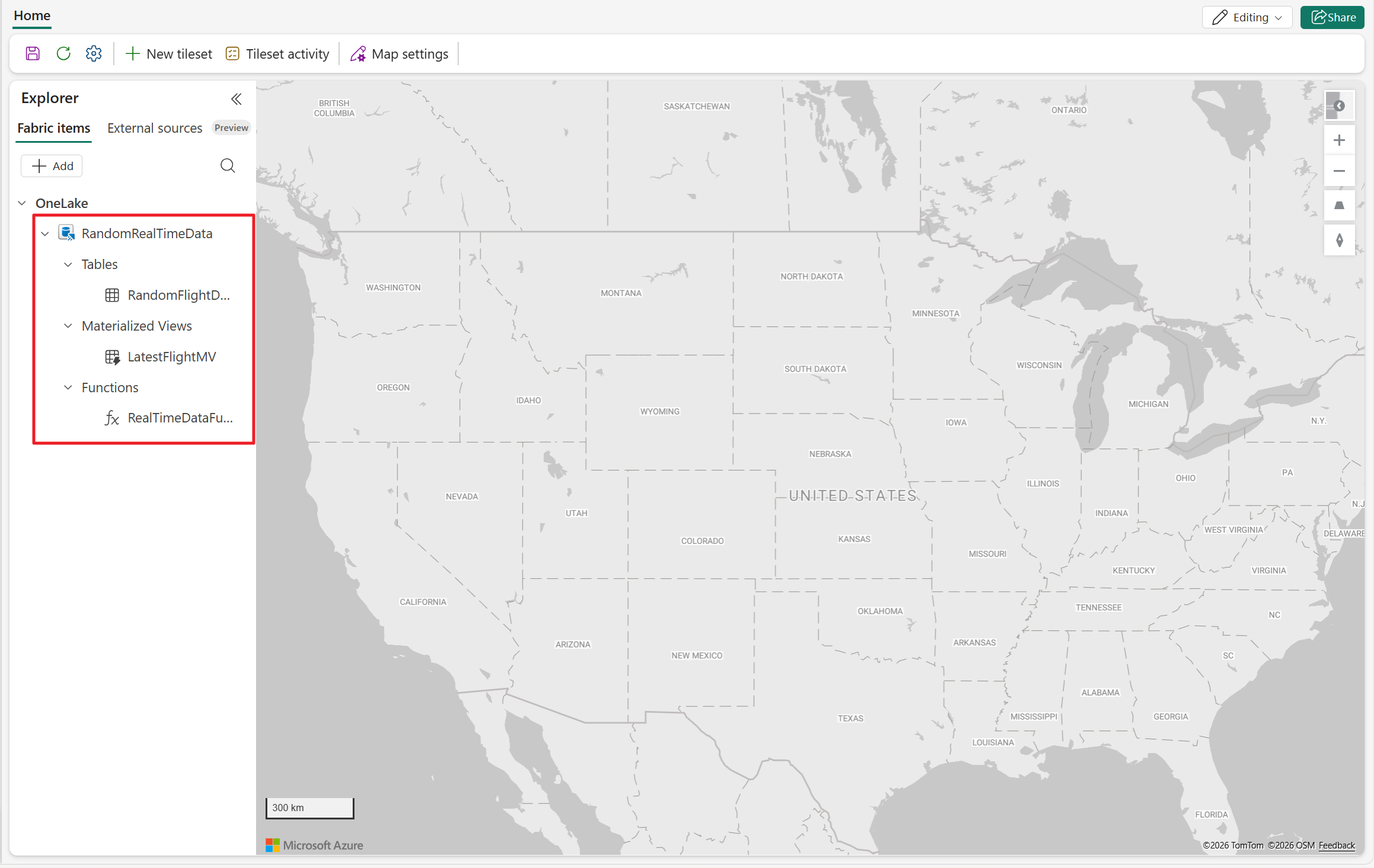
    Uma captura de ecrã do painel Explorer no Fabric Maps mostrando o separador de itens do Fabric com uma base de dados OneLake expandida. A hierarquia da base de dados apresenta três secções dobráveis: Tabelas, Vistas Materializadas e Funções.

  5. Clique com o botão direito na entidade-alvo e selecione Mostrar no mapa.
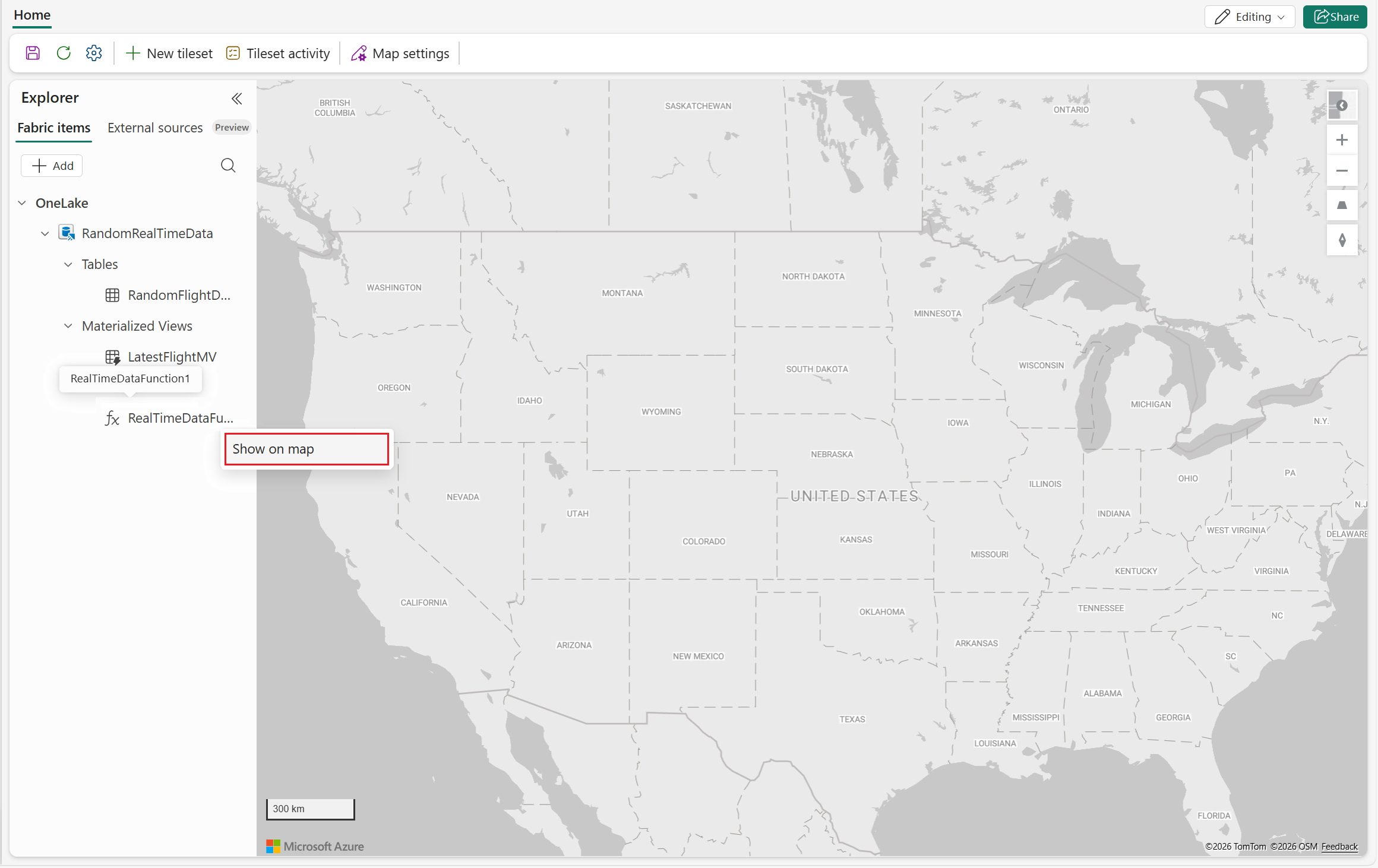
    Uma captura de ecrã do painel do Explorador nos Mapas do Fabric com o separador de itens do Fabric ativo. O menu de contexto está aberto numa entidade de base de dados KQL, mostrando a opção Mostrar no mapa. O menu aparece na barra lateral esquerda acima da visualização do mapa, permitindo aos utilizadores adicionar a fonte de dados Kusto selecionada como uma camada.

    Esta ação inicia o assistente de configuração da camada de dados.

  6. No passo de Pré-visualização de dados , reveja a saída da consulta para confirmar que as colunas e valores esperados são retornados. Esta pré-visualização reflete os dados que são renderizados no mapa. Depois de confirmado, selecione Próximo.

    Captura de ecrã da etapa de pré-visualização dos resultados da Consulta Fabric Maps mostrando uma tabela com dados espaciais. A tabela mostra colunas de latitude, longitude e geometria contendo nove linhas de dados. A barra lateral esquerda mostra três passos: Pré-visualização dos dados (atualmente ativos e destacados em azul-petróleo), Definir geometria e intervalo de atualização de dados, e Rever e adicionar ao mapa. No canto inferior direito estão os botões Cancelar e Seguinte. Esta etapa permite aos utilizadores verificar se as colunas esperadas e os valores das coordenadas geográficas estão presentes antes de configurar a camada.

  7. No passo de configuração da geometria e do intervalo de atualização de dados do conjunto Fabric Maps, especifique como a geometria é definida e selecione Próximo.

    Existem duas opções para definir geometria:

    1. Os dados de latitude e longitude são armazenados em colunas separadas

      • Selecione dados de latitude e longitude localizados em colunas separadas.
      • Escolha as colunas de latitude e longitude da lista.
      • Selecione o intervalo de atualização de dados desejado.
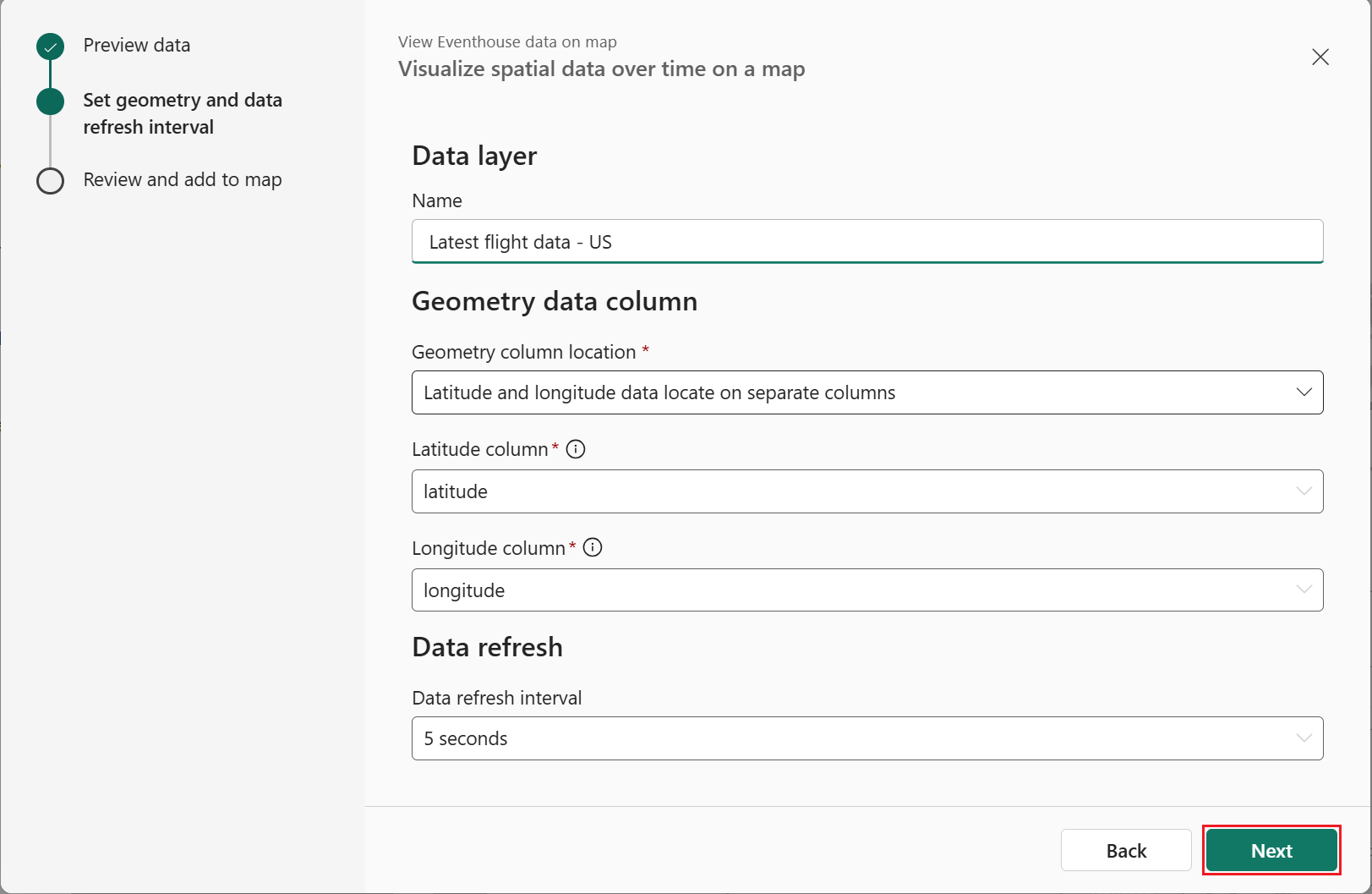
      Captura de ecrã do conjunto de mapas do Fabric e do passo de configuração do intervalo de atualização de dados. O painel principal apresenta um formulário com três secções: Camada de dados com um campo de nome contendo dados de voo mais recentes - EUA, coluna de dados de Geometria com um menu suspenso configurado para 'Localizar dados de latitude e longitude em colunas separadas', seguido dos campos da coluna de latitude e coluna de longitude ambos preenchidos, e a secção de atualização de dados com um menu suspenso configurado para 5 segundos. A barra lateral esquerda mostra um indicador de progresso de três passos com o passo atual

    2. Os dados de geometria são armazenados numa única coluna

      • Selecionar dados de Geometria que estão localizados numa única coluna.
      • Escolhe a coluna de geometria da lista.
      • Selecione o intervalo de atualização de dados desejado.
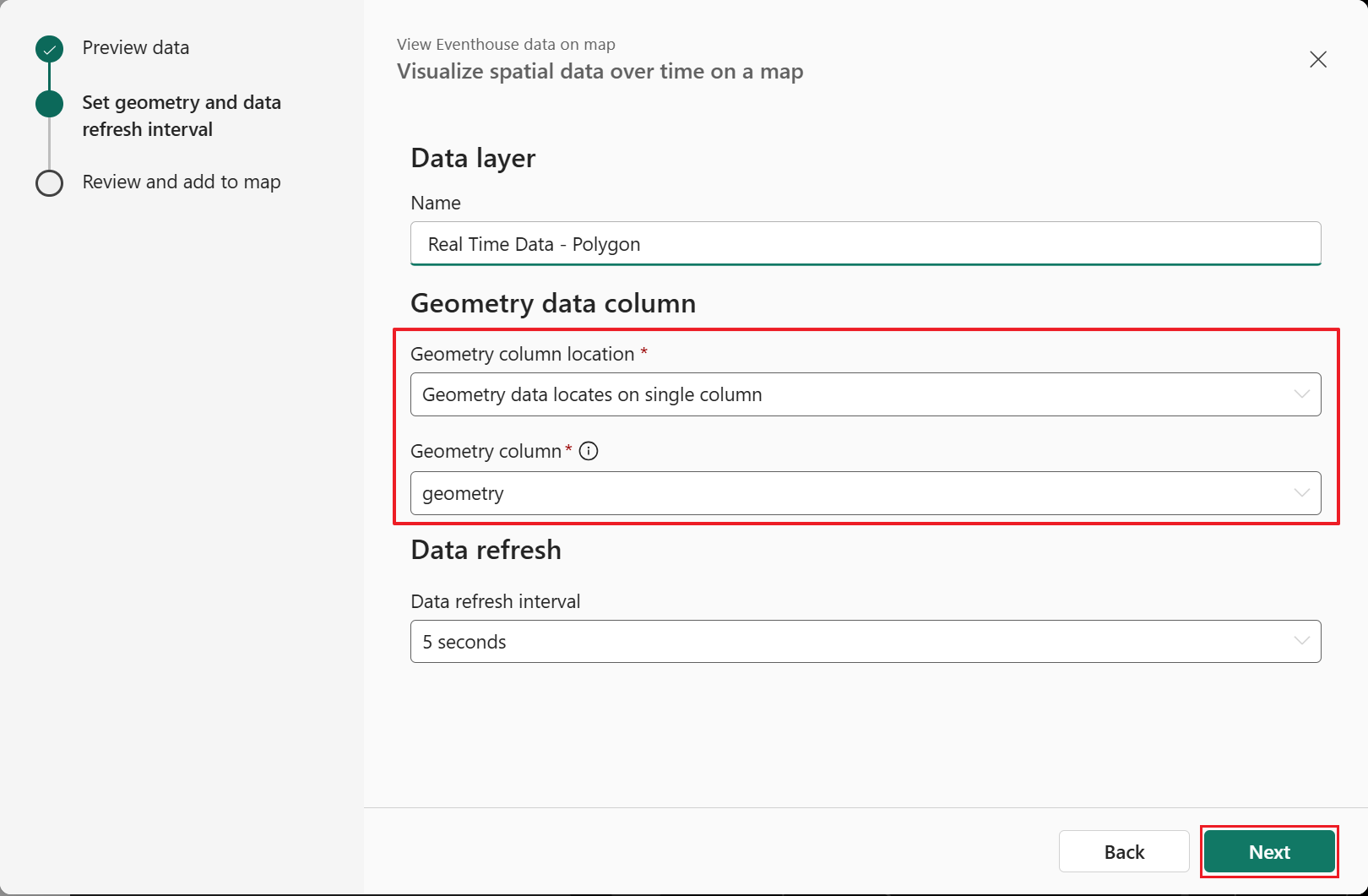
      Captura de ecrã do passo de configuração do conjunto de geometria e atualização de dados do Fabric Maps para uma única coluna de geometria. O formulário mostra o campo do nome da camada de dados com dados de voo mais recentes - EUA, o menu suspenso da coluna de dados de Geometria definido para Dados de Geometria localizados numa única coluna com um campo de coluna de geometria preenchido, e o menu suspenso de atualização de dados definido para 5 segundos. A barra lateral esquerda mostra o indicador de progresso em três passos com a geometria definida e o intervalo de atualização de dados destacados. Os botões Trás e Próximo aparecem no canto inferior direito.

      Sugestão

      Quando usar geometria dinâmica

      Use uma coluna de geometria dinâmica quando a sua função Kusto devolver geometrias não pontuais — como linhas ou polígonos — ou quando a geometria for representada como GeoJSON. A geometria dinâmica é bem adequada para rotas, limites e áreas onde as colunas de latitude e longitude não são suficientes. Para mais informações, consulte O tipo de dados dinâmico.

  8. No passo de Revisão e Adicionar ao mapa , confirme as definições como esperado. Depois de confirmado, selecione Adicionar ao mapa.

    Com dados de Geometria em duas colunas:
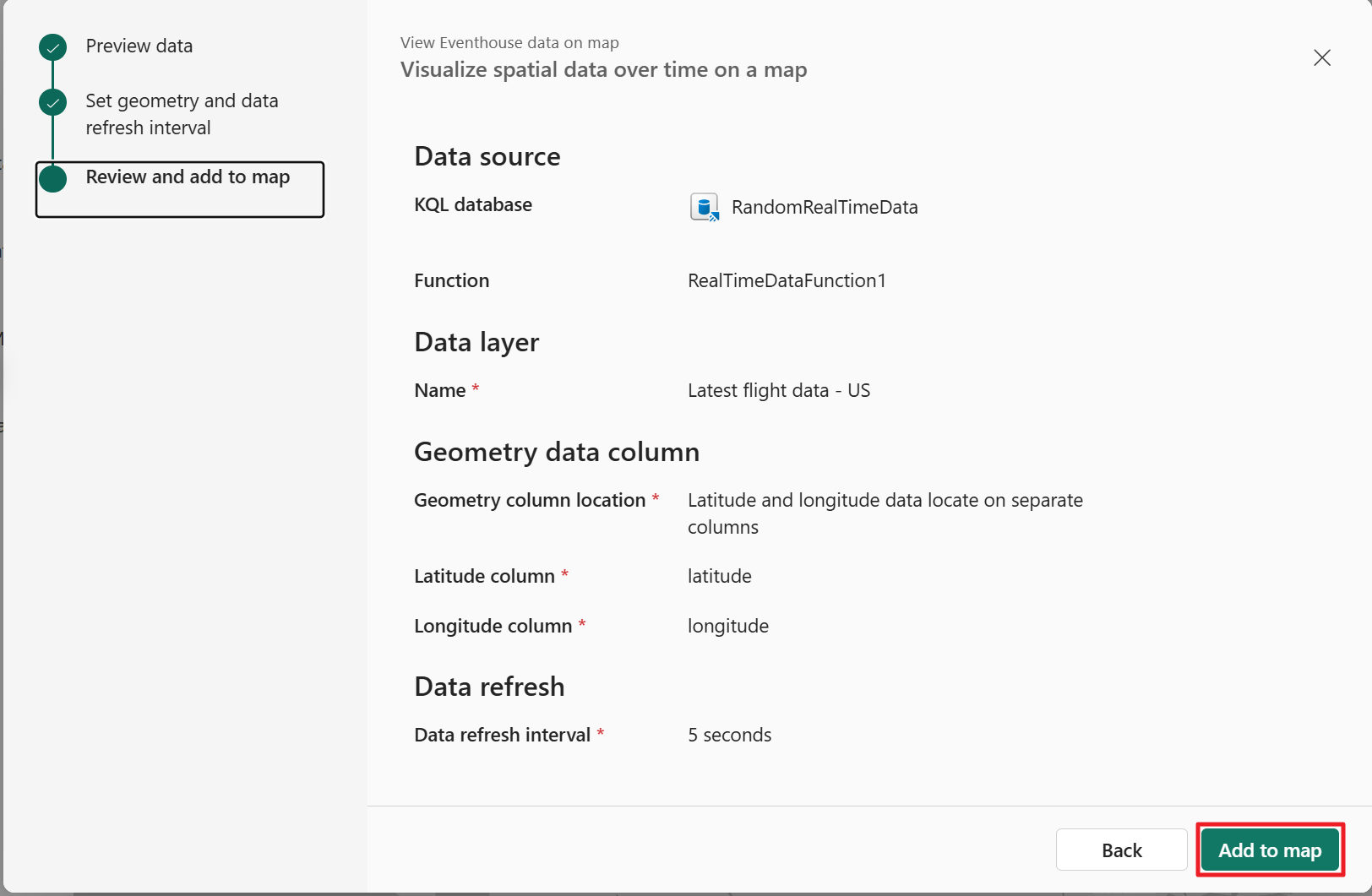
    Revise o Fabric Maps e adicione ao passo de configuração do mapa. A forma exibe Fonte de dados: base de dados KQL RandomRealTimeData, Função: RealTimeDataFunction1, Nome da camada de dados: Dados de voo mais recentes - EUA, Coluna de dados de Geometria: Dados de latitude e longitude localizados em colunas separadas com campos de latitude e longitude preenchidos, Atualização de dados: 5 segundos. A barra lateral esquerda mostra o progresso de três passos: Pré-visualização de dados, Definir geometria e definir intervalo de atualização de dados, e Rever e adicionar ao mapa (atualmente destacado em azul petróleo). O canto inferior direito contém os botões Voltar e Adicionar ao mapa para finalizar a configuração da camada Kusto.

    Com dados de Geometria numa única coluna:

    Revisão do Fabric Maps e adicione ao passo de configuração do mapa. O formulário mostra Fonte dos dados: base de dados KQL RandomRealTimeData, Função: RealTimeData1, Nome da camada de dados: Dados de voo mais recentes - EUA, Coluna de dados de geometria: Dados de geometria localizados numa única coluna com campo de geometria preenchido, Atualização de dados: 5 segundos. A barra lateral esquerda mostra o progresso de três passos: Pré-visualizar dados, Definir geometria e intervalo de atualização de dados, e Rever e adicionar ao mapa (atualmente destacado em azul-petróleo). O canto inferior direito contém os botões Voltar e Adicionar ao mapa para finalizar a configuração das camadas Kusto.

    Note

    As camadas baseadas em Kusto suportam até 100.000 funcionalidades devolvidas pela consulta. Se o seu conjunto de dados ultrapassar esse limite, refine a sua consulta para reduzir o tamanho do resultado.

  9. Depois de criada a sua camada, pode focar o mapa para ampliar onde os elementos de dados estão localizados. Para fazer isto. selecione o menu de contexto da camada de dados (...) e depois Zoom para ajustar.
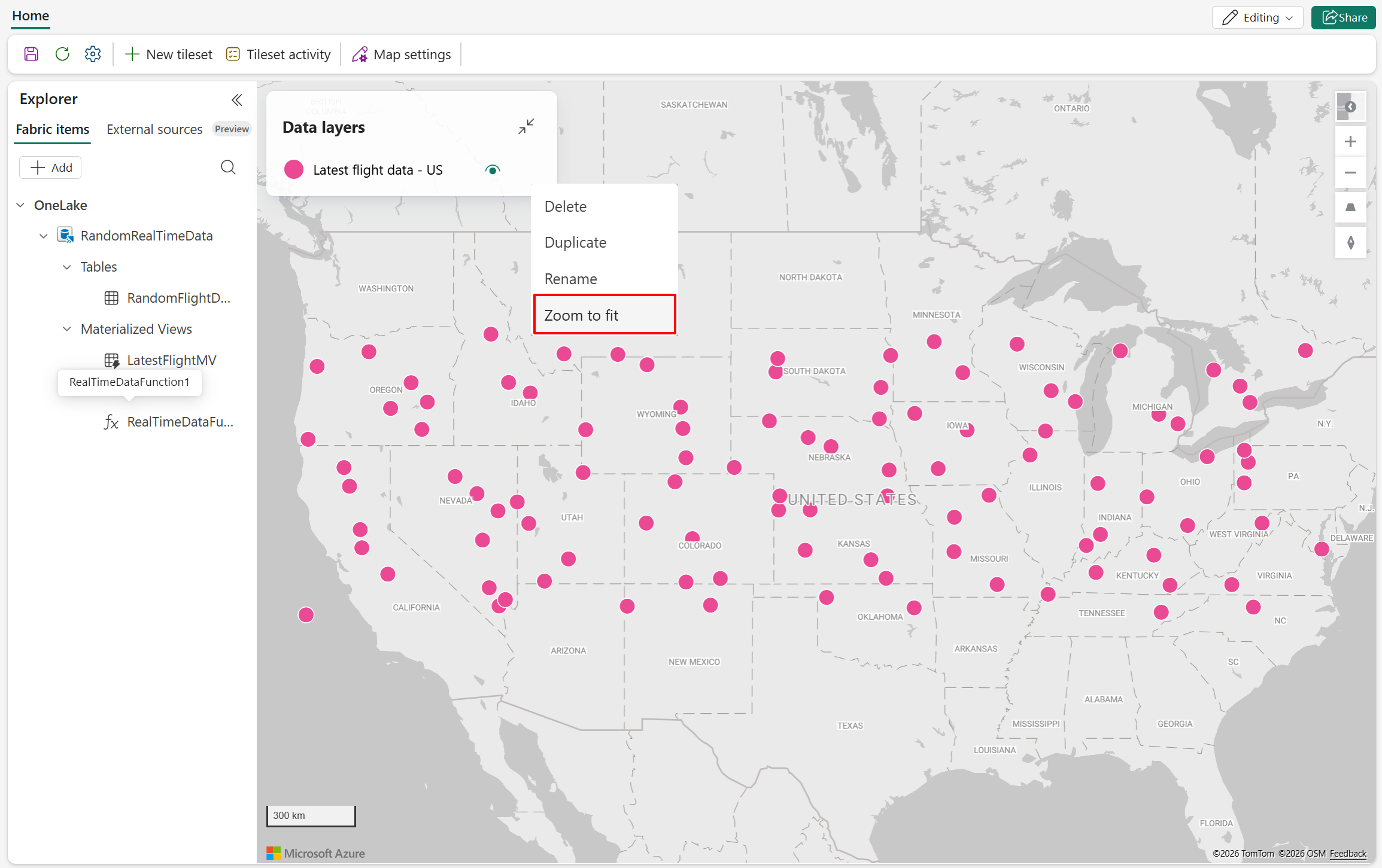
    Captura de ecrã da interface Fabric Maps a mostrar um menu contextual da camada de dados com a opção Zoom to Fit destacada.

Configurar estilo e filtragem

Depois de adicionar a camada, pode:

  1. Muda o tipo de camada para Marcador para camadas baseadas em pontos.
  2. Aplique cor, tamanho e rotação usando um estilo orientado por dados.
  3. Ativar clustering para conjuntos de dados densos.
  4. Adicione filtros para restringir as funcionalidades apresentadas com base nos valores do campo.

Estas opções permitem-lhe adaptar a visualização ao seu cenário sem modificar a entidade KQL subjacente.

A captura de ecrã seguinte demonstra uma camada de dados baseada em polígonos que se atualiza automaticamente a cada 5 segundos:

Demonstração animada de Fabric Maps mostrando uma camada de polígonos a atualizar-se em tempo real à medida que chegam novos dados de voo. O mapa mostra polígonos coloridos em todo os Estados Unidos representando pontos de dados, com o painel de configuração de camadas visível no lado esquerdo. Os polígonos mudam de cor e posição à medida que os dados são atualizados a cada 5 segundos, ilustrando como os dados em tempo real do Kusto fluem para as visualizações do mapa.

A captura de ecrã seguinte demonstra uma camada de dados baseada em pontos que se atualiza automaticamente a cada 5 segundos:

Demonstração animada dos Fabric Maps que mostram uma camada de polígonos atualizada em tempo real através de um mapa dos EUA. O mapa mostra pontos coloridos que representam os dados de voo distribuídos por todo os Estados Unidos. À medida que novos dados chegam, os pontos mudam de cor e mudam de posição, atualizando-se a cada 5 segundos. O painel de configuração de camadas é visível na barra lateral esquerda. Esta animação ilustra como os dados em tempo real do Kusto fluem continuamente para dentro e atualizam visualizações de mapas.

Passos seguintes

Para saber mais sobre styling personalizado:

Para saber mais sobre filtragem de dados: