Nota
O acesso a esta página requer autorização. Pode tentar iniciar sessão ou alterar os diretórios.
O acesso a esta página requer autorização. Pode tentar alterar os diretórios.
O Centro de administração do Microsoft 365 fornece recursos de governança e gerenciamento do ciclo de vida para agentes por meio do Agent Registry. Esses recursos permitem que os administradores gerenciem a visibilidade, o acesso, a distribuição e a desativação do agente em todo o tenant.
Ações do agente
Note
Os ambientes de Nuvem Governamental da Comunidade High (GCCH) e Nuvem Governamental da Comunidade Moderate (GCCM) do Microsoft 365 para governos dão suporte à publicação de agentes para a organização.
| Ações do agente | Description |
|---|---|
| Instalar e desinstalar | Instale um agente para os usuários para que ele esteja pronto para uso sem instalação manual pelos usuários finais. O administrador pode desinstalar um agente instalado anteriormente. |
| Ativar | Ative um agente e permita que apenas usuários ou grupos selecionados criem instâncias dele. |
| Bloquear e desbloquear | Restrinja o acesso a um agente em toda a organização, impedindo que qualquer usuário o use. |
| Excluir, restaurar e excluir permanentemente | Exclua um agente com uma janela de recuperação de 30 dias, restaure um agente excluído ou exclua-o permanentemente antes que a janela de recuperação termine. |
| Iniciar e parar | Inicie ou pare a infraestrutura subjacente do Azure para gerenciar os agentes do Foundry. Essa ação é específica dos agentes do Microsoft Foundry. |
| Atribuir um novo proprietário | Atribua um novo proprietário a agentes que não têm proprietário ou estão ativos. |
| Adicionar um proprietário | Adicione um proprietário a um agente do Agent Builder que já tenha um proprietário. |
| Remover proprietário | Remova um proprietário de um agente do Agent Builder com vários proprietários. |
| Publicar na loja | Disponibilize um agente solicitado para membros de sua organização publicando o agente na Agent Store. Para obter mais informações, consulte Ações para agentes requisitados. |
| Rejeitar envio | Evite que um agente solicitado se torne disponível para membros de sua organização. Para obter mais informações, consulte Ações para agentes solicitantes. |
Note
Para obter informações sobre ações relacionadas à lista de registro de agente, como Exportar para o Excel, Carregar agente personalizado e Gerenciar agentes fixados, consulte Registro de agente no Centro de administração do Microsoft 365.
Instalar agentes
Você pode instalar agentes em toda a organização ou para usuários ou grupos específicos usando os mesmos controles que funcionam para qualquer outro aplicativo no Centro de administração do Microsoft 365.
Para instalar um agente por meio do Centro de administração do Microsoft 365, siga estas etapas:
Entre no centro de administração do Microsoft 365.
Selecione Agentes>Todos os agentes.
Na página Todos os agentes, verifique se Registry está selecionado. Selecione o filtro Status e, em seguida, selecione Disponível.
Na lista de agentes, selecione um agente que não esteja instalado.
No painel de detalhes do agente que é aberto, imediatamente abaixo do nome do agente, selecione Instalar.
No painel Implantar agente para usuários selecionados , decida se deseja instalar o agente para todos os usuários ou para usuários ou grupos específicos e selecione Avançar.
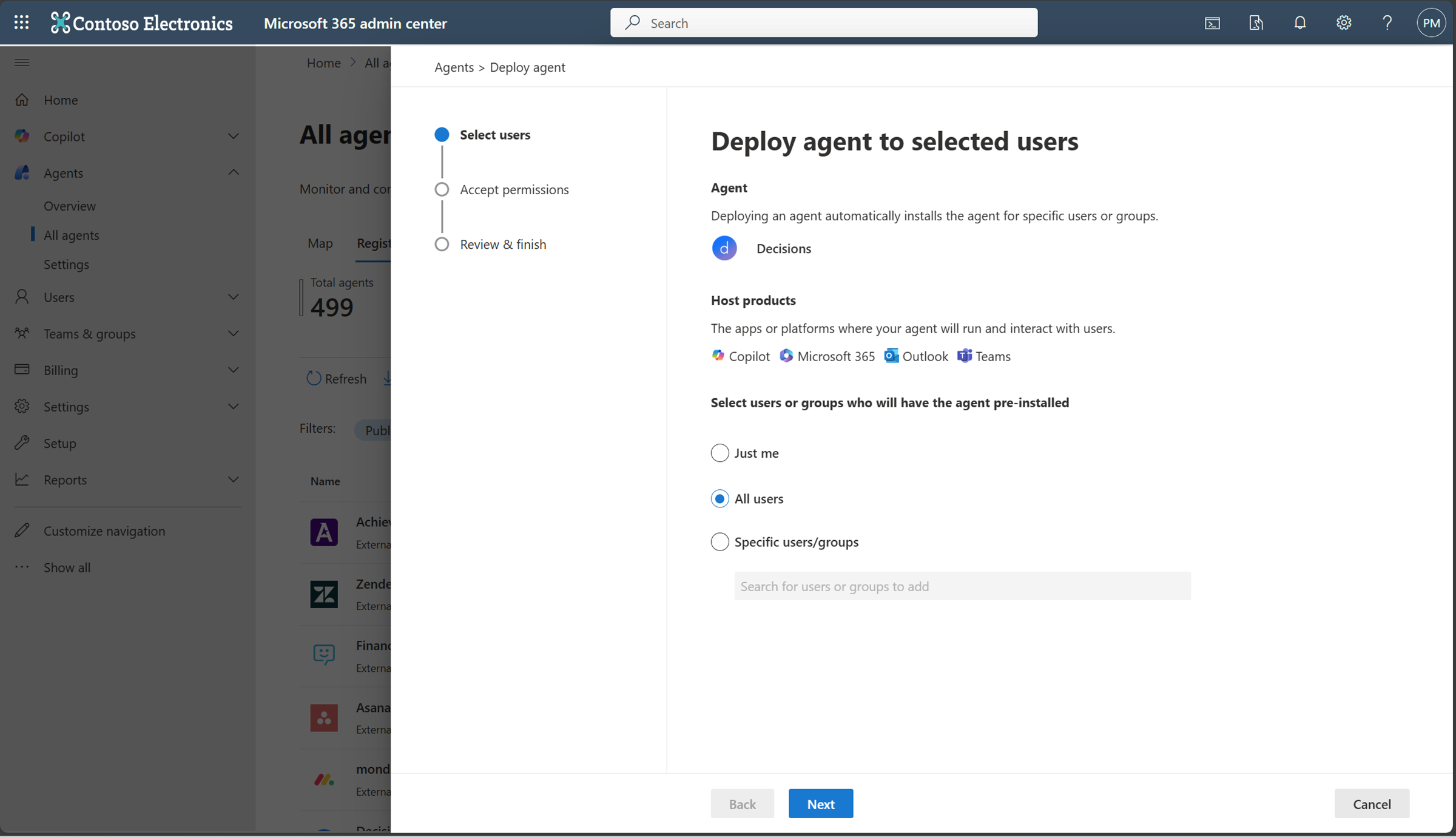
No painel Revisar permissões , revise as permissões solicitadas para o agente. Se as permissões forem aceitáveis, selecione Grant admin consent. Para obter mais informações, consulte as permissões do Agente.
Na janela Permissões solicitadas , selecione Aceitar para conceder as permissões ao agente e selecione Avançar.
No painel Revisar & concluir , selecione Concluir implantação.
A instalação de um agente afeta sua disponibilidade e funcionalidade no Copilot e em outros produtos do host, como Outlook, Teams ou Microsoft 365.
Desinstalar agentes
Você pode desinstalar agentes próprios ou externos em toda a organização ou para usuários ou grupos específicos usando os mesmos controles que funcionam para qualquer outro agente no Centro de administração do Microsoft 365.
Para desinstalar um agente por meio do Centro de administração do Microsoft 365, siga estas etapas:
Entre no centro de administração do Microsoft 365.
Selecione Agentes>Todos os agentes.
Em Agentes, selecione Todos os agentes.
Na página Todos os agentes , verifique se o Registro está selecionado. Selecione o filtro Status e, em seguida, selecione Disponível.
Selecione um agente instalado na lista de agentes.
No painel de detalhes do agente que é aberto, imediatamente abaixo do nome do agente, selecione Desinstalar.
Note
Se você não vir a opção Desinstalar, o agente selecionado pode não estar instalado.
No painel Remover agente , selecione a opção Remover agente e, em seguida, selecione o botão Desinstalar Agente .
A desinstalação de um agente afeta sua disponibilidade e funcionalidade no Copilot e em outros produtos do host, como Microsoft Outlook, Microsoft Teams ou outros aplicativos do Microsoft 365.
Ativar agentes
A ativação é uma etapa de governança para novos agentes. Quando um usuário solicita ativação para que possa criar instâncias de um agente, a solicitação requer aprovação do administrador de IA antes que o solicitante possa criar instâncias. Os administradores examinam os detalhes do agente, como sua descrição, proprietário, dados e ferramentas, e aprovam ou rejeitam a solicitação. Quando um administrador ativa um agente, ele também pode definir o escopo de seu público-alvo para usuários, grupos específicos ou toda a organização para garantir uma distribuição controlada. O processo de ativação no Centro de administração do Microsoft 365 ajuda a manter a governança, a segurança e a qualidade dos aplicativos personalizados.
Visão geral do processo de ativação
O processo de ativação consiste nas seguintes etapas:
Visualizar uma solicitação de ativação pendente - Na guia Solicitações , visualize todos os agentes enviados que têm uma solicitação de ativação pendente. A lista mostra o nome do agente, o nome da editora, o status e a data da solicitação. Novos envios aparecem com um status de Permitir ativação.
Revisar detalhes do envio - Selecione um agente pendente para exibir mais detalhes e metadados, incluindo sua descrição, recursos, fontes de dados conectadas e ferramentas. Esses detalhes ajudam você a tomar uma decisão informada sobre a ativação ou rejeição do agente.
Iniciar a solicitação - Quando estiver pronto, selecione a guia Solicitação para abrir o assistente de solicitação.
Selecionar usuários - Escolha os usuários que deseja aprovar para a ativação do agente. A ativação de um agente o disponibiliza para o público selecionado instalar e criar instâncias.
Usar o Assistente para ativação - Depois de aceitar a solicitação de ativação, o Assistente para ativação será aberto para que você possa selecionar usuários. Você pode incluir os solicitantes originais e adicionar grupos que tenham acesso para criar instâncias a partir do agente.
Aplicar um modelo - Para fortalecer a governança e a segurança dos agentes, aplique um modelo que inclua políticas predefinidas:
- Modelo padrão – a Microsoft fornece um modelo pronto para uso com controles essenciais de segurança e conformidade do Microsoft Entra, Microsoft Purview e SharePoint. O modelo padrão atribui automaticamente a licença para minimizar o gerenciamento manual de licenças. Para obter mais informações, consulte Atribuição automática de licença de modelo padrão.
- Modelo personalizado – se você precisar de governança além do modelo padrão, crie um modelo personalizado e aplique políticas extras, como restringir o compartilhamento de conteúdo externo, para atender aos requisitos da sua organização.
Note
Os Administradores de IA não estão autorizados a configurar políticas de Acesso Condicional ou políticas de pacote de acesso do Microsoft Entra. Essas ações exigem uma função de administrador altamente privilegiado com as permissões apropriadas do Microsoft Graph.
Revisar permissões e conceder consentimento do administrador - Revise as permissões solicitadas pelo agente e conceda o consentimento do administrador, se apropriado. As permissões permitem que o agente acesse dados relevantes ou execute ações em nome dos usuários.
Revisar e concluir a ativação - Revise todas as configurações e selecione Concluir para ativar o agente.
Depois de ativar um agente, ele fica disponível para criar instâncias na loja de aplicativos do Teams, no Microsoft 365 Copilot e no Copilot Studio, e o solicitante é notificado. Para futuras adições de usuários, o processo é simplificado: o administrador só precisa aprovar ou rejeitar solicitações, usando os modelos existentes sem repetir as etapas completas de ativação.
Ativação iniciada pelo administrador
Os administradores podem ativar proativamente um agente por meio do Agent Registry sem esperar por uma solicitação de ativação. Durante a ativação, os administradores podem disponibilizar o agente para todos os usuários, usuários específicos ou grupos de segurança específicos, dependendo dos requisitos de implantação da organização.
Políticas predefinidas no modelo padrão pré-criado da Microsoft
| Service | Nome da política | Description | Learn more |
|---|---|---|---|
| Microsoft Entra | Proteção de Identidade | Detecta ameaças à identidade do agente sinalizando atividades anômalas envolvendo agentes. | Proteção de ID para agentes - Microsoft Entra ID Protection |
| Microsoft Entra | Visibilidade da rede | Permite visibilidade de rede sobre o acesso do agente a recursos externos. | Saiba mais sobre o Gateway de IA e Web Segura para agentes do Microsoft Copilot Studio - Acesso Seguro Global |
| Microsoft Entra | Gestão do ciclo de vida para agentes | Regula as IDs do agente do Microsoft Entra em escala com políticas de ciclo de vida. | Automatize o gerenciamento do ciclo de vida de identidade com Microsoft Entra ID Governance |
| SharePoint | Restringir o compartilhamento externo de sites e conteúdo | Permite restringir ou permitir que agentes específicos compartilhem conteúdo em sites do SharePoint e OneDrive com usuários externos e convidados. | Visão geral do Gerenciamento Avançado do SharePoint |
| SharePoint | Controle de acesso para sites e OneDrive | Permite que os administradores especifiquem quais agentes e usuários podem acessar um determinado site. | Restringir o acesso a sites do SharePoint com grupos do Microsoft 365 e grupos de segurança Microsoft Entra |
| SharePoint | Insights sobre permissões de conteúdo | Fornece informações sobre o conteúdo e os sites aos quais os usuários têm permissões. | Relatórios de governança de acesso a dados para sites do SharePoint |
| SharePoint | Informações de acesso do agente | Fornece informações sobre agentes que acedem a sites do SharePoint e do OneDrive. | Monitorar o acesso do agente ao SharePoint e ao OneDrive |
| Microsoft Purview | Auditoria habilitada | Registra trilhas de auditoria para todas as atividades e fornece observabilidade clara. | Usar o Microsoft Purview para gerenciar a segurança & a conformidade de dados para Microsoft Agent 365 |
| Microsoft Purview | Conheça sua política de dados | Aplica controles de segurança de dados para proteger contra vazamentos de dados confidenciais e compartilhamento excessivo. | Usar o Microsoft Purview para gerenciar a segurança & a conformidade de dados para Microsoft Agent 365 |
| Microsoft Purview | Avaliação de conformidade de IA | Monitora e avalia continuamente os agentes em busca de lacunas de conformidade e identifica áreas que precisam de atenção. | Usar o Microsoft Purview para gerenciar a segurança & a conformidade de dados para Microsoft Agent 365 |
| Microsoft Defender | Investigação e busca avançada | Notifica você sobre a atividade de agentes de IA e permite investigar eventos suspeitos com recursos de investigação avançada. | Detectar e investigar ameaças a agentes de IA usando o Microsoft Defender (versão prévia) |
| Microsoft Defender | Proteção em tempo real para o Microsoft Agent 365 (Preview) | Detecta e bloqueia atividades suspeitas de agente de IA durante o tempo de execução. | Detecte e investigue ameaças a agentes de IA usando o Microsoft Defender (versão prévia) |
Modelo padrão de atribuição automática de licença
O modelo padrão atribui automaticamente a licença durante a ativação. Essa atribuição automática de licenças elimina o gerenciamento manual de licenças e garante que cada instância de agente contratado seja devidamente licenciada antes de se tornar operacional.
Os principais benefícios incluem:
- Integração inicial mais rápida - os administradores não precisam alocar licenças manualmente para cada instância.
- Garantia de compliance - Impede o uso não licenciado e mantém a integridade dos direitos de uso.
- Gerenciamento escalável - Oferece suporte a implantações em grande escala sem aumentar a sobrecarga administrativa.
Bloquear ou desbloquear agentes
Bloqueie ou desbloqueie agentes para toda a organização usando os mesmos controles que funcionam para qualquer outro aplicativo no Centro de administração do Microsoft 365.
Para bloquear ou desbloquear um agente, siga estas etapas:
Entre no centro de administração do Microsoft 365.
Selecione Agentes>Todos os agentes.
Na página Todos os agentes , selecione um agente na lista de agentes.
No painel de detalhes do agente que é aberto, imediatamente abaixo do nome do agente, selecione Bloquear ou Desbloquear.
No painel Bloquear agente ou Desbloquear agente aberto, selecione Bloquear agente ou Desbloquear agente e, em seguida, selecione Salvar.
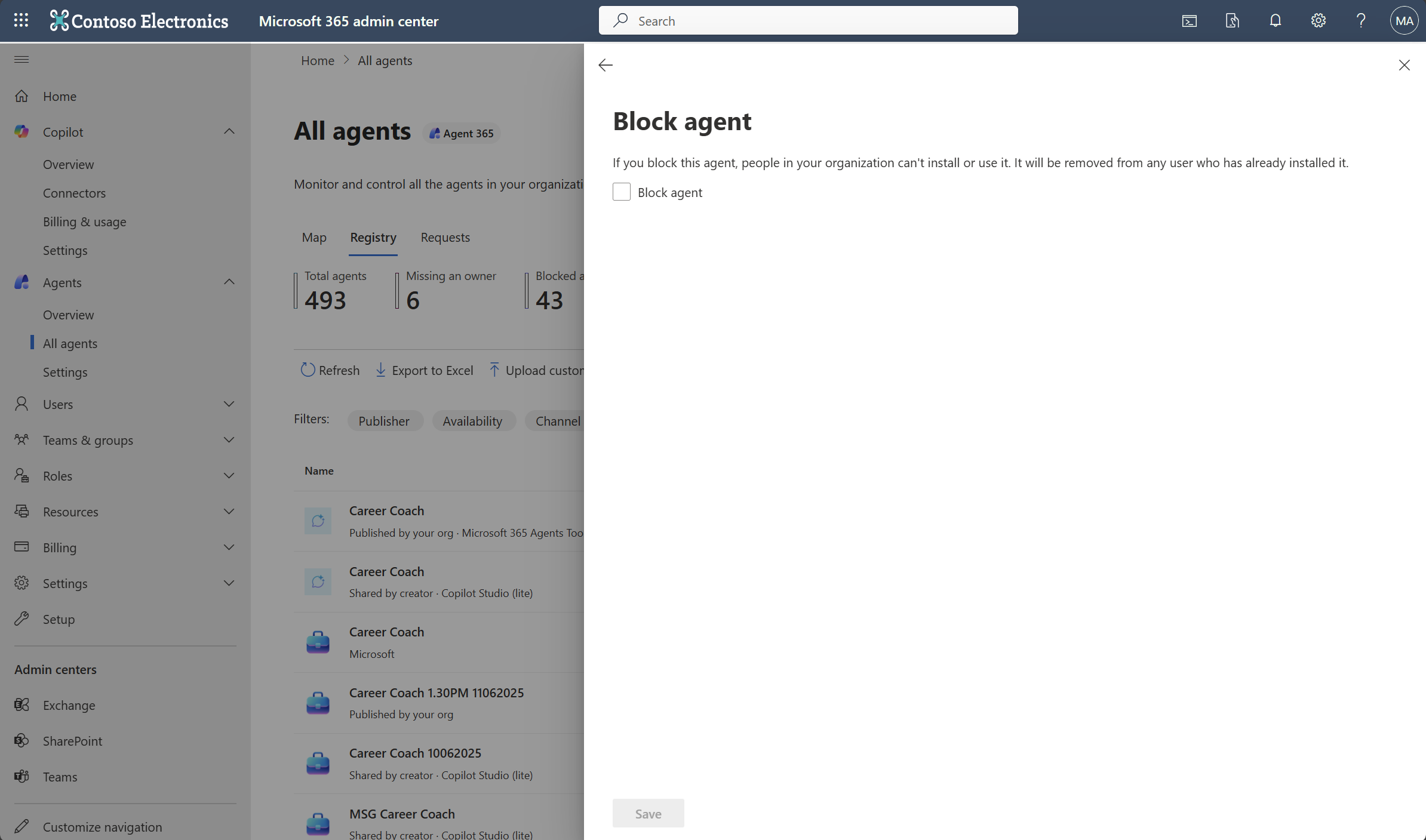
Bloquear ou desbloquear um agente que você criou usando o Construtor de Agentes do Microsoft Copilot e o Microsoft Copilot Studio afeta sua disponibilidade e funcionalidade no Microsoft Copilot. Isso também afeta a disponibilidade e a funcionalidade em outros produtos host, como o Microsoft Outlook, o Microsoft Teams ou outros aplicativos do Microsoft 365. No entanto, bloquear um agente que você criou usando o SharePoint ou o Microsoft Foundry afeta apenas sua disponibilidade no Microsoft Copilot Chat.
Note
Para os agentes Pesquisador e Analista , o painel Editar usuários está desativado. Para gerenciar sua disponibilidade, bloqueie o agente para todo o tenant usando a ação Bloquear no Centro de administração do Microsoft 365.
Excluir agentes
Quando você exclui um agente no Centro de administração do Microsoft 365, o agente é excluído temporariamente. Um agente excluído temporariamente não está disponível para seu criador e usuários finais, mas suas propriedades e recursos associados são retidos por 30 dias. As propriedades retidas incluem a ID do agente, metadados, canais, atribuição de proprietário e conexões.
Durante o período de retenção de 30 dias, você pode restaurar o agente ou excluí-lo permanentemente. Se você não restaurar ou excluir permanentemente o agente, o Microsoft 365 o excluirá automaticamente quando o período de retenção terminar. Os eventos de exclusão reversível, restauração e exclusão permanente são registrados no log de auditoria com informações sobre o sistema que iniciou a ação.
Para excluir um agente, siga estas etapas:
- Entre no centro de administração do Microsoft 365.
- Selecione Agentes>Todos os agentes.
- Na página Todos os agentes , selecione o agente que você deseja excluir.
- No painel de detalhes do agente, selecione Excluir agente.
- No painel de confirmação, selecione Excluir.
Restaurar um agente excluído
Você pode restaurar um agente somente enquanto ele estiver excluído de forma reversível e dentro do período de retenção de 30 dias. A restauração do agente o retorna a um estado ativo e o disponibiliza para o criador e os usuários finais com sua configuração anterior.
Para restaurar um agente excluído, siga estas etapas:
- Entre no centro de administração do Microsoft 365.
- Selecione Agentes>Todos os agentes.
- Na página Todos os agentes, selecione Excluídos.
- Selecione o agente que você deseja restaurar.
- No painel de detalhes do agente, selecione Restaurar agente.
- Na caixa de diálogo de confirmação, selecione Restaurar.
Excluir um agente permanentemente
A exclusão permanente de um agente remove o agente e seus recursos associados e não pode ser desfeita. Você pode excluir permanentemente apenas um agente que já tenha sido excluído de forma reversível.
Para excluir permanentemente um agente antes do término do período de retenção de 30 dias, siga estas etapas:
- Entre no centro de administração do Microsoft 365.
- Selecione Agentes>Todos os agentes.
- Na página Todos os agentes, selecione Excluídos.
- Selecione o agente que deseja excluir permanentemente.
- No painel de detalhes do agente, selecione Excluir permanentemente.
- Na caixa de diálogo de confirmação, selecione Excluir.
Iniciar ou parar um agente do Foundry
Você pode iniciar ou parar a infraestrutura subjacente do Azure para controlar os agentes do Foundry.
Importante
Você deve ter a função de Azure AI Owner.
Pare ou Inicie implantações individuais desalocando ou provisionando recursos de computação do Azure. Essas ações afetam sua infraestrutura subjacente do Azure, não apenas a forma como um agente é usado em sua organização.
Para iniciar ou parar um agente, use as seguintes etapas:
- Entre no centro de administração do Microsoft 365.
- Selecione Agentes>Todos os agentes.
- Na página Todos os agentes , localize e selecione o agente do Microsoft Foundry que você deseja interromper ou iniciar.
O painel de detalhes do agente é exibido. - Se necessário, selecione Adicionar função para adicionar a função Azure AI Owner para gerenciar a infraestrutura do Azure para o agente.
- Selecione Parar ou Iniciar para controlar a infraestrutura do Azure subjacente relacionada ao agente.
Atribuir novo responsável a um agente
Os administradores de TI podem reatribuir a propriedade para agentes que não têm um proprietário ou que estão ativos.
Importante
Você só pode reatribuir a propriedade de agentes compartilhados do Agent Builder e do Copilot Studio. Você não pode reatribuir a propriedade de agentes primários, como agentes do sistema ou agentes pré-criados pela Microsoft.
Para reatribuir a propriedade de um agente compartilhado, siga estas etapas:
Entre no centro de administração do Microsoft 365.
Selecione Agentes>Todos os agentes.
Na página Todos os agentes, na lista de agentes, selecione um agente do Agent Builder ou do Copilot Studio que você deseja reatribuir.
Tip
Para encontrar rapidamente agentes do Agent Builder ou do Copilot Studio, use o filtro Plataforma na página Todos os agentes e selecione Agent Builder no Microsoft Copilot ou no Copilot Studio.
No painel de detalhes do agente, imediatamente abaixo do nome do agente, selecione Atribuir novo responsável.
No painel Atribuir um novo proprietário , insira um novo proprietário da sua organização e selecione Atribuir.
As seguintes alterações ocorrem após a reatribuição de proprietário:
- O novo proprietário obtém permissões completas para editar e excluir, além de acesso a todos os arquivos que o proprietário anterior carregou.
- O proprietário anterior perde todo o acesso, inclusive os direitos de leitura.
Adicionar um proprietário a um agente do Agent Builder
Os agentes do Agent Builder oferecem suporte a vários proprietários. Os administradores podem exibir a lista completa de responsáveis e adicionar responsáveis para ajudar a manter a continuidade e a responsabilidade dos agentes compartilhados.
Importante
Todos os proprietários têm os mesmos direitos de editar, compartilhar, gerenciar e manter um agente do Agent Builder. Não há funções de proprietário primário ou secundário.
Antes de começar, verifique se:
- Você usa uma conta que tem permissão para gerenciar agentes no Centro de administração do Microsoft 365.
- O agente foi criado com o Construtor de Agentes no Microsoft 365 Copilot.
- O proprietário adicionado é um usuário individual. Não há suporte para grupos como proprietários do Agent Builder.
Para adicionar um proprietário, siga estas etapas:
Entre no centro de administração do Microsoft 365.
Selecione Agentes>Todos os agentes.
Encontre e selecione o agente do Agent Builder que você deseja gerenciar.
Tip
Para restringir a lista, use o filtro Plataforma e selecione Agent Builder no Microsoft 365 Copilot.
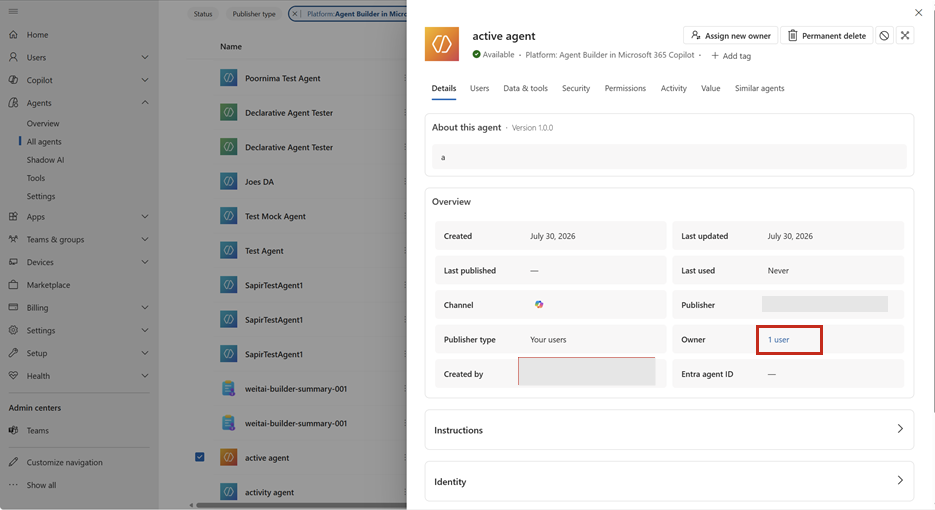
Na guia Detalhes no painel de detalhes do agente, selecione o link do usuário ao lado de Proprietário.
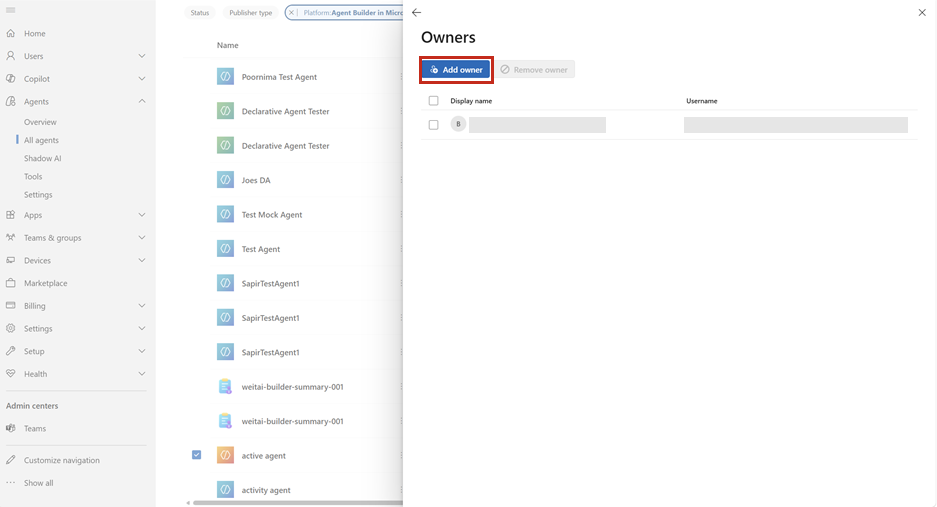
No painel Proprietários , selecione Adicionar proprietário.
Pesquise e selecione um usuário em sua organização.
Selecione Adicionar para atualizar a lista de proprietários.
As alterações na lista de proprietários são refletidas para o agente no Microsoft Agent 365 e no Agent Builder. Adicionar um proprietário não altera o valor Criado por .
Remover um proprietário de um agente do Agent Builder
Para remover um proprietário, siga estas etapas:
- Entre no centro de administração do Microsoft 365.
- Selecione Agentes>Todos os agentes.
- Encontre e selecione o agente do Agent Builder que você deseja gerenciar.
- Na guia Detalhes no painel de detalhes do agente, selecione o link do usuário ao lado de Proprietário.
- No painel Proprietários , selecione o proprietário que você deseja remover.
- Clique em Remover proprietário.
- Examine a alteração e selecione Remover.
Não é possível remover o último proprietário restante. Adicione outro proprietário antes de remover o proprietário atual. Use Adicionar proprietário ou Remover proprietário para agentes que já têm um proprietário. Para um agente sem proprietário, use a experiência de reatribuição de propriedade descrita em Atribuir novo proprietário a um agente.
Por que vários proprietários são importantes
Vários proprietários reduzem a dependência de uma única pessoa e ajudam as equipes a continuar editando e mantendo um agente quando as responsabilidades mudam. A visibilidade administrativa e o gerenciamento de proprietários no Microsoft Agent 365 também oferecem às organizações um local consistente para revisar a responsabilização dos agentes compartilhados do Agent Builder.
Ações de administrador falham nos agentes por trás do Power Platform Firewall
Se uma ação do administrador falhar e não for executada no agente de destino, o agente poderá residir em um ambiente configurado com o Power Platform Firewall no modo de imposição ativa.
Ações administrativas se comportam de forma diferente dependendo do modo de firewall:
- Modo de imposição ativa – Ações de administrador que você inicia a partir do Centro de administração do Microsoft 365 falham e não são aplicadas ao agente. O endereço IP é o IP do serviço upstream em vez do IP do cliente administrador de origem, portanto, o firewall rejeita a solicitação.
- Modo somente auditoria – As ações do administrador são bem-sucedidas e geram apenas um alerta no Microsoft Purview.
Verifique se o ambiente está no modo de aplicação ativo
No centro de administração do Power Platform:
- Acesse Segurança>Identidade e acesso>Firewall de IP.
- Selecione o ambiente ou grupo de ambiente que contém o agente.
- Selecione a aba Avançado para ver mais configurações de firewall de IP.
- Confirme as seguintes configurações:
- Defina o Firewall IP como Ativado.
- Defina Ativar o firewall IP no modo somente auditoria como Desligado.
Se Ativar o firewall IP no modo somente auditoria estiver Ativado, o firewall registrará a atividade, mas permitirá solicitações independentemente do endereço IP e as ações administrativas do Centro de administração do Microsoft 365 serão bem-sucedidas. Se ele estiver desativado enquanto o IP Firewall estiver ativado, o ambiente estará no modo de imposição ativo e as ações do administrador serão bloqueadas.
Para obter mais informações sobre a configuração do firewall, consulte firewall IP em ambientes Power Platform.
Para resolver esse problema, execute a ação diretamente na API do Power Platform (PPAPI). Para obter mais informações, consulte os seguintes recursos: