Nota
O acesso a esta página requer autorização. Pode tentar iniciar sessão ou alterar os diretórios.
O acesso a esta página requer autorização. Pode tentar alterar os diretórios.
Após publicar o seu agente e disponibilizá-lo no centro de administração da Microsoft, pode criar instâncias de agentes e utilizadores de agentes. Estas instâncias e utilizadores utilizam o esquema de agente e o código do agente que criou.
Este artigo divide o processo em três passos principais:
- Configurar o agente no portal do programador do Teams
- Criar instância de agente
- Testar o agente implementado
Se encontrar dificuldades, consulte a secção Resolução de problemas.
Pré-requisitos
- Esquema de agente corretamente configurado conforme descrito em Configurar esquema de agente.
- A aplicação do agente foi publicada corretamente conforme descrito em Publicar agente no centro de administração da Microsoft.
1. Configurar agente no portal do programador do Teams
Depois de publicar, configure o esquema de agente no Portal do Programador do Teams para ligar o seu agente à infraestrutura de mensagens do Microsoft 365. Sem esta configuração, o seu agente não recebe mensagens do Teams, do e-mail ou de outros serviços do Microsoft 365.
Obter o ID do esquema
Abra
a365.generated.config.jsonno seu diretório de trabalho e copie o valoragentBlueprintId.Navegar para o Portal do Programador
Abra o browser e aceda à página de configuração:
https://dev.teams.microsoft.com/tools/agent-blueprint/<your-blueprint-id>/configurationSubstitua
<your-blueprint-id>pelo valoragentBlueprintIdque copiou.Nota
Se não tiver acesso ao Portal do Programador, contacte o administrador do seu inquilino para que lhe conceda acesso ou conclua esta configuração em seu nome.
Configurar o agente
No Portal do Programador:
Defina Tipo de Agente como Baseado em API
Defina o URL de notificação para o ponto final de mensagens do seu agente. Encontre o valor
messagingEndpointema365.generated.config.json.Selecione Guardar.
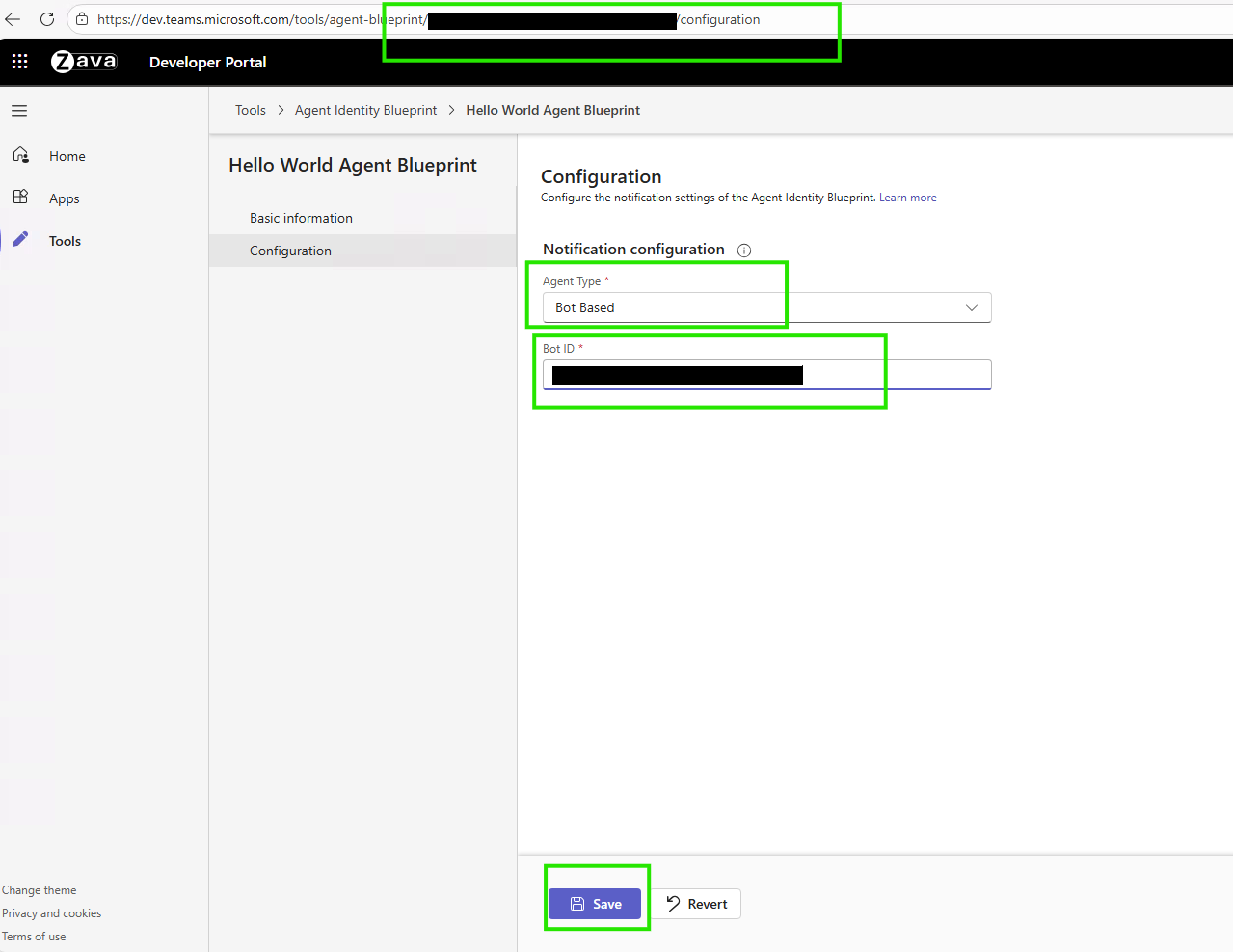
Necessita desta configuração antes de poder criar instâncias de agente no Teams.
Saiba mais sobre esquemas de identidade de agente e a configuração do Portal do Programador.
2. Criar instância de agente
Agora pode pedir uma instância do seu esquema de agente no Teams. Saiba mais sobre como descobrir, criar e integrar um agente.
Quando pede uma instância de agente, o Teams envia o pedido ao administrador do seu inquilino para aprovação. Os administradores podem rever e aprovar pedidos na página centro de administração da Microsoft - Agentes Pedidos.
Depois de o administrador aprovar o seu pedido, o Teams cria a sua instância de agente e disponibiliza-a no Teams.
3. Testar o seu agente implementado
Após criar uma instância de agente, teste-a no Microsoft 365 para garantir que funciona corretamente em produção.
Após a implementação, e com as notificações de agente ativadas no SDK do Agent 365, o seu agente integra-se com os serviços do Microsoft 365. Funciona com o Teams para chats, canais e reuniões; com e-mail e calendário para envio, receção e agendamento; e com SharePoint e OneDrive para acesso a documentos e partilha de ficheiros. Também suporta funcionalidades de colaboração, como presença organizacional, tarefas do Planner e comentários de documentos.
Importante
Tal como os utilizadores comuns, os utilizadores de agentes também necessitam das licenças Microsoft 365 adequadas para aceder aos serviços. As licenças comuns incluem Microsoft 365 E5, Teams Enterprise e Microsoft 365 Copilot.
Ver o agente implementado no centro de administração
Depois de publicar o seu agente, este aparece no centro de administração da Microsoft para contratação. Pode demorar algum tempo a propagar.
Aceda ao Centro de administração do Microsoft 365 - Agentes para:
- Ver o agente publicado
- Gerir definições do agente
- Monitorizar a utilização do agente
- Configurar permissões
Testar agentes no Teams
Depois de implementar, publicar e configurar o esquema de agente e de criar um utilizador de agente, teste diretamente esse utilizador de agente no Microsoft Teams:
Iniciar testes
Pesquise o seu novo utilizador de agente no Teams.
Nota
O processo de criação do utilizador de agente é assíncrono. Pode demorar de alguns minutos a algumas horas para que o utilizador de agente passe a estar disponível para pesquisa após ser criado.
Inicie um novo chat com a instância de agente recém-criada.
Envie mensagens de teste para verificar a funcionalidade do agente.
Exemplo de mensagem de teste
Se configurou o agente com E-mail, envie esta mensagem para testar a funcionalidade de e-mail. Atualize o valor do e-mail recipient@contoso.com do destinatário.
Send an email to <recipient@contoso.com> with subject "Hello from Teams" and message "This is a test message from my agent!"
O agente processa o pedido e envia o e-mail sem necessidade de confirmação adicional.
Lista de verificação
Depois de criar a instância do agente, verifique se está a funcionar corretamente no Teams.
✅
A configuração do portal do programador foi guardada
✅
O agente aparece na pesquisa de aplicações do Teams
✅
Pode criar uma instância de agente para o Teams
✅
Instância de agente criada
✅
O utilizador de agente aparece na organização
✅
O agente responde às mensagens
✅
O agente pode realizar ações
✅
Os registos da aplicação não apresentam erros
✅
A observabilidade está a funcionar no centro de administração
Se a sua instância de agente não estiver a funcionar como esperado, consulte a secção Resolução de Problemas para obter soluções detalhadas para problemas comuns.
Verificar se a configuração do portal do programador está guardada
Navegar para: https://dev.teams.microsoft.com/tools/agent-blueprint/<your-blueprint-id>/configuration
✅ O Tipo de Agente mostra: Baseado em API✅O URL de Notificação corresponde ao ponto final de mensagens do seu agente ✅ Mostra a mensagem Guardado com sucesso
Verificar se o agente aparece no Teams
Abra o Teams >Aplicações
Pesquise o nome do seu agente
✅ O agente aparece nos resultados de pesquisa. ✅ Mostra o ícone e a descrição do seu agente
Verificar se consegue criar uma instância de agente no Teams
Selecione o seu agente nas aplicações Teams
✅ O botão Pedir Instância/Criar Instância está ativado ✅ É possível pedir a instância sem erros
Verificar se a instância de agente foi criada
Depois de selecionar Pedir Instância:
✅ O pedido é enviado com sucesso para o administrador
Verificar se o utilizador de agente aparece na organização
No centro de administração do Microsoft 365:
- Aceda a:
https://admin.cloud.microsoft/#/agents/all - Navegue para o separador Pedidos de Todos os Agentes
✅ O pedido de instância de agente está listado com o estado pendente de revisão ✅ O administrador pode aprovar a instância de agente para utilização ✅ O utilizador pode criar a instância a partir do Teams e atribuir-lhe um nome.
Verificar se o agente responde às mensagens
No chat do Teams com o seu agente - Envie uma mensagem de teste: Hello!
✅ O agente mostra o indicador de escrita ✅ O agente responde em poucos segundos ✅ A resposta é coerente e relevante
Verificar se o agente pode realizar ações
Se configurar ferramentas, teste a funcionalidade das mesmas. Por exemplo, se adicionar o servidor Mail MCP, envie um e-mail de teste para si.
O agente deve:
✅ Reconhecer o pedido ✅ Executar a chamada de ferramenta ✅ Confirmar a conclusão bem-sucedida
Deve verificar se o e-mail chegou à sua caixa de entrada.
Verificar a funcionalidade
A seguinte lista de verificação fornece uma abordagem sistemática de testes para o seu agente:
Funcionalidade básica:
✅ O agente responde a saudações simples. ✅ O agente processa conversações com vários passos. ✅ O agente fornece respostas relevantes.
Funcionalidade das ferramentas:
Depende da configuração do servidor MCP
✅ Pode enviar e-mails. ✅ Pode aceder ao calendário. ✅ Pode pesquisar documentos. ✅ Pode realizar ações configuradas.
Processamento de erros:
✅ Processa pedidos inválidos de forma adequada. ✅ Fornece mensagens de erro úteis. ✅ Não falha perante entradas inesperadas.
Desempenho:
✅ Responde em poucos segundos. ✅ Sem erros de tempo limite. ✅ Tempos de resposta consistentes.
Verificar registos de aplicação
Para ver o que o seu agente está a fazer, verifique os registos de aplicação utilizando o comando az webapp log tail.
# Real-time logs from Azure
az webapp log tail --name <your-web-app> --resource-group <your-resource-group>
O que procurar nos registos:
✅ Pedidos recebidos do Teams ✅ Autenticação bem-sucedida ✅ Chamadas de ferramentas a ser executadas ✅ Respostas enviadas ❌ Mensagens de erro ou exceções
Verificar a observabilidade no centro de administração
Depois de o seu agente começar a ser executado:
Aceda a:
https://admin.cloud.microsoft/#/agents/all.Selecione o seu agente e abra o separador Atividade.
Deverá ver:
✅ Sessões a aparecer. ✅ Cada sessão mostra acionadores e ações. ✅ As chamadas de ferramentas são registadas com carimbos de data/hora.
Passos seguintes
O seu agente está agora live na cloud e pronto para trabalhar em conjunto com a sua equipa no Microsoft 365. O que começou como código local é agora um assistente registado, preparado para empresas, onde os utilizadores podem criar instâncias de agente em toda a sua organização.
O ciclo de vida de desenvolvimento do seu agente está concluído, mas o seu impacto está apenas a começar. Grande parte do que foi criado no ciclo de vida de desenvolvimento do Agent 365 é open source e acolhe contribuições da comunidade. Comunique erros, pedidos de funcionalidades e pedidos Pull:
- Exemplos do Agent 365: Tem alguns agentes de exemplo interessantes e divertidos? Partilhe aqui o código do seu agente com a comunidade open source!
- SDK do Node.js: O SDK do Agent 365 em Node.js.
- SDK do Python: O SDK do Agent 365 em Python.
- SDK do .NET: O SDK do Agent 365 em C# (.NET).
- CLI das DevTools do Agent 365: Uma CLI para ajudar durante todo o ciclo de vida de desenvolvimento do Agent 365.
Resolução de Problemas
Esta secção contém problemas comuns que surgem durante a criação e o teste de instâncias de agente.
Sugestão
O Guia de Resolução de Problemas do Agent 365 inclui recomendações de resolução de problemas de alto nível, melhores práticas e ligações para conteúdo de resolução de problemas para cada parte do ciclo de vida de desenvolvimento do Agent 365.
O agente não aparece no Teams
Sintoma: O agente aparece no centro de administração, mas não o consegue encontrar nas Aplicações do Teams.
Causa raiz: Configuração em falta no Portal do Programador.
Solução:
Obtenha o seu ID de esquema a partir de
a365.generated.config.json— procure oagentBlueprintId.Configure no Portal do programador:
Aceda a:
https://dev.teams.microsoft.com/tools/agent-blueprint/<your-blueprint-id>/configurationDefina Tipo de Agente como Baseado em API
Defina o URL de notificação para o ponto final de mensagens do seu agente. Encontre o valor
messagingEndpointema365.generated.config.json.Selecione Guardar.
Aguarde entre 5 a 10 minutos para a propagação.
Verificação:
- Abra o Teams > Aplicações > Pesquise o seu agente.
- O agente aparece e pode ser adicionado.
Não é possível criar uma instância de agente no Teams
Sintoma: O agente aparece no Teams, mas não é possível adicionar ou criar uma instância; o botão Pedir Instância não funciona.
Causa raiz: O Microsoft Agent 365 Frontier não está ativado para o inquilino.
Solução: Contacte o administrador do seu inquilino para verificar se o Microsoft Agent 365 Frontier está ativado para o inquilino.
Verificação:
As funcionalidades do Frontier aparecem no Microsoft 365 Copilot e no Microsoft 365 Apps assim que a sua licença e as definições de administração o permitirem.
O agente não responde às mensagens
Sintoma: É criada uma instância de agente, mas esta não responde às mensagens. Não há registos na aplicação.
Causa raiz: Diversas causas possíveis - problemas no ponto final de mensagens, problemas de autenticação ou erros de configuração.
Resolução de problemas básicos
Verifique se a aplicação Web está em execução:
az webapp show --name <your-app-name> --resource-group <your-resource-group> --query state
# Should be: "Running"
Verifique o ponto final de mensagens:
- Deve ser:
https://<your-app-root-url>/api/messages - Verifique-o em
a365.config.jsonea365.generated.config.json
- Deve ser:
Teste o ponto final diretamente:
curl https://<your-app-root-url>/api/messages
# Should not return 404
Verifique os registos da aplicação:
az webapp log tail --name <your-app-name> --resource-group <your-resource-group>
# Look for incoming requests and errors
Diagnóstico avançado
Verificar autenticação:
- Verifique se os tokens estão expirados. Renove-os se necessário.
- Verifique as credenciais na configuração da aplicação Web.
Verificar a configuração da ferramenta/MCP:
- Verifique se os servidores MCP estão configurados.
- Verifique se as permissões estão concedidas.
Testar localmente:
- Execute o agente localmente com a mesma configuração.
- Teste com o Ambiente de Demonstração de Agentes.
- Se funciona localmente, mas não na cloud >, é um problema de implementação
Soluções comuns
- Ponto final de mensagens incorreto: Atualizar no portal do Azure e no Portal do Programador.
- Aplicação Web parada: Inicie-a através da CLI ou do portal do Azure.
- Token expirado: Atualize os tokens nas variáveis de ambiente da Aplicação Web.
- Variáveis de ambiente em falta: Verifique as Definições da Aplicação no portal do Azure.
- Problemas no servidor MCP: Verifique o principal de serviço e as permissões.
- Erros de código: Verifique os registos de aplicação para identificar exceções.
Verificação
Envie uma mensagem ao seu agente no Teams e verifique os registos da aplicação para pedidos recebidos.
Também pode querer experimentar:
- Resolver problemas ao implementar um agente no Amazon Web Services.
- Resolver problemas ao implementar um agente no Google Cloud Platform.
Falhas nas chamadas de ferramentas
Sintoma: O agente responde às mensagens, mas as chamadas de ferramentas falham. São apresentados erros de permissão negada ou de tempo limite.
Causa raiz: Permissões do servidor MCP em falta, principal de serviço não configurado, problemas de conectividade de rede ou configuração incorreta da ferramenta.
Soluções
Experimente as seguintes soluções quando as chamadas de ferramentas falharem:
Verificar permissões no centro de administração
Reveja e aprove as permissões necessárias do servidor MCP:
- Aceda a:
https://admin.cloud.microsoft/#/agents/all - Selecione o seu agente > Permissões
- Certifique-se de que a lista inclui e aprova os servidores MCP necessários
- Aceda a:
Verificar o principal de serviço
Execute o script de configuração única caso ainda não o tenha executado:
# Download and run:
# https://github.com/microsoft/Agent365-devTools/blob/main/scripts/cli/Auth/New-Agent365ToolsServicePrincipalProdPublic.ps1
Verificar a configuração do ponto final MCP
Certifique-se de que está a utilizar o ponto final MCP de produção:
# Should be production endpoint, not mock
MCP_PLATFORM_ENDPOINT=https://agent365.svc.cloud.microsoft
Verificar a identidade gerida
Verifique se a identidade gerida está ativada na sua Aplicação Web.
# Verify managed identity is enabled
az webapp identity show --name <your-app-name> --resource-group <your-resource-group>
Verificação
Teste as chamadas de ferramentas através do Teams e verifique os registos para confirmar a execução concluída com êxito.
Também pode querer experimentar estes passos:
A atribuição de licenças falha
Sintoma: Não é possível atribuir uma licença a um utilizador de agente. São apresentados erros de licenças no centro de administração.
Causa raiz: Número insuficiente de licenças disponíveis, tipo de licença incorreto ou problema de permissões.
Soluções
Experimente as seguintes soluções quando a atribuição de licenças falhar:
Verificar se as licenças estão disponíveis:
- Verifique o centro de administração do Microsoft 365 >Faturação>Licenças.
- Certifique-se de que o Microsoft Agent 365 Frontier está ativado para o inquilino.
Atribuir licença manualmente:
- Aceda ao centro de administração do Microsoft 365 >Utilizadores.
- Localize o utilizador de agente.
- Atribua a licença adequada.
Licenças necessárias para funcionalidade completa:
- Microsoft 365 E5 (ou equivalente).
- Teams Enterprise.
- Microsoft 365 Copilot (para funcionalidades do Copilot).
Verificação
Verifique se o perfil de utilizador no centro de administração mostra as licenças atribuídas.