Nota
O acesso a esta página requer autorização. Pode tentar iniciar sessão ou alterar os diretórios.
O acesso a esta página requer autorização. Pode tentar alterar os diretórios.
Importante
Esta funcionalidade faz parte do programa de pré-visualização do Frontier. OA Frontier liga-o diretamente às mais recentes inovações de IA da Microsoft. As pré-visualizações do Frontier estão sujeitas aos termos de pré-visualização existentes nos seus contratos de cliente. Como estas funcionalidades ainda estão em desenvolvimento, a sua disponibilidade e capacidades podem mudar ao longo do tempo.
Descubra modelos de agentes aprovados no seu inquilino do Microsoft 365. Modelos de agentes são modelos pré-configurados para agentes do Agent 365 baseados em IA no Microsoft 365. Estes modelos definem as capacidades, a identidade e as definições de conformidade do agente. Os utilizadores podem adicionar e configurar, também conhecido como integrar agentes, após a aprovação administrativa, para automatizar tarefas e aumentar a produtividade da equipa.
Nota
Pode descobrir e criar agentes tanto em computadores como dispositivos móveis (apenas na loja da aplicações do Teams). No entanto, só pode aceder ao cartão de definições do agente no ambiente de trabalho, ao pairar com o rato ou selecionar o agente e, em seguida, selecionar o ícone de definições no cartão do agente.
Pré-requisitos
- Precisa de aprovação de administrador para o seu pedido no centro de administração do Microsoft 365 antes de criar um agente.
- É necessário ter uma subscrição "Microsoft Agent 365 Frontier" ativada pelos administradores do inquilino no centro de administração do Microsoft 365. Esta subscrição de 25 postos de trabalho permite contratar agentes autónomos.
Descobrir modelos de agentes
Os modelos de agentes estão disponíveis na Microsoft 365 Copilot Store e na loja de aplicações do Teams, em Agentes para a sua equipa. Todos os utilizadores do inquilino podem encontrar e ver modelos de agentes.
Nota
Para dispositivos móveis, os modelos de agentes estão disponíveis apenas na loja de aplicações do Teams.
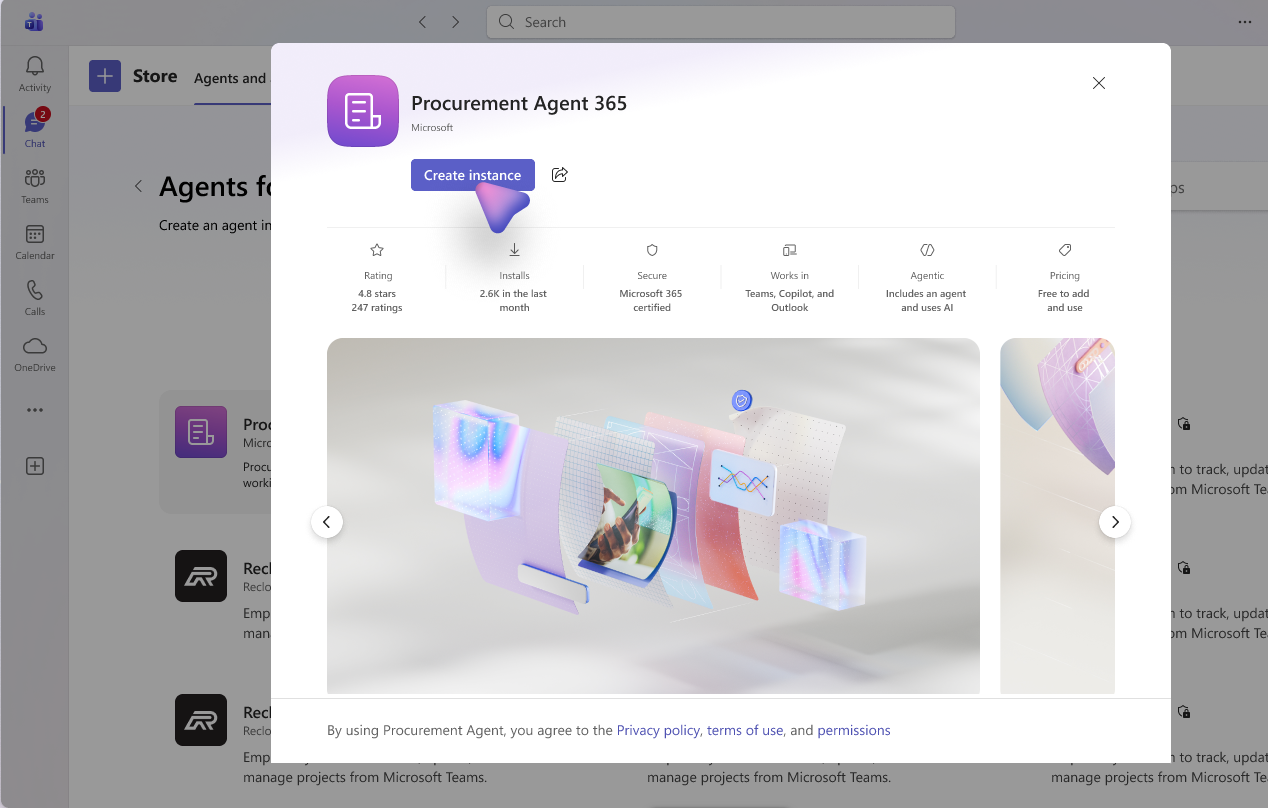
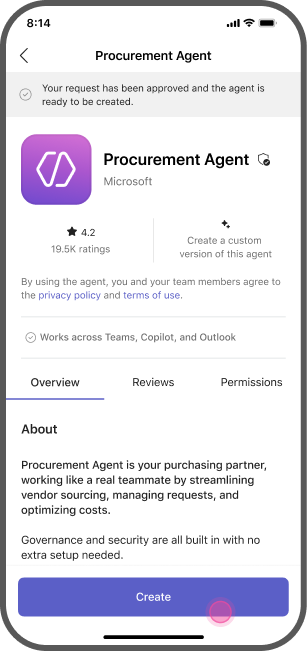
A imagem seguinte mostra exemplos de modelos de agentes disponíveis tanto em computadores como em dispositivos móveis.
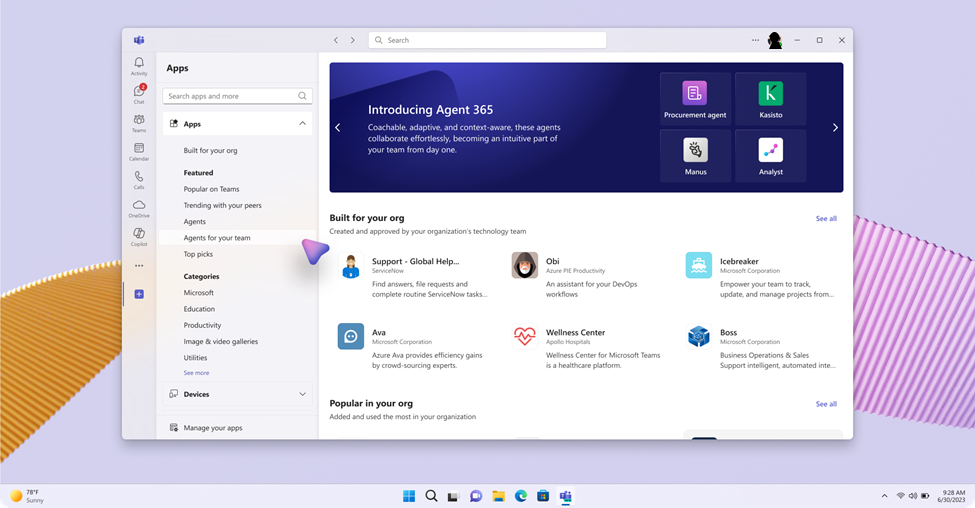
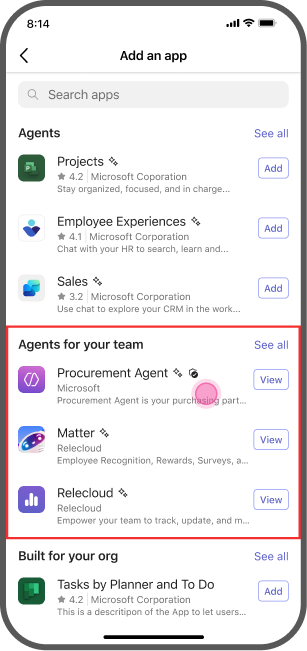
Os utilizadores podem selecionar um modelo de agente na categoria Agentes para a sua equipa no Teams e na loja de Agentes do Microsoft 365.
Ao selecionar um modelo, o painel de detalhes mostra:
- Descrição e competências
- Informações do programador
- Licenças e políticas necessárias
Criar um agente
Para criar um agente, siga estes passos:
Selecione Pedir instância (computador)/Pedir (dispositivo móvel) na página de detalhes do modelo do agente.
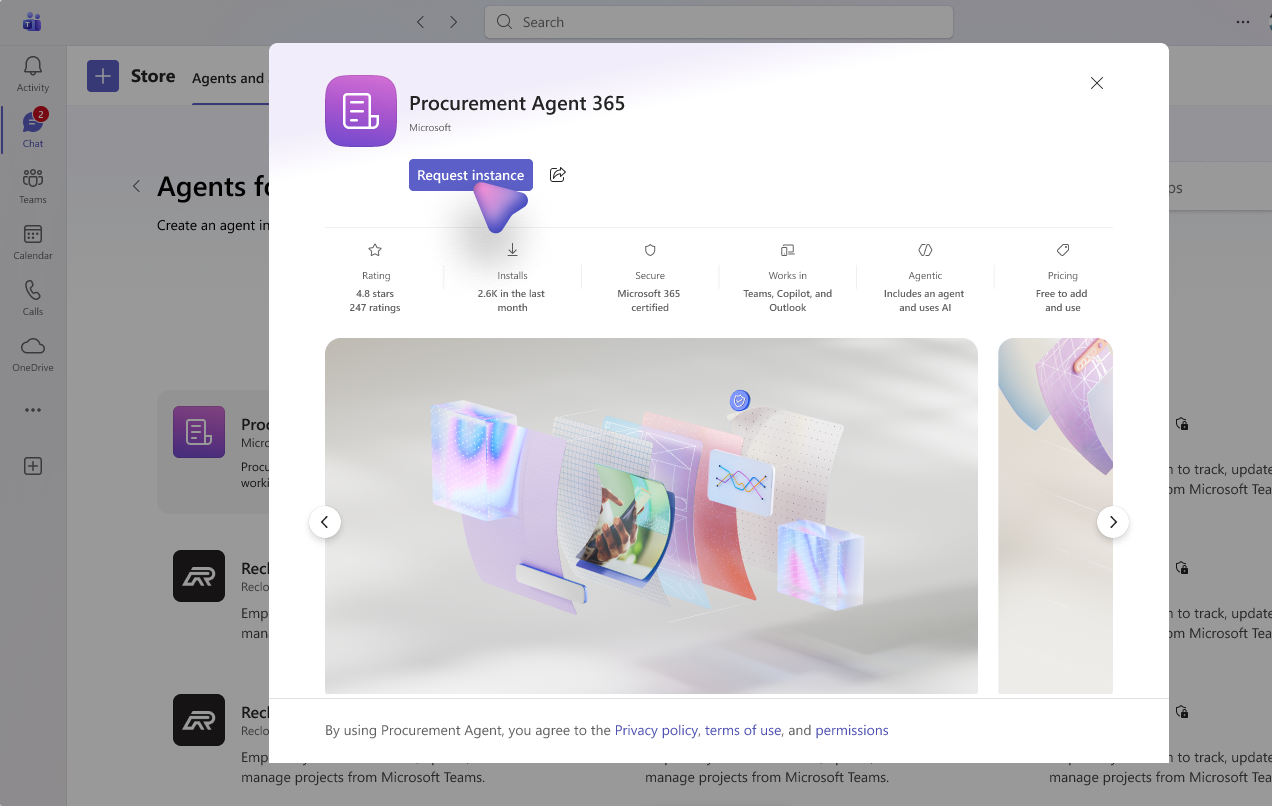
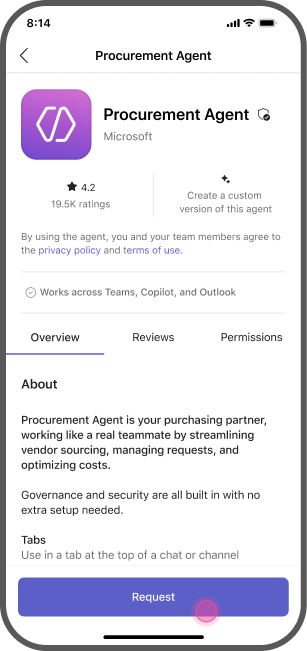
O administrador aprova o pedido no centro de administração do Microsoft 365, ativa o modelo e atribui licenças e políticas. Saiba mais na página Descrição geral do Agent 365 no centro de administração do Microsoft 365.
Após a ativação do administrador, selecione Criar instância (computador) Criar (dispositivo móvel) na página do modelo.
Configurar o agente:
- Ícone do agente: o ícone que aparece para o agente.
- Nome (configurável): o nome do agente. Não utilize espaços nem caracteres especiais no nome do agente.
- Descrição do agente: a descrição do agente.
- Alias (configurável): o alias que pode ser atribuído ao agente.
- Domínio: selecione a partir de uma lista de domínios autorizados a que pode aceder. No caso de apenas um domínio estar disponível, este é selecionado por predefinição.
Selecione Guardar para concluir.
Integrar um agente
Depois de o agente ser aprovisionado, entra em contacto consigo através do chat do Teams. O agente de IA aparece agora no seu organigrama sob a supervisão do criador. Pode interagir com o agente de IA através do chat, dos canais e das reuniões do Teams.
Configure definições adicionais no cartão de definições do agente no Teams para computadores, pairando com o rato sobre o agente ou selecionando-o e, em seguida, selecionando o ícone de engrenagem definições no cartão do agente.
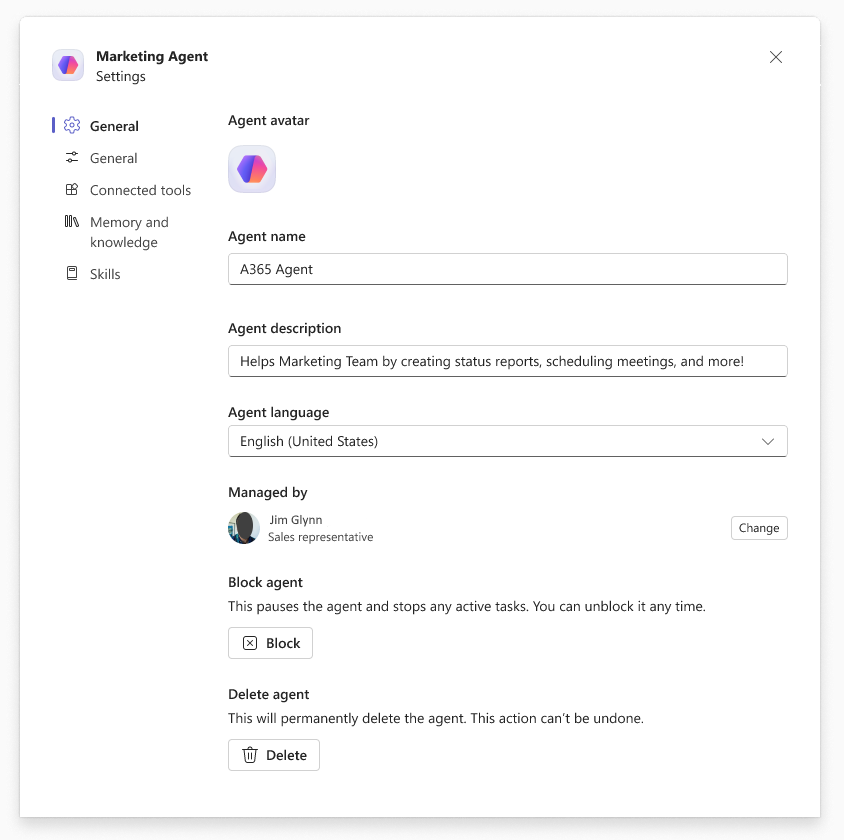
Bloqueie ou elimine agentes no Teams através do cartão de definições do agente. Os administradores do inquilino também podem gerir agentes no centro de administração do Microsoft 365. Ao bloquear, o agente é colocado em pausa e todas as tarefas ativas são interrompidas. Pode desbloqueá-lo em qualquer altura. Ao eliminar, o agente é permanentemente eliminado. Esta ação não pode ser anulada.
Os recursos associados a um agente permanecem durante 30 dias após a eliminação do agente.