Nota
O acesso a esta página requer autorização. Pode tentar iniciar sessão ou alterar os diretórios.
O acesso a esta página requer autorização. Pode tentar alterar os diretórios.
Importante
Esta funcionalidade faz parte do programa de pré-visualização do Frontier. OA Frontier liga-o diretamente às mais recentes inovações de IA da Microsoft. As pré-visualizações do Frontier estão sujeitas aos termos de pré-visualização existentes nos seus contratos de cliente. Como estas funcionalidades ainda estão em desenvolvimento, a sua disponibilidade e capacidades podem mudar ao longo do tempo.
Neste artigo, irá aprender a utilizar e colaborar com agentes no Agent 365 para automatizar tarefas como a divulgação de vendas e a gestão de potenciais interessados. Descubra como agentes modelo, como o Agente de Desenvolvimento de Vendas, ajudam a simplificar fluxos de trabalho e a concentrar-se em tarefas de maior valor.
Os administradores de agentes também podem implementar agentes parceiros de ecossistema pré-integrados disponíveis no lançamento, incluindo Genspark, Zensai, Egnyte, Zendesk, Manus, Kore, Kasisto e n8n.
Os administradores de agentes podem aceder a vários agentes modelo concebidos para funcionar com aplicações e serviços populares. Aqui estão alguns dos servidores do Model Context Protocol (MCP) disponíveis como agentes modelo no Microsoft Agent 365:
- Microsoft Word
- Calendário do Microsoft Outlook
- Correio do Microsoft Outlook
- Microsoft Teams
- Pesquisa do Microsoft 365 Copilot
- Microsoft SharePoint
- Microsoft OneDrive
A secção seguinte mostra-lhe como usar o Agente de Desenvolvimento de Vendas, que é um dos agentes modelo disponíveis.
Utilize o Agente de Desenvolvimento de Vendas
Importante
O Agente de Desenvolvimento de Vendas está disponível para clientes que optaram ativamente por participar no programa de lançamento de atualizações do Microsoft 365. Pode optar pelo lançamento direcionado de atualizações para toda a sua organização ou apenas para utilizadores selecionados. Consulte Opções de lançamento direcionado de atualizações ou standard no Microsoft 365 para mais informações sobre como optar ativamente por participar no programa.
O agente de Desenvolvimento de Vendas automatiza a divulgação de vendas e a gestão de potenciais interessados no Microsoft Teams. Este agente com tecnologia de IA ajuda as equipas de vendas a escalar prospeção, mantendo ao mesmo tempo uma comunicação personalizada.
A seguir, uma breve demonstração do Agente de Desenvolvimento de Vendas em funcionamento:
Submeter comentários
Se tiver alguma dúvida sobre o produto, sobre conteúdo gerado por IA ou precisar de ajuda para configurar o seu agente, entre em contacto connosco em salesagentteam@microsoft.com.
Implemente e crie o Agente de Desenvolvimento de Vendas
Procure o Agente de Desenvolvimento de Vendas na Teams Store ou na loja do Microsoft 365 Copilot Agent e siga os passos para implementar e criar uma instância do agente.
Se estiver a usar o Dynamics 365 como CRM, integre o Agente de Desenvolvimento de Vendas com o seu CRM para ativar uma gestão fluida de oportunidades potenciais e monitorização de atividades.
Se não estiver a utilizar o Dynamics 365, prossiga para integrar o Agente de Desenvolvimento de Vendas diretamente no Teams para configurar o manual de procedimentos, diretrizes, conhecimento do produto e definições.
O restante deste artigo aborda os seguintes temas:
- Integrar o agente de Desenvolvimento de Vendas
- Testar o Agente de Desenvolvimento de Vendas no chat
- Capacidades multilíngues
- Integrar o Agente de Desenvolvimento de Vendas com o Dynamics 365
- Iniciar a divulgação ao vivo com o agente
- Configurar o tempo de envio
- Escalar o agente de Desenvolvimento de Vendas entre as equipas
- Padrões de conversação por e-mail do Agente de Desenvolvimento de Vendas
- Relatar o estado do potencial interessado com exportação em CSV
- Obtenha relatórios do agente de Desenvolvimento de Vendas
- Processamento de IA, fluxos de dados entre regiões geográficas e conformidade com a UE
- Tipos de conteúdo suportados e não suportados
- Permissões do Agente de Desenvolvimento de Vendas
- Limitações atuais do Agente de Desenvolvimento de Vendas
Integrar o agente de Desenvolvimento de Vendas
Nota
Depois de o agente ser criado, pode demorar várias horas até estar pronto para funcionar. O agente envia-lhe uma mensagem no chat do Teams assim que estiver pronto para interagir consigo. Qualquer interação com o agente antes de o contactar é ignorada pelo agente.
Depois de o agente ser criado, ele guia-o no processo de configuração através do Teams. Conversa com o agente para configurar quatro áreas-chave: manual de procedimentos, diretrizes, conhecimento do produto e definições.
O agente pede-lhe que confirme qualquer alteração ao manual de procedimentos e às diretrizes antes de serem aplicadas à sua configuração. Pode testar cada alteração antes de a aplicar, para ter confiança nas suas alterações.
Sugestão
Quando fizer alterações ao manual de procedimentos e às diretrizes, o agente guarda-as como um rascunho que pode testar antes de as tornar permanentes. As suas alterações não afetam a divulgação junto dos clientes até instruir o agente para as aplicar. Quando terminar de sugerir e testar as alterações de rascunho ao seu manual de procedimentos e às diretrizes, certifique-se de instruir o agente a "aplicar" as suas alterações para que se tornem permanentes.
Estrutura de configuração do agente
Quatro componentes chave moldam o comportamento do seu agente.
| Componente | O que faz | Como gerir |
|---|---|---|
| Manual de Procedimentos | Define a progressão do seu potencial interessado. | É fornecido com predefinições; personalize através do chat do Teams. |
| Diretrizes | Define o tom da comunicação e determina comportamentos aceitáveis e inaceitáveis ao interagir com potenciais interessados. | Modifique através do chat do Teams conforme necessário. |
| Conhecimento do produto | Documentos e URLs que fornecem informações ao agente sobre os seus produtos. | Carregue diretamente no chat do Teams. |
| Definições | Controla os prazos, exclusões de responsabilidade e opções de anulação da subscrição. | Modifique o idioma no chat do Teams. |
Sugestão
Pode pedir ao agente a qualquer momento para ver o manual de procedimentos e as diretrizes que estão atualmente configurados (ou rascunho). É só pedir!
Definir o manual de procedimentos
O manual de procedimentos define como um potencial interessado de vendas progride de uma fase para outra (divulgação -> qualificação -> passagem de informações). As próprias fases são fixas, mas controla as regras que fazem um potencial interessado avançar.
Quando o Agente de Desenvolvimento de Vendas lhe pedir, pode:
- Utilize o manual de procedimentos predefinido (recomendado para a primeira configuração).
- Defina as suas próprias regras. Por exemplo, "avançar para a qualificação depois de o potencial interessado responder a um dos seus e-mails."
Deve confirmar as alterações ao manual de procedimentos pedindo ao agente que as aplique antes que afetem a divulgação junto dos clientes.
Definir diretrizes
As diretrizes definem como o agente de IA funciona e comunica em cada fase. As diretrizes abrangem aspetos como a divulgação da abordagem, a resposta a objeções e o processamento de passagens de informações ou escalamentos.
Pode:
- Aceite as diretrizes predefinidas.
- Partilhe exemplos de e-mails de divulgação para ajudar o agente a aprender o seu tom e voz.
Por exemplo, ao receber dois exemplos de e-mails de divulgação, o agente identifica corretamente que representam a fase de contacto, gera regras de tom e comportamento correspondentes e propõe aplicar regras semelhantes a outras fases, como qualificação ou passagem de informações.
Deve confirmar as alterações às diretrizes pedindo ao agente que as aplique antes que afetem a divulgação junto dos clientes.
Fornecer conhecimento do produto
Forneça conteúdo que ajude o agente a representar a sua oferta com precisão.
O que pode partilhar com o agente:
- Documentação de produto ou serviço (.docx, .pdf, .pptx, .txt).
- Ficheiros alojados no SharePoint ou no OneDrive.
- Páginas Web públicas, como páginas de produtos ou estudos de caso.
O agente suporta a pesquisa de URLs até dois níveis de ligações (máximo de 100 ligações por nível).
Depois de carregar um ficheiro, o agente fornece comentários de estado no chat do Teams para confirmar se ingeriu o conteúdo com êxito ou se encontrou algum problema.
- Êxito: "Percebi. Vou tratar esta página como conhecimento do produto."
- Não consigo processar: "Não consigo ver este ficheiro diretamente. Pode partilhar um resumo de texto ou uma versão do documento em vez disso?"
Atenção
As alterações ao conhecimento entram em vigor imediatamente. Por exemplo, assim que um documento é carregado, o agente utiliza-o para divulgação junto de clientes. Não é possível testar alterações ao conhecimento antes de serem aplicadas.
Aviso
O conteúdo que partilha com um agente, como ficheiros, histórico de conversas ou e-mails, pode ser resumido ou incluído nas respostas do agente a outros utilizadores, mesmo para aqueles que originalmente não tinham acesso a esse conteúdo. Este risco aplica-se independentemente das etiquetas de confidencialidade ou das permissões atribuídas ao conteúdo. Para mais informações, consulte Compreender como o conteúdo é partilhado com agentes no Microsoft 365
Configurar as definições de email e divulgação
Personalize a forma como o Agente de Desenvolvimento de Vendas interage com potenciais clientes através do e-mail. Pode ajustar:
- Cadência de email: número e momentos dos seguimentos.
- Assinatura: Como o agente assina as mensagens.
- Texto de anulação da subscrição: idioma de opção ativa de não participação standard.
Pode usar as predefinições e alterá-las mais tarde.
Importante
Conclua os passos na ordem descrita neste artigo. Escreva predefinido em cada passo para demonstrar e personalizar mais tarde durante o treino.
Testar o Agente de Desenvolvimento de Vendas no chat
Converse com o agente num chat do Teams para testar o agente, fornecer comentários e aprovar o comportamento num ambiente de baixo risco. Forneça materiais de aprendizagem para que o agente possa aprender com eles.
Durante os testes, pode fornecer comentários ao agente através de mensagens de chat. Por exemplo, pergunte ao agente o que faz um bom e-mail de divulgação inicial. Depois de o agente responder, forneça comentários sobre o tom, o tamanho do e-mail, etc.
Para testar ainda mais o agente, pode fazer o seguinte:
- Caso tenha integrado o agente com o seu CRM, instrua o agente para executar simulações com oportunidades potenciais de CRM. Por exemplo, pode dizer: "Execute uma simulação com 10 oportunidades potenciais do CRM e mostre-me os e-mails de divulgação que enviaria." O agente executa a simulação e partilha os e-mails de divulgação gerados no chat para sua revisão.
- Disponibilize ao agente uma lista de potenciais interessados em ficheiro CSV ou Excel e peça-lhe que gere e-mails de divulgação para esses clientes no chat. Por exemplo, pode dizer: "Aqui está uma lista de potenciais interessados neste ficheiro. Gere e-mails de divulgação para estes." O agente gera e-mails de divulgação de exemplo para cada potencial interessado e partilha-os no chat para a sua revisão.
Quando tiver a certeza de que o agente está pronto para trabalhar em potenciais interessados reais, avance para o próximo passo.
Carregue a sua lista de potenciais interessados
Forneça a sua lista de potenciais interessados ao agente para validação. A lista pode ser um ficheiro CSV ou Excel com uma linha por contacto e cabeçalhos de coluna incluídos. Os campos obrigatórios são:
| Campo | Description |
|---|---|
| Endereço de e-mail do potencial interessado. | |
| Nome da Empresa | A organização para a qual o potencial interessado trabalha. |
| Produto | O que está a promover (especialmente importante se estiver a usar o mesmo agente para cobrir várias linhas de produtos ou campanhas). |
| Nome próprio | Para personalização. |
Caso existam problemas com o ficheiro, o agente indica-lhe o que está em falta:
- "Não foi encontrada nenhuma coluna com o nome "nome da empresa"— adicione antes de continuar."
- "Este ficheiro está vazio ou ilegível." (o agente pode não ter permissões)
- "Faltam detalhes importantes em algumas linhas. 92 de 100 potenciais interessados estão prontos. Vou ignorar os restantes oito e-mails ou dados de produtos em falta."
O agente processa problemas como:
- As linhas em que faltam campos essenciais são ignoradas (pode verificar quais são).
- Dados malformados, como formatos de e-mail inválidos, são ignorados.
Executar um teste
Assim que a sua lista estiver validada, o agente começa a gerar conteúdo de e-mail de teste no chat do Teams:
- Crie e-mails de divulgação de exemplo através da sua configuração.
- Aplica o seu tom e diretrizes.
- Disponibiliza cada rascunho no Teams para revisão.
Por exemplo, um e-mail de teste gerado faz referência à empresa, destaca a proposta de valor e termina com um apelo claro à ação — alinhando-se com a estrutura de uma sequência de divulgação com bom desempenho.
Nota
Os e-mails de teste apresentados no chat incluem ligações de anulação de subscrição. As ligações no chat são marcadores de posição e não funcionam. Quando os e-mails são enviados aos clientes, os marcadores de posição para anular a subscrição são substituídos por ligações funcionais para anular a subscrição.
Interpretar cenários do mundo real
Para verificar o desempenho, teste casos reais:
- Perguntas sobre preços: "Quanto custa isto?". O agente deve reconhecer a pergunta e fornecer orientação geral sobre preços (se configurado) ou escalar para um humano para obter cotações detalhadas, respeitando os seus verificadores de integridade.
- Comparações com concorrentes: "Em que é que é melhor do que [concorrente]?". O agente deve salientar os seus pontos diferenciadores, sem menosprezar os concorrentes, mantendo-se objetivo e centrado no valor.
- Falta de interesse: "Neste momento não estou interessado." O agente deve reconhecer a resposta, sugerir retomar o contacto numa ocasião mais adequada e registar a conversa apropriadamente.
Quando os testes estiverem concluídos, escreva Já terminei os testes.
Quando escreve esta expressão, o agente prepara-se para divulgação em direto.
Nota
O agente não deteta automaticamente quando o teste está concluído. Tem de lhe dizer.
Capacidades multilíngues
Os gestores de vendas nos mercados globais muitas vezes precisam de envolver potenciais interessados em várias idiomas sem criar equipas regionais separadas. As capacidades multilíngues ajudam a escalar a divulgação para novas geografias, mantendo a qualidade da mensagem e a relevância local.
O Agente de Desenvolvimento de Vendas pode gerar divulgação e respostas nos seguintes 22 idiomas:
- Árabe
- Chinês (Simplificado)
- Checo
- Dinamarquês
- Neerlandês
- Português
- Finlandês
- Francês
- Alemão
- Grego
- Hebraico
- Italiano
- Japonês
- Coreano
- Norueguês (Bokmal)
- Polaco
- Português (Brasil)
- Russo
- Espanhol
- Sueco
- Tailandês
- Turco
Usando uma única configuração, o agente adapta o tom e a estrutura da mensagem para cada idioma e mercado, incluindo formalidade, estrutura de e-mail e estilo de chamada à ação. Também pode continuar as conversas quando um potencial interessado muda de idioma a meio do tópico.
Configurar o direcionamento de idioma nos dados de potenciais interessados
Ao carregar uma lista de potenciais interessados, pode incluir as seguintes colunas opcionais:
| Campo | Finalidade |
|---|---|
| Idioma | Define o idioma de destino para cada potencial interessado. |
| País/Região | Adapta ainda a mensagem às normas empresariais regionais dentro do mesmo idioma (por exemplo, espanhol para Espanha versus México, ou francês para França versus Canadá). |
Se não fornecer um valor para Language, o agente utiliza o idioma predefinido configurado nas definições do agente.
Comportamento de pesquisa e teste
Para personalização, o Agente de Desenvolvimento de Vendas pesquisa automaticamente tanto em inglês como no idioma de destino do potencial interessado.
Antes da implementação em direto, pode executar testes de conversação baseados em simulação em qualquer idioma suportado para validar o comportamento e a qualidade.
Integrar o Agente de Desenvolvimento de Vendas com o Dynamics 365
O Agente de Desenvolvimento de Vendas pode integrar-se com o Dynamics 365 para ligar-se a oportunidades potenciais, registar interações e sincronizar ações de envolvimento como e-mails, qualificação, desqualificação e transferência de propriedade. Esta integração garante que todas as atividades de divulgação são monitorizadas e acessíveis à sua equipa de vendas.
Passo 1: dar ao utilizador agente acesso ao Dynamics 365 Sales
- Tal como outros utilizadores, o utilizador agente precisa de uma licença para aceder ao Dynamics 365 Sales. No centro de administração do Microsoft 365, adicione a licença de vendas apropriada ao utilizador agente.
Saiba mais sobre como atribuir licenças para utilizadores no centro de administração do Microsoft 365.
- No centro de administração do Microsoft 365, procure o nome do agente na barra de pesquisa no topo da página e selecione o utilizador agente nos resultados da pesquisa.
- No painel direito, selecione Licenças e Aplicações.
- Atribuir a licença de Vendas apropriada para o utilizador agente.
- Selecione Guardar alterações.
- No centro de administração do Power Platform, adicione o utilizador agente à sua instância do Dynamics 365 Sales e atribua a função apropriada. O Agente de Desenvolvimento de Vendas está configurado para usar a função Vendedor , mas também pode usar uma função personalizada com permissões para aceder e gerir oportunidades potenciais. Saiba mais sobre a atribuição de um direito de acesso a um utilizador no centro de administração do Power Platform.
- No centro de administração do Power Platform, selecione Gerir no painel de navegação esquerdo.
- Selecione Ambientes e, em seguida, selecione o seu ambiente do Dynamics 365 Sales.
- Selecione Definições>Utilizadores + permissões>Agentes (pré-visualização).
- Selecione Adicionar agente.
- Introduza o nome do agente na barra de pesquisa, selecione o utilizador do agente nos resultados da pesquisa e depois selecione Adicionar.
- Selecione a função de Vendedor (ou uma função personalizada com permissões adequadas) para o utilizador agente e depois selecione Guardar.
- Selecione Guardar para confirmar a atribuição de função.
Passo 2: Ativar o servidor Model Context Protocol (MCP) do Dataverse
O Agente de Desenvolvimento de Vendas utiliza o servidor Model Context Protocol (MCP) do Dataverse para se ligar ao Dynamics 365. Só precisa de ativar o servidor MCP do Dataverse no seu ambiente uma vez. O agente de Desenvolvimento de Vendas não precisa de ser designado como um cliente MCP explícito para funcionar. Saiba como ativar o servidor MCP do Dataverse no centro de administração do Power Platform.
Passo 3: Publicar o servidor MCP no ambiente CRM
Em seguida, publique o servidor MCP do Dataverse no ambiente do Dynamics 365 Sales através do VS Code ou a ferramenta CLI do Agent 365. Este passo permite ao Agente de Desenvolvimento de Vendas comunicar com o Dynamics 365 Sales e realizar as ações necessárias. Os programadores não precisam de um papel específico ou de permissão para publicar servidores MCP.
Publicar através do VS Code
No VS Code, abra a Paleta de Comandos (Ctrl + Shift + P), selecione MCP: adicionar Servidor e depois selecione HTTP (HTTP ou Eventos Enviados pelo Servidor).
Para o URL do servidor MCP da Dataverse, introduza o seguinte URL, substituindo
{TenantId}pelo seu ID de inquilino:https://agent365.svc.cloud.microsoft/agents/tenants/{TenantId}/servers/MCPManagementSaiba mais sobre a configuração do ficheiro mcp.json no Visual Studio Code.
Para o nome exclusivo do servidor, aceite o valor predefinido ou introduza um novo nome. Por exemplo,
DataverseMCPServer.Selecione o destino de configuração como Global ou Área de Trabalho.
O ficheiro mcp.json é criado na pasta
.vscodeda sua área de trabalho.Abra a Paleta de Comandos (Ctrl + Shift + P), selecione MCP: listar Servidores, selecione o novo servidor e depois selecione Iniciar Servidor.
No diálogo de confirmação, selecione Permitir e inicie sessão com as suas credenciais.
Utilize o agente de chat no Visual Studio Code e interaja com ele em linguagem natural para publicar o servidor MCP no seu ambiente CRM.
- Peça ao agente para listar os ambientes no inquilino.
- Peça ao agente para publicar o servidor MCP do Dataverse no seu ambiente. Por exemplo, pode dizer
Publish the dataverse mcp server to environment <environment ID>. - Certifique-se de que o resultado da publicação corresponde ao seu ID de ambiente e seja bem-sucedido.
Se houver um erro durante a publicação ou se o ID do ambiente não corresponder, pode anular a publicação do servidor MCP e tentar novamente. Para anular a publicação, peça ao agente para anular a publicação do servidor MCP do ambiente. Por exemplo, Unpublish the dataverse mcp server from the environment <environment ID>.
Publicar através da ferramenta CLI do Agent 365
Instale a ferramenta CLI do Agent 365.
Inicie sessão com as credenciais do seu administrador de inquilino executando o seguinte comando:
az login --allow-no-subscriptionsListe os ambientes disponíveis para publicar o servidor MCP executando o seguinte comando e confirme que o seu ambiente Dynamics 365 Sales aparece na lista:
a365 develop-mcp list-environmentsListe os servidores MCP disponíveis executando o seguinte comando e confirme se
msdyn_DataverseMCPServeraparece na lista:a365 develop-mcp list-serversPara publicar o servidor MCP do Dataverse no seu ambiente de destino, execute o seguinte comando:
a365 develop-mcp publish --server-name msdyn_DataverseMCPServer --environment-id <environment-id> --alias new_<uniquealias> --display-name <unique display name>Nota
O alias e o nome a apresentar devem ser exclusivos. Se algum dos valores já estiver a ser usado, escolha outro valor
new_<uniquealias>oudisplay namee execute novamente o comando publicar.Confirme que o servidor MCP Dataverse foi publicado com êxito, executando o seguinte comando e verificando se o servidor MCP está listado:
a365 develop list-available
Se pretender anular a publicação do servidor MCP e tentar novamente, execute o comando a365 develop-mcp unpublish --server-name msdyn_DataverseMCPServer --environment-id <environment ID>.
Passo 4: Aprovar o servidor MCP
Os servidores MCP são publicados ao nível do inquilino e requerem aprovação de um Administrador Global ou Administrador de IA. Deve aprovar o servidor MCP que publicou antes que o agente de Desenvolvimento de Vendas possa usá-lo para aceder ao Dynamics 365 Sales.
Saiba mais sobre como rever e aprovar pedidos de ferramentas.
Após a aprovação, confirme o seguinte:
- O pedido MCP é aprovado no centro de administração do Microsoft 365.
- O pedido aprovado corresponde ao alias que acabou de ser publicado.
- O pedido aprovado corresponde ao nome a apresentar que acabou de publicar.
Se foi solicitado o alias ou nome de exibição errado, ou se a aprovação não foi concluída, tente novamente o fluxo de publicação e aprove o pedido correto.
Próximos passos após a integração do CRM
Após a publicação do servidor MCP no seu ambiente, o Agente de Desenvolvimento de Vendas pode agora interagir com o Dynamics 365. Pode prosseguir para integrar o Agente de Desenvolvimento de Vendas diretamente no Teams para configurar o manual de procedimentos, diretrizes, conhecimento do produto e definições.
Nota
- Converse com o agente no Teams e peça-lhe para se integrar no CRM. Por exemplo, podes dizer "Integrar com o CRM." ou "Ligar ao CRM."
- Certifique-se de que define a recomendação de produto predefinida para o agente.
Iniciar a divulgação em direto com o agente
Pode fornecer a lista de potenciais interessados de qualquer uma das seguintes formas e pedir o plano de entrada em produção.
- Como ficheiro CSV ou Excel para o agente
- Ao ligar o agente ao seu sistema CRM, o agente pode obter a lista de potenciais interessados diretamente do CRM.
Depois de rever e aprovar o plano, o agente começa a trabalhar nos potenciais interessados e envia e-mails de divulgação para eles. O agente também o informa sobre o seu progresso e escala proativamente se encontrar algum problema.
Também pode perguntar ao agente sobre o estado. Por exemplo, pode introduzir o seguinte pedido: Dê-me um resumo das oportunidades potenciais em que tem trabalhado.
Assim que o agente confirmar, está pronto para avançar:
- Carregue a sua lista final de potenciais interessados aprovados.
- Confirme que os seus manuais de procedimentos, diretrizes e definições estão finalizados.
- Escreva Entrar em produção.
O que acontece quando entra em produção?
- O agente começa a enviar e-mails seguindo a sua cadência aprovada.
- Monitoriza as respostas e classifica automaticamente os resultados.
- Todos os verificadores de integridade e as regras de anulação de subscrição são respeitados.
- O Utilizador recebe atualizações de progresso por mensagens no Teams.
Enquanto está em produção, o agente fornece atualizações resumidas no Teams:
- Total de potenciais interessados contactados.
- Respostas recebidas.
- Oportunidades potenciais com passagem de informações ou escaladas.
Pode solicitar atualizações em tempo real perguntando:
- Mostre-me o resumo da divulgação desta semana.
- Quais potenciais interessados ainda não responderam?
Nota
Quando o agente entra em produção, os e-mails começam a ser enviados imediatamente. Para controlar os dias e horas em que o agente está autorizado a enviar divulgações, utilize Configurar hora de envio.
Ações de CRM durante a divulgação em produção
Após a integração, quaisquer novas oportunidades potenciais criadas no ambiente CRM ficam automaticamente disponíveis para divulgação pelo agente. Toda a correspondência entre o agente e os potenciais interessados é guardada no CRM, permitindo monitorizar o histórico de envolvimento de cada potencial interessado.
Quando o agente determina que um potencial interessado está interessado com base na resposta ao e-mail, atualiza o estado da oportunidade potencial no CRM para "qualificado" e atribui a oportunidade potencial ao seu gestor (o criador do agente) para seguimento. Quando o agente determina que um potencial interessado não está interessado, atualiza o estado da oportunidade potencial no CRM para "desqualificado".
Pode pedir ao agente para interromper a divulgação baseada em CRM a qualquer momento, o que impede o processamento de novas oportunidades potenciais no CRM. No entanto, o agente continua a trabalhar com os potenciais interessados que já contactou antes de o comando de paragem ser emitido.
Configurar tempo de envio
Pode definir uma janela de envio, que especifica os dias e horários em que o agente está autorizado a enviar e-mails de divulgação, e o agente vai seguir essa configuração.
Como funciona
Quando configurar uma janela de envio, o agente enviará apenas e-mails de divulgação durante os dias e horas especificados. Por exemplo, quando definido para 24/7 (Hora do Pacífico), todos os dias são atualizados para 00:00–23:59.
Considere o seguinte ao configurar o tempo de envio:
Janela de envio predefinida: Para inquilinos onde esta funcionalidade está ativada, a janela de envio predefinida é de segunda a sexta-feira, das 8:00 às 18:00. Para agentes que já estavam ativos quando a funcionalidade foi ativada, o fuso horário, por predefinição, é UTC; o fuso horário só é definido durante o fluxo de contratação para agentes recém-configurados. Se o seu agente já existia, defina explicitamente o fuso horário para evitar o envio de mensagens em horários inesperados.
O fuso horário deve ser especificado: O fuso horário não é inferido. Deve ser especificado explicitamente. Se disser "09:00 às 15:00" sem um fuso horário, o agente não fará nenhuma suposição—precisa de dizer "09:00 às 15:00 PST" (ou o fuso horário correspondente). Não será utilizada a predefinição da sua localização ou da localização do potencial interessado.
O bloqueio de feriados é específico da data, não recorrente: O bloqueio de feriados aplica-se à data fornecida, não ao feriado recorrente. Se instruir o agente a ignorar o Natal ou o Quatro de Julho, ele bloqueia essa data exata — por exemplo, 25/12/2025. O mesmo bloqueio não será aplicado automaticamente em anos futuros. Isto precisa de ser reconfigurado anualmente.
A apresentação de relatórios pode parecer inconsistente quando uma janela de envio está ativa: por exemplo, se a sua janela estiver definida para segunda a sexta-feira, das 09:00 às 15:00 (PST), e solicitar um relatório num domingo, todos os potenciais clientes da sua lista surgem como "Divulgação" mesmo que ainda não tenham sido enviados e-mails. O agente está corretamente a manter os envios em espera até que a janela de envio esteja aberta, mas isso não é refletido no relatório. Esta é uma limitação conhecida e não indica que os e-mails estão a ser enviados fora da sua janela de envio definida.
Limite de previsão de 14 dias: Se não existir uma janela de envio disponível nos próximos 14 dias—for exemplo, se todas as datas dessa janela estiverem bloqueadas—o e-mail não será enviado. Se estiver a bloquear um período prolongado, certifique-se de que há pelo menos um slot disponível nos próximos 14 dias para evitar que os envios sejam completamente cancelados.
Compreender a cadência de seguimento e a expiração da campanha
A sua cadência de seguimento determina quantos e-mails são enviados e quando são enviados. A divulgação inicial é sempre enviada no dia 0. Cada intervalo de cadência é cumulativo. Cada passo baseia-se na data real de envio do email anterior, e não na data original de divulgação.
Por exemplo, uma cadência de [1, 3, 5] significa:
- 1 dia após a divulgação inicial, é enviado o primeiro seguimento.
- 3 dias após o primeiro seguimento, é enviado o segundo.
- 5 dias após o segundo seguimento, é enviado o último e-mail.
Esta cadência envia um total de quatro e-mails por potencial interessado: divulgação inicial, dois seguimentos e um e-mail final.
Tenha em mente os seguintes comportamentos de cadência:
Impacto na janela de envio: a sua janela de envio configurada afeta quando cada e-mail é entregue. Se uma data de envio calculada ultrapassar o prazo permitido, o e-mail é adiado até à próxima data e hora disponíveis. O intervalo seguinte começa então a partir dessa data real de envio.
Comportamento do e-mail final: o e-mail final segue as regras definidas na secção Final da configuração das suas diretrizes (se configuradas).
Cadência de três e-mails: se quiser apenas um e-mail de seguimento e um último (três e-mails no total), use apenas dois intervalos, como
[1, 3].Seguimentos em fila: todos os e-mails de seguimento estão em fila quando a campanha começa. Se a sua cadência gerar mais e-mails do que o pretendido e a campanha já estiver a decorrer, cancele a campanha após o envio do último e-mail pretendido para evitar mais e-mails.
Comportamento de cancelamento: cancelar uma campanha impede futuros e-mails pendentes, mas não impede o agente de responder às respostas já recebidas dos potenciais interessados.
Expiração da campanha: por predefinição, todos os envolvimentos numa campanha expiram sete dias após o envio do último e-mail agendado. Após a expiração, o agente deixa de processar as respostas de potenciais interessados para essa campanha.
Dimensionar o agente de Desenvolvimento de Vendas entre equipas
Depois de validado o seu agente, pode escalá-lo por linhas de produtos, territórios (apenas em inglês e apenas nos EUA) ou equipas. Cada instância pode ter a sua própria configuração, seguindo as regras de conformidade a nível organizacional.
Melhores práticas para escalamento
- Comece em pequeno; teste com menos de 25 potenciais interessados antes de expandir.
- Reveja os resumos de envolvimento e ajuste a sua configuração regularmente.
- Mantenha os manuais de procedimentos e diretrizes atualizados à medida que os produtos e mercados evoluem.
- Crie instâncias adicionais para novos produtos, regiões ou campanhas.
- Mantenha ficheiros CSV separados para cada vaga de divulgação.
- Reveja os resumos semanalmente para garantir que os verificadores de integridade são seguidos e que o tom permanece consistente.
Capacidades de gestão:
- Colocar a interação em pausa: Interrompe imediatamente todas as interações ativas.
- Reatribuir oportunidades potenciais: Encaminhe oportunidades potenciais frequentes ou escalamentos para vendedores específicos (se definido no seu ficheiro de potenciais interessados).
- Processar anulações de subscrições: Regista automaticamente as opções ativas de não participação e garante que não há mais contacto.
Quando uma vaga de divulgação é concluída, obtém uma mensagem de resumo com a discriminação completa do estado (enviado, resposta pendente e subscrição anulada).
Padrões de conversação por e-mail do Agente de Desenvolvimento de Vendas
O Agente de Desenvolvimento de Vendas mantém a continuidade das conversas de e-mail monitorizando o contexto do tópico, em vez de se basear apenas no endereço original do destinatário. Este modelo permite que o Agente de Desenvolvimento de Vendas continue uma conversa de vendas corretamente quando os potenciais interessados encaminham e-mails, adicionam colegas de equipa ou permitem que colegas respondam em seu nome.
Este comportamento é importante em ciclos reais de compra, onde várias partes interessadas participam num mesmo tópico em momentos diferentes. O agente de Desenvolvimento de Vendas preserva o contexto do participante, deteta interesse qualificado e encaminha as mensagens de passagem de informações para as pessoas certas.
Modelo de continuidade da conversa
O envolvimento dos potenciais interessados muitas vezes evolui de uma troca individual para uma coordenação entre várias partes. Na prática, os potenciais interessados podem encaminhar mensagens internamente, adicionar colegas às respostas ou deixar que outra pessoa responda diretamente.
O Agente de Desenvolvimento de Vendas mantém a continuidade ao seguir o tópico de e-mails. Se os marcadores de tópico forem preservados, o Agente de Desenvolvimento de Vendas considera a nova mensagem como parte da mesma conversa, mesmo quando o remetente muda do potencial interessado original para outro contacto.
Identidade do contacto e personalização do nome
O Agente de Desenvolvimento de Vendas escolhe como abordar os contactos com base no tipo de mensagem e nos sinais de identidade disponíveis.
| Tipo de e-mail | Origem do nome |
|---|---|
| Divulgação inicial | Registo de potencial interessado a partir do CRM ou de ficheiro carregado (CSV ou Excel) |
| E-mail de seguimento | O mesmo registo de potencial interessado armazenado utilizado para divulgação |
| E-mail de resposta | Conteúdo da mensagem a receber, incluindo assinatura, para identificar quem realmente escreveu a resposta |
Esta abordagem garante que o Agente de Desenvolvimento de Vendas responde corretamente ao respondedor atual, incluindo casos em que o respondedor não era o potencial interessado original registado no sistema.
Conceitos de padrões de interação
Resposta encaminhada internamente para colega com o potencial interessado mantido
Neste padrão, o potencial interessado original encaminha internamente a mensagem do Agente de Desenvolvimento de Vendas. Um colega responde então ao agente de Desenvolvimento de Vendas, mantendo o potencial interessado original em CC.
O Agente de Desenvolvimento de Vendas reconhece a resposta como parte do tópico original, mantém os participantes já incluídos no ciclo, deteta interesse qualificado (por exemplo, um pedido para agendar uma chamada) e inicia a passagem de informações ao adicionar o vendedor à linha Para. A passagem de informações resultante chega ao colega que respondeu, ao potencial interessado original e ao vendedor.
Resposta de potencial interessado com colega adicionado em CC
Nesse padrão, o potencial interessado original responde diretamente ao Agente de Desenvolvimento de Vendas, colocando um colega em CC enquanto demonstra interesse.
O agente de Desenvolvimento de Vendas trata isto como a mesma conversa contínua, preserva o colega adicionado em CC e realiza a passagem de informações quando a intenção é qualificada. A resposta é direcionada ao potencial interessado que responde, inclui o vendedor para passagem de informações e mantém o colega adicionado no ciclo.
Potencial interessado original fora do ciclo após resposta direta do colega
Neste padrão, o potencial interessado original encaminha a mensagem internamente e o colega responde diretamente ao Agente de Desenvolvimento de Vendas sem incluir o potencial interessado original.
O Agente de Desenvolvimento de Vendas continua a reconhecer a continuidade do tópico, mas respeita o âmbito atual do destinatário. Identifica o nome do colega que responde a partir da mensagem a receber (incluindo a assinatura), dirige-se diretamente a essa pessoa e passa informações apenas aos participantes ativos na resposta. O potencial interessado original permanece fora do ciclo, a menos que seja reintroduzido no tópico.
Comportamento de passagem de informações e limitações atuais
O agente de Desenvolvimento de Vendas processa cada mensagem a receber assim que chega. Isto suporta uma resposta rápida, mas não aguarda que as discussões internas terminem antes de responder.
Duas limitações práticas decorrem desse design:
- Resposta imediata em conversas com várias partes: Se um potencial interessado adicionar um colega e lhe fizer uma pergunta, o Agente de Desenvolvimento de Vendas responde imediatamente quando deteta interesse qualificado, em vez de aguardar pela resposta do colega.
- Finalidade após passagem de informações e escalamento: Assim que o Agente de Desenvolvimento de Vendas passa informações a um vendedor, o Agente de Desenvolvimento de Vendas sai do tópico. Respostas subsequentes nesse tópico são processadas pelo vendedor, e o Agente de Desenvolvimento de Vendas não retomará a conversa.
Estes limites mantêm a propriedade clara após a qualificação, ao mesmo tempo que preservam o comportamento de resposta rápida durante a interação automatizada.
Relatar o estado do potencial interessado com exportação em CSV
Como gestor de vendas, muitas vezes precisa de rever e reconciliar grandes volumes de dados de potenciais interessados para garantir conformidade, elaborar relatórios e monitorizar o desempenho. A funcionalidade de exportação CSV facilita este processo ao permitir que os gestores extraiam, analisem e partilhem registos de potenciais interessados num formato estruturado.
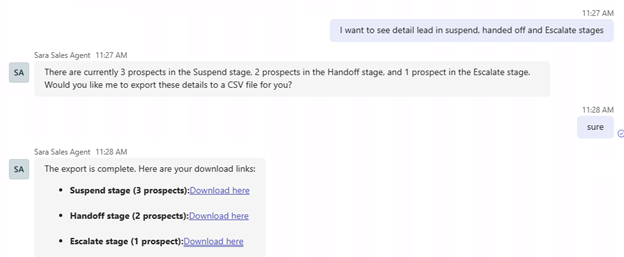
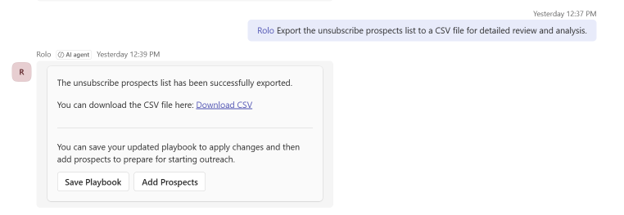
Quando solicita listas de potenciais interessados nas fases finais, o Agente de Desenvolvimento de Vendas fornece uma exportação CSV em vez de mostrar um grande conjunto de resultados no chat.
Fases terminais suportadas:
- Handoff
- Escalar
- Desqualificar
- Suspender
- Anular a Subscrição
- Sem resposta
Como funciona:
- Cada ficheiro CSV contém potenciais interessados pertencentes a uma só fase.
- O ficheiro inclui campos chave, como o e-mail do potencial interessado e o carimbo de data/hora em que o potencial interessado entrou nessa fase.
- O agente fornece o CSV como ficheiro transferível.
Isto ajuda os gestores:
- Reconciliar registos com sistemas de consentimento em massa
- Analisar tendências por campanha ou segmento
- Partilhar dados rapidamente com equipas internas
Consultas de exemplo:
- "Arranja-me potenciais interessados com subscrição anulada este mês num ficheiro CSV"
- "Dá-me todas as opções ativas de não participação"
- "Exportar todas as oportunidades potenciais escaladas para CSV"
Obtenha relatórios do agente de Desenvolvimento de Vendas
Como o agente de Desenvolvimento de Vendas usa linguagem natural, não existe um menu fixo de relatórios. Escreva o que pretende saber e o agente descobre. Os pedidos desta secção são pontos de partida, não as únicas opções. A chave é saber que tipo de relatório usar, de acordo com a pergunta a que está a tentar responder.
Que relatório utilizar e quando
| Quero... | Utilize este |
|---|---|
| Ver como uma campanha está a funcionar no geral | Relatório resumo da campanha |
| Investigar o que aconteceu com um potencial interessado específico | Relatório individual de potenciais interessados |
| Ver quem está numa fase específica, ou solicite (dados) de uma lista para agir | Exportação por fases |
Relatório resumo da campanha
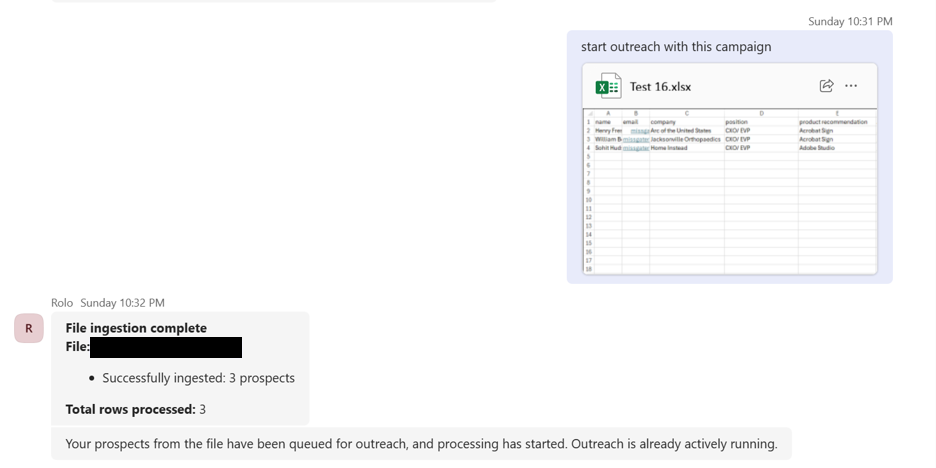
Use este relatório quando quiser medir o desempenho geral da campanha, como quantos e-mails foram enviados, quantos potenciais interessados responderam e onde as pessoas acabaram. Esta é a sua verificação de estado de funcionamento de nível superior para uma lista específica de potenciais interessados.
Introduza o seguinte pedido para obter um relatório resumo da campanha: Show me a summary report of the outreach activity for [filename].xlsx
Nota
Utilize o nome exato do ficheiro que deu ao agente para a divulgação. Copie o nome do ficheiro da mensagem de confirmação do agente para evitar incompatibilidades.
Como ler os números
O seguinte exemplo prático mostra o que as métricas do relatório significam na prática. Foi realizado um teste relativamente a uma lista de três potenciais interessados:
- O Potencial Interessado 1 recebeu dois e-mails, respondeu a dizer que não estava interessado, o agente respondeu e a conversa escalou.
- O Potencial Interessado 2 recebeu um e-mail, respondeu a dizer que estava interessado, o agente respondeu e foi entregue ao cliente.
- O Potencial Interessado 3 recebeu os três e-mails sem resposta e continua na área de Divulgação. (Eventualmente, o agente move-os para Suspensos, mas isto não é captado aqui.)
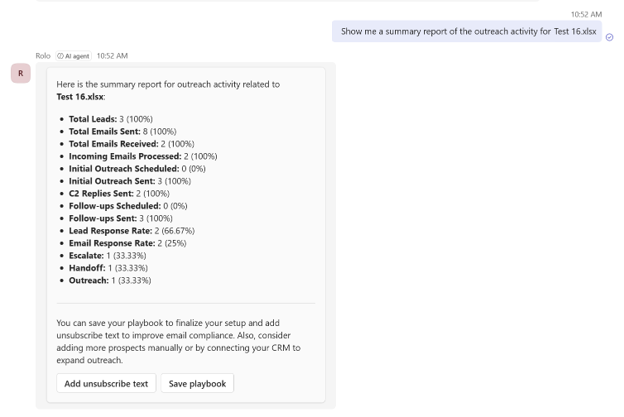
Veja como ler as métricas do relatório:
| Métrica | Valor no exemplo | O que significa |
|---|---|---|
| Total de Oportunidades Potenciais | 3 (100%) | Potenciais interessados exclusivos no CSV. Os duplicados são excluídos. |
| Total de E-mails Enviados | 8 (100%) | Todos os e-mails enviados pelo agente: divulgação inicial, seguimentos e respostas às respostas dos potenciais clientes. 6 e-mails de divulgação + 2 respostas de agentes = 8. |
| Total de E-mails Recebidos | 2 (100%) | Todos os e-mails de entrada que o agente recebeu de potenciais interessados. |
| E-mails de Entrada Processados | 2 (100%) | E-mails de entrada que o agente leu e executou. Deve sempre corresponder ao Total de E-mails Recebidos. |
| Divulgação Inicial Agendada | 0 (0%) | Os e-mails iniciais estavam em fila mas ainda não tinham sido enviados. Zero significa que todos os e-mails iniciais já foram enviados. |
| Divulgação Inicial Enviada | 3 (100%) | E-mails de divulgação iniciais entregues. Os três potenciais interessados receberam o primeiro e-mail. |
| Respostas C2 Enviadas | 2 (100%) | Respostas enviadas pelo agente em resposta a um potencial interessado que respondeu. Dois potenciais interessados responderam, pelo que o agente respondeu a ambos. |
| Seguimentos Agendados | 0 (0%) | E-mails de seguimento atualmente na fila, ainda não enviados. Zero significa que nada está pendente. |
| Seguimentos Enviados | 3 (100%) | E-mails de seguimento entregues. O Potencial Interessado 1 teve um seguimento; o Potencial Interessado 3 teve dois. São três no total. |
| Taxa de Resposta à Oportunidade Potencial | 2 (66.67%) | Número e percentagem de potenciais interessados exclusivos que responderam a pelo menos um e-mail. Dois em cada três potenciais interessados responderam. 2/3 = 66,67%. |
| Taxa de Resposta a E-mail | 2 (25%) | Número e percentagem de todos os e-mails enviados que receberam resposta. Duas respostas em oito e-mails no total. 2/8 = 25%. |
| Escalar | 1 (33,33%) | Os potenciais clientes estão atualmente na fase de Escalada. Um em cada três potenciais interessados. 1/3 = 33,33%. |
| Handoff | 1 (33,33%) | Os potenciais interessados estão atualmente na fase de Transferência. Um em cada três potenciais interessados. 1/3 = 33,33%. |
| Divulgação | 1 (33,33%) | Os potenciais interessados ainda estão na fase de Divulgação, sem resposta e sem resultado ainda. Um em cada três potenciais interessados. 1/3 = 33,33%. Eventualmente passa para Suspenso se nunca responderem. |
Relatório individual de potenciais interessados
Use este relatório quando algo parecer estranho com um potencial interessado específico e quiser aprofundar. Por exemplo, se um potencial interessado passou para uma fase inesperada, quer verificar que e-mails foram enviados e quando, ou um potencial interessado contactou-o diretamente e precisa de contexto antes de responder.
Introduza o seguinte pedido para obter um relatório individual de potenciais interessados: Can you give me a summary related to [name] email [email address] in the campaign performance of [filename].xlsx
O pedido acima devolve a pesquisa que o agente fez sobre o potencial interessado e a sua empresa, todos os e-mails enviados e os seus resultados, a fase atual, quaisquer transições de fase e um resumo da situação atual.
Nota
Utilize o nome exato do ficheiro que deu ao agente para a divulgação. Copie o nome do ficheiro da mensagem de confirmação do agente para evitar incompatibilidades.
Relatório de exportação por etapas
Utilize este relatório quando quiser ver como os potenciais interessados estão distribuídos entre as fases, acompanhar a atividade ao longo do tempo ou solicitar (dados) de uma lista para agir. Por exemplo, pode exportar todas as oportunidades potenciais escaladas no final da semana para entregar à sua equipa de vendas, ou rever todos os que cancelaram a subscrição para manter o seu CRM limpo.
Exportar todas as fases
Introduza o seguinte pedido para obter todas as fases no ficheiro CSV: Export all stages in CSV
O pedido acima devolve um CSV com colunas: E-mail, Data de Transição, Fase. Abrange todas as fases: Divulgação, Qualificação, Transferência, Escalamento, Desqualificação, Suspensão, Anular a Subscrição, Sem Resposta e Redirecionar.
Exportar uma fase específica
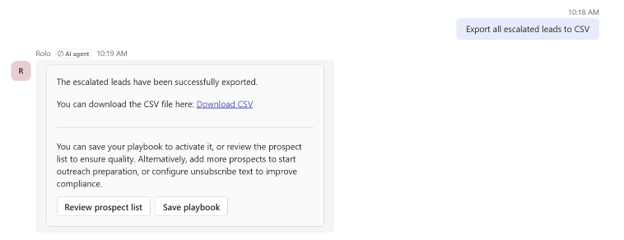
Introduza o seguinte pedido para obter todas as oportunidades potenciais do [nome da fase] no ficheiro CSV: Export all [stage name] leads to CSV
Exemplos:
Export all escalated leads to CSVExport all unsubscribed leads to CSVExport all handoff leads to CSV
Os pedidos acima devolvem um CSV filtrado apenas para potenciais interessados nessa fase.
Processamento de IA, fluxos de dados entre regiões geográficas e conformidade com a UE
O Agente de Desenvolvimento de Vendas utiliza componentes de processamento de IA na sua região geográfica selecionada.
Quando a capacidade de processamento na região ou os componentes de serviço obrigatórios estiverem indisponíveis, certos dados associados ao serviço poderão ser processados fora da região geográfica selecionada.
Importante
Para clientes dentro da EU Data Boundary, este consentimento não modifica, renuncia nem afeta de outra forma os compromissos existentes da EU Data Boundary. Esses compromissos mantêm-se em vigor.
Aviso de transparência do fluxo de instalação
O Agente de Desenvolvimento de Vendas pode encaminhar pedidos para diferentes modelos de IA generativa suportados, com base na disponibilidade e capacidade do serviço, o que pode incluir modelos fornecidos por terceiros, como Anthropic. Em determinadas regiões, a disponibilidade do serviço pode depender de se os fornecedores de modelo necessários estão ativados ao nível do inquilino através do centro de administração do Microsoft 365. A desativação dos fornecedores de modelos suportados pode afetar a funcionalidade do Agente de Desenvolvimento de Vendas nessas regiões.
Se não consentir com o processamento potencial de pedidos fora da sua região geográfica selecionada ou por diferentes modelos de IA suportados:
- Não instale o Agente de Desenvolvimento de Vendas.
- Se já estiver instalado, desinstale o Agente de Desenvolvimento de Vendas para revogar o consentimento.
Para gerir fornecedores de IA que operam como subprocessadores da Microsoft no centro de administração do Microsoft 365, reveja esta configuração.
Tipos de conteúdo suportados e não suportados
Quando interage com o Agente de Desenvolvimento de Vendas no Teams, veja o que funciona e o que não funciona:
Conteúdo suportado:
- Dados de negócio estruturados (ficheiros CSV ou Excel).
- Documentos e conjuntos baseados em texto (.docx, .pptx, .pdf, .txt).
- Ligações web públicas ou internas (conteúdo não multimédia).
- Conversas nos chats 1:1 do Teams.
Conteúdo não suportado:
- Ficheiros de vídeo ou áudio.
- Conteúdo baseado em imagens (.jpg, .png).
- Chats de grupo ou canais do Teams.
- Tópicos do Outlook ou e-mails reencaminhados.
- Informação pessoal, confidencial ou não relacionada com a configuração de divulgação.
Se partilhar conteúdo não suportado, como um ficheiro de vídeo, o agente pede: "Não consigo aceder a ficheiros de vídeo. Partilhe um resumo escrito ou documento."
Permissões do Agente de Desenvolvimento de Vendas
O Agente de Desenvolvimento de Vendas utiliza as seguintes permissões para realizar o seu trabalho.
Ferramentas do Agent 365
- McpServers.Mail.All: Permite à aplicação aceder ao servidor MCP do Correio.
- McpServers.OneDriveSharepoint.All: Permite à aplicação aceder ao servidor MCP do OneDrive e do SharePoint.
- McpServers.Word.All: Permite à aplicação aceder ao servidor MCP do Word.
- McpServers.Excel.All: Permite à aplicação aceder ao servidor MCP do Excel.
- McpServers.Knowledge.All: Permite à aplicação aceder ao servidor MCP do Knowledge.
- McpServers.Teams.All: Permite à aplicação aceder ao servidor MCP do Teams.
- McpServers.Dataverse.All: Permite à aplicação aceder ao servidor MCP do Dataverse.
- McpServers.Sales.All: Permite à aplicação aceder ao servidor MCP do Sales.
- McpServersMetadata.Read.All: Permite à aplicação ler os metadados de todos os servidores MCP.
- McpServers.SharepointLists.All: Permite à aplicação aceder ao servidor MCP de Listas do SharePoint.
- McpServers.Me.All: Permite à aplicação aceder ao servidor MCP do Me.
- McpServers.CopilotMCP.All: Permite à aplicação aceder ao servidor MCP do Copilot.
Microsoft Graph
- ChannelMessage.Read.All: Permite ler todas as mensagens do canal.
- Chat.Read: Ler mensagens do chat do utilizador.
- ChatMessage.Send: Enviar mensagens de chat do utilizador.
- Files.ReadWrite.All: Ter acesso total a todos os ficheiros aos quais o utilizador pode aceder.
- Mail.ReadWrite.Shared: Ler e escrever correio em pastas partilhadas.
- Mail.Send: Enviar correio.
- Sites.ReadWrite.All: Ter controlo total sobre todas as coleções de sites.
- User.Read.All: Ler os perfis completos de todos os utilizadores.
- Chat.Create: Criar chats.
- Presence.ReadWrite: Ler e escrever as suas informações de presença.
Serviço de Ambiente do Power Platform
- user_impersonation: Permite aos utilizadores aceder a todas as APIs.
Dataverse
- user_impersonation: Permite à aplicação aceder ao Common Data Service.
Power Platform API
- Connectivity.Connections.Read: Ler ligações.
- CopilotStudio.Copilots.Invoke: Invocar copilotos do Copilot Studio.
Aplicação da API do Bot de Mensagens
- AgentData.ReadWrite: Permite leitura/escrita dos dados do agente.
Limitações atuais do Agente de Desenvolvimento de Vendas
A tabela a seguir destaca as limitações atuais do Agente de Desenvolvimento de Vendas no Agent 365:
| Área | Como funciona |
|---|---|
| Chat do Teams | Só são suportados chats 1:1 entre o criador do agente e o agente. Outras pessoas não podem conversar com o agente neste momento. |
| Canais de comunicação | O agente só interage com os utilizadores por e-mail e chats no Teams. Conversas em Canais do Teams, comentários em documentos, reuniões no Teams e outros canais não são suportados. |
| Tópicos de e-mail | O agente só responde a tópicos de e-mail que ele inicia. O agente ignora o e-mail enviado a ele, a menos que tenha iniciado o tópico. |
| A mudar o nome | O nome e o endereço de e-mail do agente podem ser alterados no centro de administração do Microsoft 365. |
| Ingestão de dados | Suporta SharePoint, OneDrive e ligações web, mas não pesquisa recursiva nem ficheiros multimédia. |
| Análise | Sem dashboards de relatórios visuais incorporados; progresso partilhado através do chat do Teams. |
| Supervisão humana | Depois de iniciado, funciona autonomamente até ser interrompido. |
| Âmbito do teste | Validação limitada ao chat 1:1 do Teams. |
| Progressão automática | Não passa automaticamente de teste para piloto. |
| Envio de e-mail | Envia e-mails a todas as horas, incluindo fins de semana. |