Nota
O acesso a esta página requer autorização. Pode tentar iniciar sessão ou alterar os diretórios.
O acesso a esta página requer autorização. Pode tentar alterar os diretórios.
Note
Este artigo descreve as funcionalidades usadas em agentes ou fluxos de agentes alimentados pelo arnês padrão.
Importante
Você precisa de uma função de segurança de Bot Transcript Viewer para visualizar a lista e as suas métricas. Apenas os administradores podem conceder esta função, atribuindo o direito de acesso Visualizador de Transcrição do Bot durante a partilha de agentes.
Para ativar esta função de segurança no seu ambiente individual ou de grupo, veja Como configurar as definições de transcrição.
As páginas de perguntas do utilizador, Reações, Sessões e Comentários listam os dados subjacentes que informam um determinado contexto. Por exemplo, a página chamada Gestão de Contas em Monitorar>Temas pode listar todas as perguntas dos utilizadores relevantes para o tema Gestão de Contas no intervalo de tempo dos últimos 7 dias. Neste caso, o contexto é o tema Gestão de Contas no intervalo temporal dos últimos sete dias. O intervalo de tempo que defines ao aprofundar o tema de Gestão de Contas na página de Temas define o contexto.
Note
Se abrir a página da lista de perguntas selecionando Ver perguntas no bloco Monitorizar>Taxa de resposta e qualidade geradas , a lista fica sem filtro por defeito.
Existem várias coisas que pode fazer nas páginas da lista, dependendo do que a sua página lista:
- Aplique mais filtragem à lista (para além de um filtro específico de contexto) para a restringir ainda mais por valores dimensionais especificados.
- Consulte os detalhes de um item individual na lista.
- Avalie a lista com base nos critérios do método de teste configurável.
- Apague todas as definições de filtro existentes.
- Descarregue a lista como um ficheiro .csv (apenas perguntas, não reações).
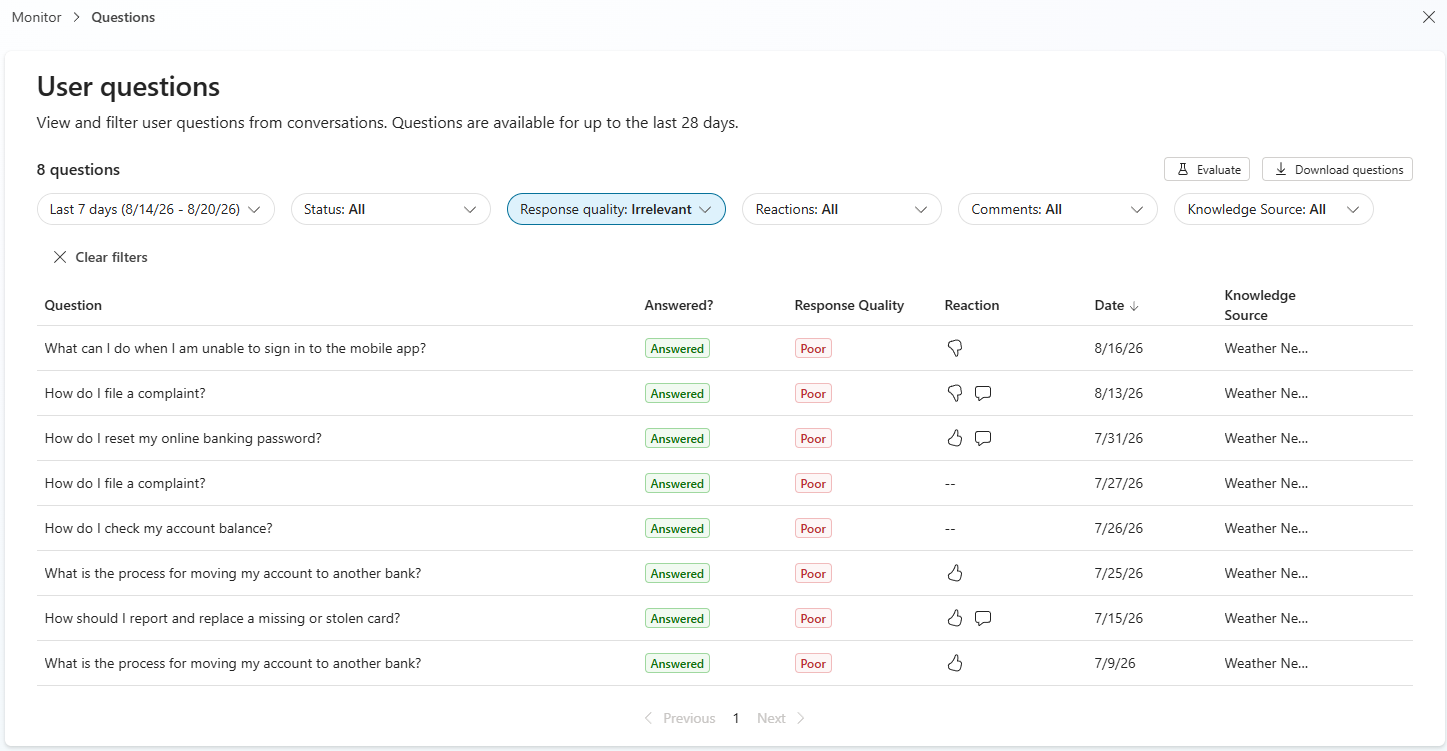
Aplique mais filtragem
Para dar foco, reduza ainda mais a lista usando os filtros dimensionais da lista. Os filtros acrescentam especificidade ao focarem-se nos itens relevantes, melhorando os processos de investigação e revisão. O sistema de filtragem suporta combinações de diferentes tipos de filtro e, opcionalmente, múltiplos valores dentro da mesma categoria de filtro para seleção nuançada.
Dependendo do contexto da sua lista, um ou mais filtros podem não estar disponíveis. Consulte a tabela seguinte para detalhes de suporte.
| Filter | Contexto da lista de reações | Contexto da lista de perguntas | Contexto da lista de comentários | Contexto da lista de sessões | Description |
|---|---|---|---|---|---|
| Período | Yes | Yes | Yes | Yes | Período de tempo utilizado para filtrar os dados listados. |
| Situação | No | Yes | No | No | Resposta à pergunta se a consulta do usuário foi respondida ou não. Os valores possíveis são Answered e Unanswered. |
| Qualidade da resposta1 | No | Yes | No | No | Qualidade de resposta para a consulta do utilizador. Os valores possíveis são Good e (entre os valores de Poor ) são Incomplete, Irrelevant, e Incomplete knowledge use.2 |
| Reações | Yes | Yes | Yes | No | O valor de reação 'gosto'/ 'não gosto'. |
| Observações | Yes | Sim 3 | No | No | Se um comentário de texto foi incluído como reação. |
| Resultado da sessão | No | No | No | Yes | Resultado da conversa com o agente. Os valores possíveis são Resolved, Abandoned, Unengaged, e Escalated. |
| Razão do resultado | No | No | No | Yes | Mais contexto que explique por que ocorreu o resultado da conversa do agente (por exemplo, erro do sistema ou resolução implícita). |
| Channel | No | No | No | Yes | O canal onde a conversa decorreu, como o Teams, Microsoft Copilot e SharePoint. |
| Satisfação | No | No | No | Yes | Avaliação de satisfação do cliente. Os valores possíveis são Satisfied, Neutrale Dissatisfied. |
| Fonte de conhecimento | No | Yes | No | No | Lista de fontes de conhecimento citadas no período de tempo selecionado. |
1 A qualidade da resposta nem sempre está disponível e só aparece se a pergunta tiver sido amostrada para análise de qualidade.
2 A qualidade da resposta é categorizada como boa qualidade, má qualidade devido a resposta irrelevante, má qualidade devido a resposta incompleta e má qualidade devido ao uso incompleto do conhecimento.
3 Exceto o contexto da lista de perguntas Temas.
Para reiniciar todos os filtros para que não eliminem dados, selecione Limpar todos os filtros. Esta ação não altera o período de tempo. Esta funcionalidade só é visível se existirem filtros ativos aplicados à lista.
Veja os detalhes de um item individual na lista
Para ver a consulta subjacente do utilizador e a resposta do agente associada a um único item da lista, bem como qualquer outra informação relevante específica para cada item, selecione o item da lista. Um painel lateral abre-se com esta informação.
Importante
A página do Monitor armazena as perguntas dos utilizadores e as respostas dos agentes durante até 28 dias.
O exemplo seguinte mostra a lista de Reações com os detalhes de resposta de um único agente no painel lateral. Outros contextos, como listas de perguntas e listas de comentários, têm painéis de detalhes de itens de lista diferentes.
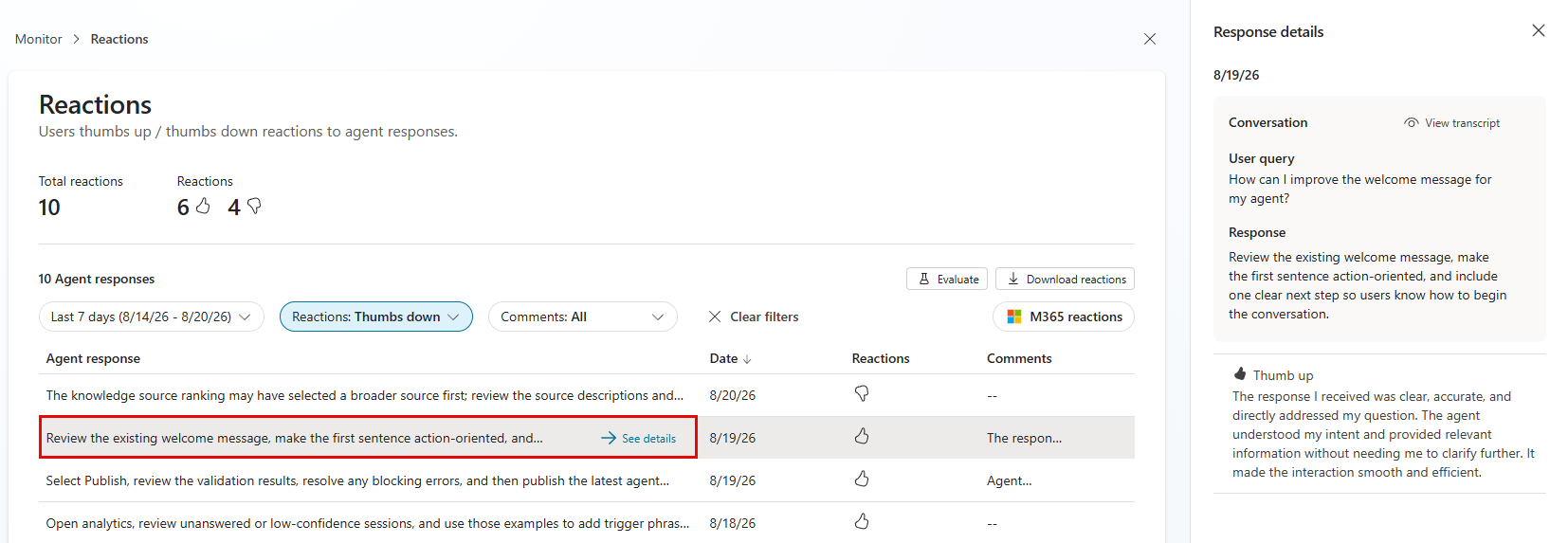
Os detalhes disponíveis variam consoante o contexto da sua lista. Consulte a tabela seguinte para detalhes de suporte.
| Detail | Contexto da lista de reações | Contexto da lista de perguntas | Contexto da lista de comentários | Description |
|---|---|---|---|---|
| Data e Hora | Yes | Yes | Yes | Data e hora em que a pergunta e a resposta ocorreram. |
| Ver transcrição | Yes | Yes | Yes | Abre a transcrição da sessão com detalhes da sessão. |
| Consulta do utilizador | Yes | Yes | Yes | Consulta do utilizador subjacente a este item da lista. |
| Resposta | Yes | Yes | Yes | Resposta do agente subjacente a este item da lista. |
| Reação | Yes | Yes | Yes | O valor da indicação de reação de 'gosto'/'não gosto' para este item da lista. |
| Comentário | Yes | Yes | Yes | O comentário do utilizador associado a este item da lista. |
| Estado (Respondido/Não Respondido) | No | Yes | No | Se a pergunta foi respondida. |
| Qualidade da resposta | No | Yes | No | Qualidade da resposta. |
| Justificação | No | Yes | No | Razão para a qualidade da resposta. |
| Fontes de conhecimento citadas | No | Yes | No | Lista de fontes de conhecimento citadas para o item selecionado da lista. |
Crie um conjunto de testes de avaliação para os itens da lista
Use a ferramenta de Avaliação para avaliar os itens listados de acordo com os critérios que definir no método de teste da avaliação.
Selecione Avaliar na página da lista para iniciar o processo de configuração de teste para uma nova avaliação, com os itens listados automaticamente configurados como o conjunto de dados. Assim que estiver na página de Avaliação>Nova avaliação , pode adicionar ou alterar a configuração do conjunto de testes para a sua avaliação. Para mais informações sobre como configurar uma nova avaliação, consulte Criar um novo conjunto de testes.
Descarregar os dados subjacentes para um ficheiro csv
Note
Esta funcionalidade está disponível apenas para criadores com privilégios de visualização de transcrição de bots.
No contexto da lista de perguntas, para descarregar a lista de perguntas como ficheiro .csv, selecione Download questions.
Tanto na lista de comentários como nos contextos de reações, para descarregar a lista de reações como um ficheiro .csv, selecione Descarregar reações.