Nota
O acesso a esta página requer autorização. Pode tentar iniciar sessão ou alterar os diretórios.
O acesso a esta página requer autorização. Pode tentar alterar os diretórios.
Note
Este artigo descreve as funcionalidades utilizadas em agentes ou fluxos de agente com tecnologia de plataforma standard.
O intérprete de código no Microsoft Copilot Studio e os pedidos do construtor de pedidos permitem que os criadores criem agentes de IA que:
- Execute código Python para análise de dados, processamento de arquivos Word, Excel, PowerPoint e PDF e visualizações
- Utilizem modelos de linguagem para respostas generativas
Esta funcionalidade foi concebida para programadores, analistas de negócio e criadores de soluções low-code. A geração e execução de código integram-se perfeitamente com o ecossistema Copilot Studio para criar soluções poderosas e orientadas por IA.
Os desenvolvedores devem ler Interpretador de código para desenvolvedores e revisar o Exemplo de componente PCF (Power Apps Component Framework) do interpretador de código para entender como eles podem usar a mensagem Dataverse Predict para invocar prompts e processar as respostas retornadas.
Pré-requisitos
Licenciamento: Microsoft Copilot Studio faturação e licenciamento. A geração e execução de código contam como caraterísticas de ferramentas de texto e de IA generativa (premium).
Regiões suportadas: Disponível para todas as nuvens públicas. As nuvens soberanas não são atualmente suportadas.
Capacidades do interpretador de código
Agentes que usam um interpretador de código podem escrever e executar código Python para tarefas avançadas. Os casos de uso incluem:
- Processamento de ficheiros Excel: Crie, copie e atualize folhas de trabalho Excel num livro de trabalho, leia e aplique estilos de células, copie formatação entre células, copie e atualize fórmulas entre células e mais.
- Processamento de ficheiros Word e PowerPoint.
- Processamento de ficheiros PDF: Criar e copiar ficheiros PDF, ler tabelas e parágrafos de texto.
- Processamento de dados da tabela Dataverse.
- Cálculos matemáticos e estatísticos complexos.
- Análise, manipulação e visualização de dados (por exemplo, gráficos e tabelas).
O intérprete de código acrescenta as seguintes funcionalidades às instruções:
- Suporte para ficheiros como formato de saída em prompts.
- Suporte para ficheiros Excel como formatos de entrada e saída para indicações.
Note
Para pesquisar sobre o conteúdo do ficheiro Excel, use o interpretador de código em vez da pesquisa semântica. A pesquisa semântica tem limitações para a indexação de células.
Crie prompts de uma das duas formas:
- Em Power Apps: Use a opção Construa o seu próprio prompt no AI Hub.
- No Copilot Studio: Adicione um prompt como ferramenta ao nível do agente ou do tema.
Saiba mais sobre os prompts na visão geral dos prompts.
Você também pode usar o interpretador de código no bate-papo do agente no Copilot Studio.
Inicie um novo prompt no Power Apps AI Hub e ative o interpretador de código
Podes iniciar um novo prompt no AI Hub no Power Apps e ativar o interpretador de código nas definições do prompt.
Aceder a Power Apps.
Selecione AI hub no painel esquerdo.
Selecione Prompts.

Selecione Crie o seu próprio prompt.
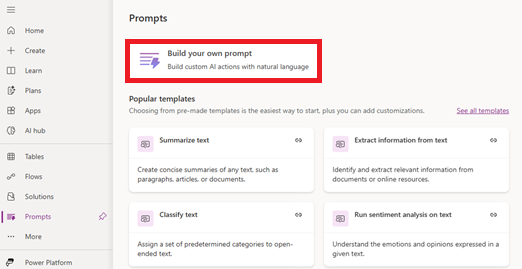
Introduza um nome para o seu prompt.
Na secção de Instruções , selecione os três pontos (...), e depois selecione Definições.
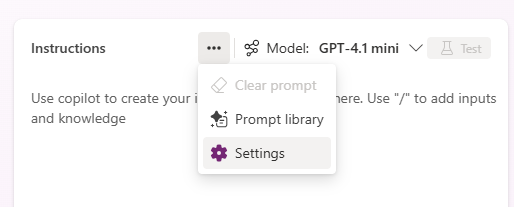
Nas Definições, ativa o interpretador de código.
Fecha as Definições para voltar ao editor de prompts.
O editor de prompts está aberto com o interpretador de código ativado. De seguida, escreva instruções para o seu prompt.
Inicie um novo prompt como ferramenta dentro de um agente e ative o interpretador de código
Podes iniciar um novo prompt como ferramenta dentro de um agente em Copilot Studio e ativar o interpretador de código para esse prompt.
No Copilot Studio, vai ao agente onde queres usar o interpretador de código.
Adicione um novo pedido ao agente como ferramenta, seja ao nível do agente ou ao nível do tópico.
Adicione um prompt ao nível do agente:
Vai à página de Ferramentas .
Selecionar Adicionar uma ferramenta>Prompt.
Adicione um prompt ao nível do tema:
Vai à página de Tópicos e seleciona o tema onde queres adicionar o prompt.
Selecione Adicionar nó na posição do tópico onde quer adicionar o pedido.
Selecione Adicionar uma ferramenta>Novo prompt.
A interface de criação de pedidos do criador de pedidos incorporada é aberta.
Na barra de informações, selecione os três pontos (...), e depois selecione Definições.
Na página Definições, selecione Ativar o intérprete de código.
Fecha as Definições para voltar ao editor de prompts.
O editor de prompts está aberto com o interpretador de código ativado. De seguida, escreva instruções para o seu prompt.
Escreva instruções para o seu prompt
De seguida, podes escrever as instruções do prompt, configurar o prompt conforme necessário e guardar para criar o prompt.
Saiba mais sobre como usar o interpretador de código em prompts em exemplos de prompts de interpretador de código.
Práticas recomendadas para interpretador de código em prompts
- Usa outras ferramentas de IA como o Copilot para obter o prompt otimizado para começar.
- Use pedidos precisos com exemplos (pedidos de poucas capturas).
- Especifique as saídas (por exemplo, "Devolver como JSON" ou "Excel" ou "PDF").
Limitations
- Não há suporte para a análise de vários arquivos carregados em um único prompt.
- Não há suporte para o retorno de várias saídas de arquivo em um único prompt.
- Não há suporte para fazer perguntas sobre um arquivo carregado em vários turnos.
- Para usar o interpretador de código, precisas de configurar o teu agente, nas definições do agente, para usar autenticação de utilizador. Por exemplo, usar Direct Line com Sem autenticação selecionado não funciona para cenários usando o interpretador de código.
Solução de problemas
Se encontrar erros ao usar o interpretador de código, experimente os seguintes passos:
- Assegure que todas as permissões necessárias são concedidas. Verifique se a conta de utilizador e o agente têm as permissões necessárias para executar os prompts do interpretador de código.
- Verifique as definições de configuração. Confirme que o interpretador de código está ativado nas definições de prompt e que o seu agente está configurado para usar autenticação de utilizador.
- Consulte os registos de erros para informações detalhadas. Revise os registos de erros no Copilot Studio ou no ambiente Power Platform associado para identificar a causa raiz do problema e tomar medidas corretivas.