Nota
O acesso a esta página requer autorização. Pode tentar iniciar sessão ou alterar os diretórios.
O acesso a esta página requer autorização. Pode tentar alterar os diretórios.
Note
Este artigo descreve as funcionalidades utilizadas em agentes ou fluxos de agente com tecnologia de plataforma standard.
Os prompts permitem instruir o modelo de IA generativa a se comportar de uma determinada maneira ou a executar uma tarefa específica. Ao elaborar cuidadosamente um pedido, pode gerar respostas que atendem às suas necessidades específicas de negócios. Esta abordagem transforma o modelo numa ferramenta flexível para realizar várias tarefas.
Importante
- Os pedidos do construtor de pedidos são executados em modelos de linguagem com tecnologia Azure OpenAI Service.
- Esta capacidade é limitada a algumas regiões.
- Esta capacidade poderá estar sujeita a limites de utilização ou a uma restrição de capacidade.
Idiomas suportados
A seguinte lista de idiomas suportados para pedidos no construtor de pedidos está sujeita a atualização:
Árabe, Chinês (Simplificado), Checo (República Checa), Dinamarquês (Dinamarca), Neerlandês (Países Baixos), Inglês (Estados Unidos), Finlandês (Finlândia), Francês (França), Alemão (Alemanha), Grego (Grécia), Hebraico, Italiano (Itália), Japonês (Japão), Coreano (Coreia), Polaco (Polónia), Português (Brasil), Russo (Rússia), Espanhol (Espanha), Sueco (Suécia), Tailandês (Tailândia), Turco (Turquia)
Utilizar texto específico para respostas mais relevantes
O objetivo da engenharia de prompts é criar uma instrução o mais específica possível para obter uma resposta mais relevante do modelo. Os seus pedidos deverão ser específicos de um tópico e transmitir a sua intenção.
Um prompt poderá incluir as seguintes informações:
- O tópico
- Palavras-chave ou expressões que estão associadas ao tópico
- O tom da resposta
- A audiência de destino
Se o texto gerado for demasiado longo ou contiver informações irrelevantes, ajuste o comando. Um bom pedido tem as seguintes características:
- Claro e conciso: É claro e conciso, usando uma linguagem fácil de entender.
- Específico: É suficientemente específico para orientar o modelo de linguagem na direção certa.
- Contextual: Fornece contexto suficiente para que o modelo de linguagem gere resultados significativos.
- Relevante: É relevante para a tarefa e fornece ao modelo de linguagem informação suficiente para gerar resultados significativos.
Partes de um prompt
Um prompt geralmente tem duas partes: a instrução e o contexto.
- A instrução é a primeira parte do pedido. Deve-se fornecer instruções claras sobre o que o modelo GPT deve fazer, por exemplo, Resumir este e-mail em três pontos.
- O contexto é a segunda parte do prompt. Ele deve fornecer as informações que o modelo precisa para gerar uma resposta adequada, por exemplo, O e-mail contém feedback do cliente da semana passada.
Um pedido personalizado pode orientar o modelo a responder a uma pergunta, completar texto, traduzir idiomas, resumir um documento e identificar tarefas, pendências e ações a realizar no texto. A complexidade de um pedido personalizado pode variar de uma única frase a algo mais intrincado, dependendo da tarefa.
Transferir: guia de engenharia de pedidos para construtores de pedidos
Transfira o guia aqui: Copilot Studio | construtor de pedidos: um guia de engenharia de pedidos
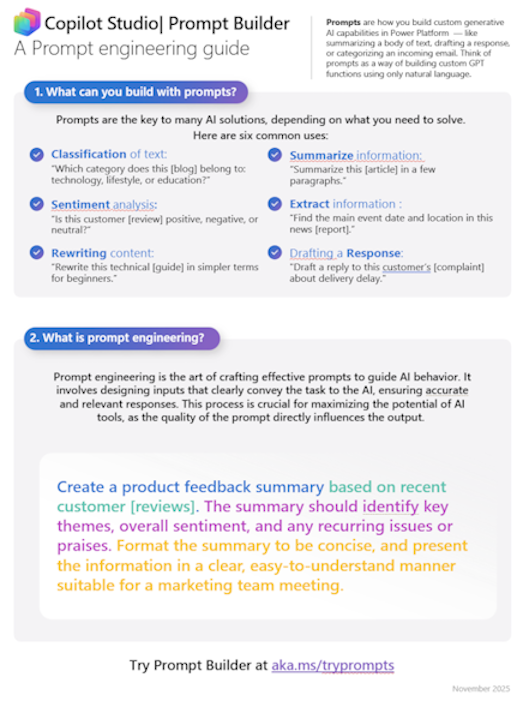
Descarregue e imprima o guia de engenharia de prompts da ferramenta de criação de prompts (9 páginas, tamanho 10X13 polegadas) para tê-lo facilmente acessível e obter ajuda na criação de prompts.
Criar um novo prompt
O construtor de prompts oferece a flexibilidade de criar o seu próprio prompt personalizado definindo variáveis de entrada. As variáveis de entrada permitem-lhe incorporar conteúdo dinâmico em tempo de execução dentro de um prompt. Dá-lhe a capacidade de validar o prompt, garantindo um desempenho otimizado do prompt e a correção da resposta antes da integração nas suas soluções de negócio.
Inicie sessão no Power Apps, Power Automate ou Copilot Studio.
Para o Power Apps e o Power Automate, selecione Hub de IA>Pedidos>Criar o seu próprio pedido.
Para o Copilot Studio, existem várias formas de criar um prompt:
Selecionar Agentes>, escolher ou criar um agente >Ferramentas>Adicionar uma ferramenta>Adicionar novo Prompt.
Selecione Agentes> selecione ou crie um agente >Tópicos. Escolha ou crie um tópico, selecione Adicionar nó e, em seguida, selecione Adicionar uma ferramenta>Nova solicitação.
Selecione Ferramentas>Adicionar uma ferramenta>Nova ferramenta>Pedido. Pedidos criados em Ferramentas podem ser usados em qualquer agente ou tópico.

Configurar e testar o pedido
Introduza um nome personalizado para o seu prompt selecionando o nome gerado no canto superior esquerdo do prompt.
Escreva o seu prompt ou escolha um modelo de prompt.
Inclua um objeto de entrada ao escrever / ou selecionar Adicionar conteúdo e, em seguida, selecione Texto ou Imagem ou documento na secção Entrada. As entradas permitem-lhe transmitir valores dinâmicos para o pedido em runtime.

Nesta vista, também pode selecionar um objeto de conhecimento na secção Conhecimento. Um objeto de conhecimento representa um conjunto de dados recuperados através de uma ligação de fonte de dados, como o Dataverse. Os dados específicos da organização permitem que o seu prompt gere respostas relacionadas com os dados do seu negócio.
Escreva um valor de amostra para cada entrada.

Selecione Testar para executar o pedido e rever a resposta.
Quando estiver satisfeito, selecione Guardar.
Utilizar o pedido num fluxo
Para aprender a incluir o seu prompt num fluxo, veja este pequeno vídeo.