Nota
O acesso a esta página requer autorização. Pode tentar iniciar sessão ou alterar os diretórios.
O acesso a esta página requer autorização. Pode tentar alterar os diretórios.
Note
Este artigo descreve as funcionalidades utilizadas em agentes ou fluxos de agente com tecnologia de plataforma standard.
A funcionalidade de biblioteca de prompts disponibiliza uma coleção de prompts pré-definidos, servindo como modelos para agilizar a criação de prompts de IA. Este recurso acelera o desenvolvimento e garante que as melhores práticas são seguidas na engenharia de pedidos. Pode modificar modelos para satisfazer necessidades específicas ao ajustar a linguagem, o tom e os detalhes para corresponder às normas e aos requisitos organizacionais. Os modelos abrangem áreas-chave, como a extração de documentos, a transformação de dados e a geração de conteúdo. Isto facilita encontrar o ponto de partida certo para os seus objetivos de automatização inteligente.
Importante
- Os prompts utilizam modelos de linguagem alimentados por Azure OpenAI Service.
- Esta capacidade é limitada a algumas regiões.
- Esta capacidade poderá estar sujeita a limites de utilização ou a uma restrição de capacidade.
Você pode acessar a biblioteca de prompts através de uma das seguintes opções:
- O criador de prompts em Copilot Studio
- AI Hub no Power Apps ou Power Automate
Ambas as opções fornecem acesso ao mesmo conjunto de modelos, permitindo que escolha o método que melhor se adapta ao seu fluxo de trabalho.
Usa a biblioteca de prompts do Copilot Studio
Para aceder à biblioteca de pedidos e selecionar um modelo através do construtor de pedidos, siga estes passos.
- Na navegação à esquerda, selecione Ferramentas.
- Selecione Nova ferramenta.
- Selecione Prompt.
- Para procurar um modelo e selecionar o tipo de trabalho e tarefa que pretende, selecione os três pontos (...) >Biblioteca de prompts ou Começar a partir de um modelo de prompt.
Utilize a biblioteca de prompts do Power Apps ou do Power Automate
Para aceder à biblioteca de pedidos e selecionar um modelo através do construtor de pedidos, siga estes passos.
Inicie sessão em Power Apps ou Power Automate.
Selecione Hub de IA>Pedidos.
Selecione um prompt da biblioteca de prompts de uma das seguintes formas:
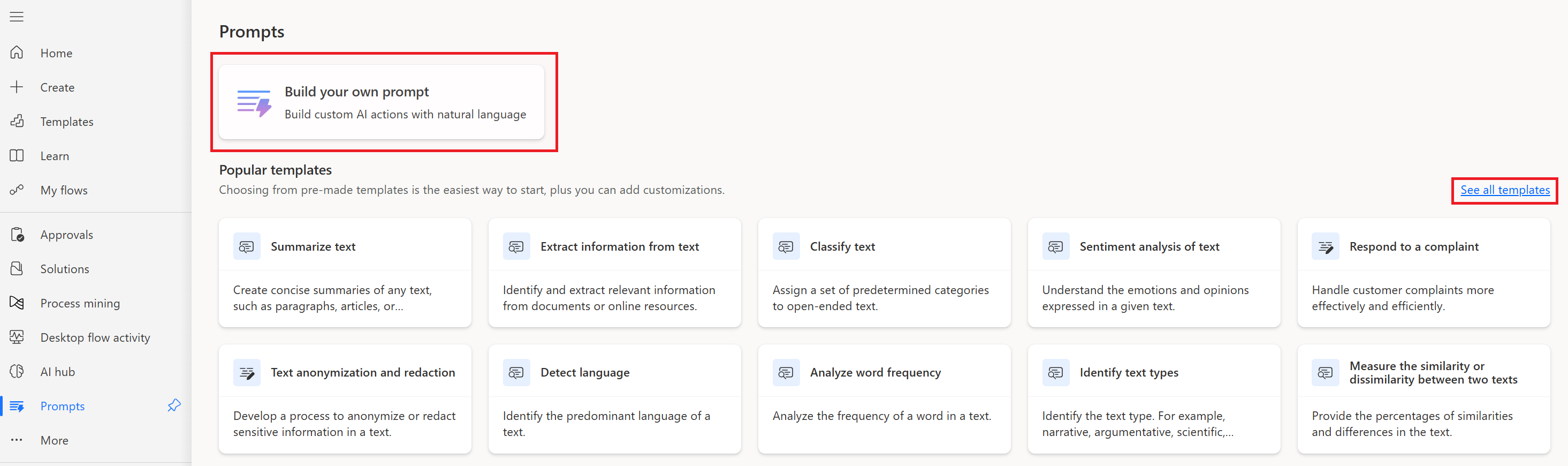
- Selecione Construir o seu próprio prompt>Comece a partir de um modelo de prompt e selecione um modelo da lista completa.
- Em Modelos Populares, selecione um modelo ou selecione Ver todos os modelos para ver a lista completa.
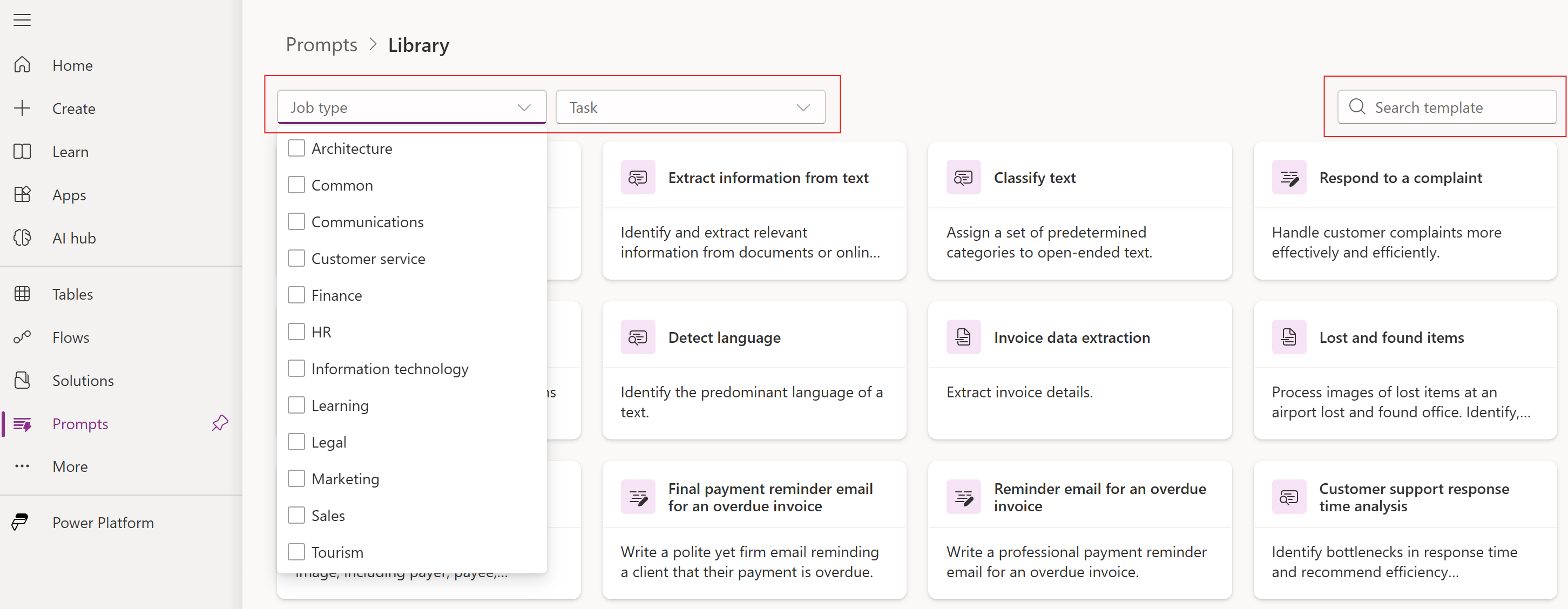
Use a barra de pesquisa para encontrar o modelo de que precisa. Também pode pesquisar por tipo de emprego, como Comum, Atendimento ao Cliente, Jurídico, Marketing, Comunicação, Tecnologias de Informação, Aprendizagem, Recursos Humanos, Finanças, Arquitetura e Vendas, ou por tarefa, como Analisar, Classificar, Criar, Extrair e Resumir.
Perguntas frequentes
Posso copiar um link de modelo?
Sim, seleciona o ícone de ligação em qualquer modelo. No mesmo tenant, pode abrir uma ligação de um modelo copiado a partir de um ambiente predefinido.
Posso editar um modelo?
Sim, podes editar um modelo para o modificar e guardá-lo com outro nome.
Posso modificar os dados de entrada de um modelo?
Sim, podes editar um modelo, eliminar a sua entrada e adicionar um novo texto, imagem ou documento de entrada.
Saiba mais em Adicionar entrada de texto, imagem ou documento a um prompt.
Posso selecionar a saída de um modelo?
Sim, pode usar o formato de saída Texto ou JSON.
Saiba mais em Processar respostas com saída JSON.
Posso selecionar o modelo GPT de um modelo predefinido?
Yes. A partir do modelo Prompt, selecione um modelo gerido.
Mais informações em Versão do modelo.
Posso selecionar a temperatura de um modelo?
Yes. Nas definições de Prompt, selecione o slider para definir a temperatura do modelo de IA.
Mais informações em Temperatura.
Posso selecionar uma tabela do Dataverse num modelo?
Yes. No painel à direita, selecione Dados usados para adicionar uma única tabela Dataverse.
Saiba mais em Utilizar os seus próprios dados numa instrução.
Posso apresentar a biblioteca de pedidos numa aplicação de tela?
No. No entanto, se criar um pedido a partir de um modelo, pode utilizá-lo na sua aplicação de tela.
Posso mostrar a biblioteca de prompts num fluxo?
Ainda não fornecemos esta funcionalidade. No entanto, se modificar e guardar um modelo, pode utilizar o pedido guardado e utilizá-lo num fluxo de cloud ou num fluxo de cloud automatizado.
Está a planear adicionar mais modelos?
Yes. O nosso objetivo é fornecer-lhe um conjunto de modelos que possa utilizar no seu negócio.
E se não encontrar o que preciso?
Partilhe os seus pensamentos e sugira uma ideia.
Encontrei um erro num modelo. O que posso fazer?
Bem apanhado! Compartilhe-o conosco na comunidade de criadores de prompts.