Nota
O acesso a esta página requer autorização. Pode tentar iniciar sessão ou alterar os diretórios.
O acesso a esta página requer autorização. Pode tentar alterar os diretórios.
Note
Este artigo descreve as funcionalidades utilizadas em agentes ou fluxos de agente com tecnologia de plataforma standard.
Este artigo foi escrito para administradores de inquilinos. Se quiser inscrever-se no Copilot Studio como indivíduo, consulte Aceda ao Copilot Studio.
Importante
- Para obter informações mais completas e atualizadas sobre licenciamento e faturação do Copilot Studio, consulte o Guia de Licenciamento Microsoft Copilot Studio.
- Preveja o volume de Créditos de Copilot do seu agente usando o estimador de utilização do Microsoft Copilot Studio. Crie estimativas e impactos potenciais no consumo selecionando entre o tipo de agente, tráfego, orquestração, conhecimento e ferramentas.
Para criar e gerir agentes com a Copilot Studio, precisa de:
- Uma licença para cada utilizador, também conhecida como licença por utilizador (ou Copilot Studio User License como referido no Centro de Administração do Microsoft 365). Atribuir esta licença a utilizadores individuais que necessitem de acesso para criar e gerir agentes.
- Uma licença para a sua organização, também conhecida como licença inquilino (ou Copilot Studio como referido no centro de administração do Microsoft 365). O administrador do arrendatário adquire esta licença. Não podes atribuir esta licença a utilizadores individuais.
Note
Os utilizadores dos seus agentes não precisam de uma licença especial. Depois de publicar o seu agente, qualquer pessoa que possa aceder ao agente publicado poderá interagir com ele.
Os utilizadores convidados do seu inquilino não conseguem aceder ao Copilot Studio.
Para obter mais informações, consulte Licenciamento do Copilot Studio.
Importante
Se comprar uma licença Copilot Studio através de licenciamento por volume ou qualquer canal que não seja o centro de administração Microsoft 365, precisa de adquirir tanto uma licença de inquilino como licenças de utilizador através desse canal, preferencialmente como parte de uma única transação.
Comprar uma licença de inquilino
Compre licenças para a sua organização consultando o centro de administração do Microsoft 365. Tem de iniciar sessão com uma conta de administrador para comprar licenças.
- Vai ao centro de administração do Microsoft 365 e inicia sessão com a tua conta de administrador.
- No painel lateral, expanda o menu Faturação e, em seguida, selecione Comprar serviços.
- Procure por Copilot Studio e complete o processo de checkout.
Adquirir licenças de utilizador
Depois de comprar uma licença do Copilot Studio no centro de administração da Microsoft 365, adquira licenças de utilizador para dar acesso ao produto.
- No centro de administração do Microsoft 365, vá a Faturação, depois selecione Serviços de compra.
- Desloque-se para baixo para a secção Suplementos.
- Procure a Licença de Utilizador do Copilot Studio.
- Selecione o número de licenças de que precisa e complete o processo de checkout.
Importante
Se adquiriu uma licença de Copilot Studio através de licenciamento por volume ou qualquer outro canal que não o centro de administração do Microsoft 365, deve adquirir tanto uma licença de inquilino como licenças de utilizador através desse canal, preferencialmente como parte de uma única transação.
Atribuir licenças a utilizadores
Vai ao centro de administração do Microsoft 365 e inicia sessão com a tua conta de administrador.
No painel lateral, expanda o menu Utilizadores e, em seguida, selecione Utilizadores ativos.
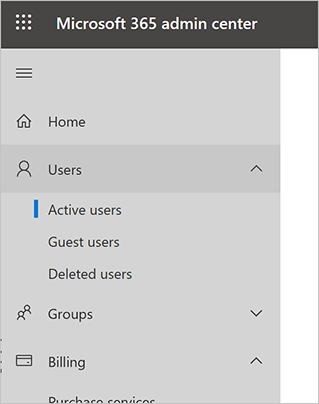
Selecione um nome e, em seguida, selecione Gerir licenças de produto.
No painel deslizante, marque a caixa de verificação ao lado de Licença de utilizador do Copilot Studio, em seguida, selecione Guardar alterações.
Repita estes passos para adicionar mais utilizadores ou saia do centro de administração do Microsoft 365 se já terminar.
Os utilizadores podem agora iniciar sessão no Copilot Studio.
Note
Para simplificar a gestão de licenças de utilizador, atribua licenças a um grupo de segurança do Microsoft Entra ID. Para mais informações, consulte Atribuir licenças aos utilizadores por pertença a um grupo em Microsoft Entra ID.
Como diferenciar entre licenças de inquilino e utilizador
Se não tiver a certeza se tem ambas as licenças exigidas, no centro de administração do Microsoft 365 vá a Faturação e depois Subscrições para ver a lista de licenças ativas. No Copilot Studio, deverá ver duas licenças:
- Copilot Studio
- Licença de Utilizador do Copilot Studio
Só podes atribuir a Licença de Utilizador Copilot Studio a utilizadores específicos. Não precisas de atribuir a licença Copilot Studio.
Plano das equipas
Para criar e gerir agentes que usem orquestração clássica e apenas os publiquem no Teams, precisa:
- Uma licença para utilizar o Teams
- Uma licença de plano Teams para usar Copilot Studio
Podes ver indicadores de funcionalidades que exigem um tipo diferente de licença. Serás solicitado a realizar a atualização se tentares usar esses recursos. Por exemplo, funcionalidades ou canais de IA generativa que não estão cobertos pela tua licença.
Planos de avaliação
Os utilizadores da sua organização podem experimentar o Copilot Studio por tempo limitado.
Pode desativar ou ativar a capacidade dos utilizadores se inscreverem para uma versão de avaliação por si próprios modificando a bandeira AllowAdHocSubscriptions nas definições da sua organização.
Note
A licença experimental dá-te acesso ao Copilot Studio para criar agentes. Pode testar os seus agentes usando o painel de chat de teste. No entanto, não pode publicar o agente.
Capacidade de subscrição
Ao comprar uma licença, ganha capacidade para o número especificado de sessões faturadas. O Copilot Studio agrupa esta capacidade em todo o inquilino.
O consumo da capacidade não é reportado ao nível do inquilino, mas pode ser visto para cada agente individual.
Saiba mais em Quotas e limites.