Nota
O acesso a esta página requer autorização. Pode tentar iniciar sessão ou alterar os diretórios.
O acesso a esta página requer autorização. Pode tentar alterar os diretórios.
Ao clonar o agente do Microsoft Copilot Studio para o seu computador local, pode editar os seus componentes utilizando as funcionalidades de edição de texto do Microsoft Visual Studio Code. A extensão do Copilot Studio inclui IntelliSense, validação e suporte à linguagem YAML, tornando a edição eficiente e sem erros.
Estrutura de ficheiros do agente
Compreender a estrutura dos ficheiros é fundamental para uma edição eficiente.
my-agent/
├── actions                   # Connectors
│   ├── DevOpsAction.mcs.yml
│   └── GetItems.mcs.yml
├── knowledge/files                # Knowledge sources
│   ├── source1.yaml
│   └── source2.yaml
├── topics/                   # Conversation topics
│   ├── greeting.mcs.yaml
│   ├── help.mcs.yaml
│   └── escalate.mcs.yaml
├── workflows/                    # Agent tools and actions
│   └── GetDevOpsItems
│       ├── metadata.yaml
│       └── workflow.json
│   └── GetMeetings
│       ├── metadata.yaml
│       └── workflow.json
├── trigger/                 # Event triggers
│   └── welcometrigger.mcs.yaml
├── agent.mcs.yaml                # Main agent definition
├── icon.png                      # Icon used for the agent, visible in test panel and in supported channels
├── settings.mcs.yml              # Configuration settings for the agent
└── connectioreferences.mcs.yml   # Connection References used by Connectors and other actions
Editar a configuração principal do agente
Funcionalidades do IntelliSense
À medida que escreve, as sugestões são apresentadas e os valores inválidos são realçados. Estas sugestões mudam consoante o nível de nó em que está.
- Use
Ctrl+Spacepara obter sugestões com base no nível do nó. - Utilize
Ctrl+Fpara pesquisar nomes de variáveis e outras informações em todo o seu agente para atualizar rapidamente
Ver problemas
Pode ver problemas com ficheiros no painel de Problemas no Visual Studio Code. Além disso, ao abrir um ficheiro, pode ver um sublinhado vermelho a identificar problemas.
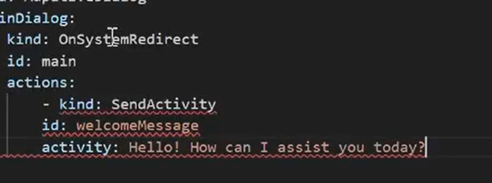
Painel de problemas
Utilize
Ctrl+Shift+Mpara abrir o painel Problemas (ou aceda a Ver>Problemas).Veja todos os erros e avisos.
Selecione qualquer problema para saltar para a localização.
Trabalhar com alterações
Quando uma alteração é feita e guardada, é apresentada numa cor diferente no Visual Studio, para que possa ser facilmente identificada.

Editar componentes do agente
Tópicos
Os Tópicos definem fluxos de conversação e diálogos. São um tipo de AdaptiveDialog.
Pode utilizar o GitHub Copilot ou outros agentes para ajudar a criar novos componentes ou, se preferir, escrever os seus próprios tópicos.
Estrutura do ficheiro de tópico
Eis um exemplo de um tópico de saudação simples:
# This is the name of the topic that will appear in the 'topics' list in Copilot Studio

kind: AdaptiveDialog
beginDialog:
  kind: OnConversationStart
  id: main
  actions:
    - kind: SendActivity
      id: sendMessage_M0LuhV
      activity:
        text:
          - Hello, I'm {System.Bot.Name}. How can I help?
        speak:
          - Hello and thank you for calling {System.Bot.Name}.
Funcionalidades de tópico avançadas
Pode utilizar outros componentes em tópicos, tais como:
-
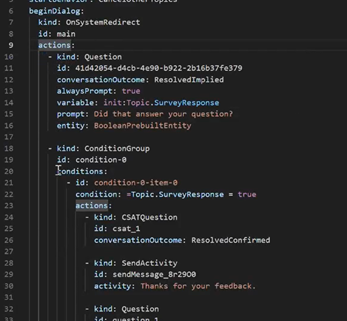
- kind: Question id: question_1 alwaysPrompt: true variable: init:Topic.Continue prompt: Can I help with anything else? entity: BooleanPrebuiltEntity -
  actions:
    - kind: Question
      id: 41d42054-d4cb-4e90-b922-2b16b37fe379
      conversationOutcome: ResolvedImplied
      alwaysPrompt: true
      variable: init:Topic.SurveyResponse
      prompt: Did that answer your question?
      entity: BooleanPrebuiltEntity
Condições utilizando o Power Fx:
            - kind: ConditionGroup
              id: condition-1
              conditions:
                - id: condition-1-item-0
                  condition: =Topic.Continue = true
                  actions:
                    - kind: SendActivity
                      id: sendMessage_4eOE6h
                      activity: Go ahead. I'm listening.
Outros nós, por exemplo, nós HTTP
Cartões Adaptativos
Ferramentas
As ferramentas definem ações que o agente pode executar. Pode vê-las na área de Ferramentas da IU do Agente do Copilot Studio.
As Ferramentas podem incluir:
- Pedidos
- Fluxos de trabalho (Fluxos do Power Automate)
- Ferramentas CUA
- Conectores personalizados
- APIs REST
- Conectores de MCP
As ferramentas são apresentadas na extensão dentro da pasta /actions do agente, mas também podem ser apresentadas noutras pastas com metadados adicionais. Por exemplo, Fluxos de trabalho e Acionadores têm as suas próprias pastas e ficheiros JSON.
Editar acionadores
Os Acionadores definem quando os tópicos ou as ações são ativados. Pode defini-los como tipos baseados em agendamento, eventos ou condições. Os acionadores normalmente referem-se a um fluxo de trabalho.
kind: ExternalTriggerConfiguration
externalTriggerSource:
  kind: WorkflowExternalTrigger
Gerir ficheiros de conhecimento remotos
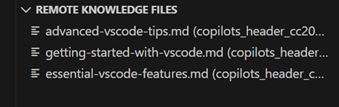
Se carregar documentos utilizando a funcionalidade de carregamento no Copilot Studio, estes documentos ficam disponíveis para transferir ao clicar no nome na janela Ficheiros de Conhecimento Remotos. Os documentos não são transferidos automaticamente e têm de ser escolhidos para transferir na janela. É apresentada uma notificação quando a transferência é concluída com êxito.
Se quiser carregar novos ficheiros, pode colocá-los na pasta knowledge/files na definição do agente. Quando as alterações forem aplicadas, são carregadas através da funcionalidade de carregamento de conteúdos do agente.
Melhores práticas
Convenções de nomenclatura
Ficheiros:
- Utilizar minúsculas e separação com hífen:
create-ticket.tool.yaml - Seja descritivo:
product-pricing-faq.yamlnãofaq.yaml - Utilize o sufixo de tipo:
.topic.yaml,.tool.yaml,.trigger.yaml
IDs e variáveis:
- Utilize camelCase:
userOrderNumber,productDetails - Seja descritivo:
checkPaymentStatusnãocheck1 - Evite abreviaturas:
customerEmailnãocustEmail
Comentários
Para explicar lógica complexa, adicione comentários:
nodes:
  # Check if user is within business hours and eligible for live support
  # Business hours: 9 AM - 5 PM EST, Monday-Friday
  # Eligibility: Premium tier customers only
  - id: check-live-support-availability
    type: condition
Passos seguintes
Agora que já compreende o que é a edição: