Nota
O acesso a esta página requer autorização. Pode tentar iniciar sessão ou alterar os diretórios.
O acesso a esta página requer autorização. Pode tentar alterar os diretórios.
Nota
No momento, o Agente de Telefonia do Teams só está disponível para clientes no programa de Visualização Pública do Frontier .
Precisa de ajuda para configurar o Agente de Telefonia do Teams? Agende uma sessão conosco: Agente de Telefonia do Teams Sessões de Suporte de Visualização Pública do Frontier
Ajude a moldar o produto preenchendo nosso formulário de feedback ou enviando-nos um e-mail
Este artigo destina-se a profissionais de TI e administradores do Teams que desejam criar agendas e roteamentos de feriados para uso com o Agente de Telefonia e o Atendedor Automático do Teams.
Revisão de planejamento e licenciamento
Planejamento
Licenciamento
Problemas conhecidos
Nenhum.
Etapas para criar feriados
No Centro de administração do Teams, expanda Voz, selecione Feriados e, em seguida, selecione Adicionar.
Selecione Novo feriado.
Insira um nome para o feriado.
Selecione Adicionar nova data.
Em Hora de início, selecione o ícone de calendário e escolha a data em que deseja que o feriado comece.
Use a lista suspensa para selecionar uma hora de início para o feriado.
Em Hora de término, selecione o ícone de calendário e escolha a data em que deseja que o feriado termine.
Use a lista suspensa para selecionar um horário de término para o feriado. A hora de término deve ser após a hora de início.
Nota
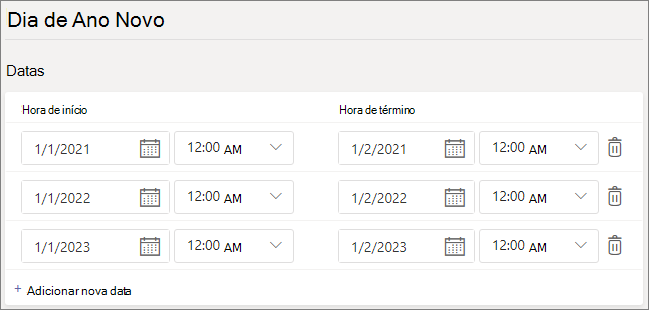
Se o feriado for para um dia inteiro (ou seja, um período de 24 horas), a Hora de término deve ser definida para o dia seguinte e a hora para 12:00. Por exemplo, se sua organização estiver fechada em 1º de janeiro para o dia de Ano Novo, defina a Hora de início como 1º de janeiro às 12:00 e a Hora de término como 2 de janeiro às 12:00.
Opcionalmente, adicione mais datas para feriados recorrentes. Até 50 intervalos de datas separados podem ser adicionados a um único feriado.
Selecione Salvar.
Alterar um feriado
Para alterar um feriado:
- No Centro de administração do Teams, expanda Voz e selecione Feriados.
- Selecione o feriado na lista.
- Em Hora de início, selecione o ícone de calendário e escolha a data em que deseja que o feriado comece.
- Use a lista suspensa para selecionar uma hora de início para o feriado.
- Em Hora de término, selecione o ícone de calendário e escolha a data em que deseja que o feriado termine.
- Use a lista suspensa para selecionar um horário de término para o feriado. A hora de término deve ser após a hora de início.
- Selecione Salvar.
Artigos relacionados à Telefonia do Teams e instalação e configuração do Atendedor Automático
PowerShell
Para obter instruções sobre como configurar feriados usando o PowerShell, confira: