Nota
O acesso a esta página requer autorização. Pode tentar iniciar sessão ou alterar os diretórios.
O acesso a esta página requer autorização. Pode tentar alterar os diretórios.
O Console do Gerenciador de Pacotes no Visual Studio usa comandos do PowerShell para interagir com pacotes NuGet. Você pode usar o console quando não há como fazer uma operação por meio da UI do Gerenciador de Pacotes. Você também pode usar dotnet CLI ou NuGet CLI na consola.
Este artigo descreve como localizar, instalar, atualizar e desinstalar pacotes NuGet com comandos do PowerShell no Console do Gerenciador de Pacotes. Para obter a referência completa de comandos do PowerShell no Console do Gestor de Pacotes, consulte Referência do PowerShell.
Importante
Os comandos e argumentos do PowerShell neste artigo são específicos do Console do Gerenciador de Pacotes do Visual Studio. Esses comandos diferem dos comandos do módulo PackageManagement que você pode usar em um ambiente geral do PowerShell. Cada ambiente tem comandos que não estão disponíveis no outro, e comandos com o mesmo nome podem diferir em seus argumentos específicos.
Disponibilidade do console
A partir do Visual Studio 2017, o NuGet e o Gerenciador de Pacotes NuGet são instalados automaticamente quando você cria qualquer arquivo . Cargas de trabalho relacionadas à NET no Visual Studio. Você também pode instalar o Gerenciador de Pacotes selecionando Componentes> individuaisFerramentas> de códigoGerenciador de pacotes NuGet no Visual Studio Installer.
Você também pode pesquisar a extensão Gerenciador de Pacotes NuGet nos menus Ferramentas>Extensões e Atualizações ou Extensões . Se você não conseguir usar o instalador de extensões no Visual Studio, poderá baixar a extensão diretamente do https://dist.nuget.org/index.html.
O Console do Gerenciador de Pacotes é integrado ao Gerenciador de Pacotes para Visual Studio no Windows. O Visual Studio Code e o Visual Studio para Mac não incluem o console. O Visual Studio para Mac tem uma interface do usuário para gerenciar pacotes NuGet, e os comandos de console equivalentes estão disponíveis por meio da CLI do NuGet. Para obter mais informações, consulte Instalar e gerenciar pacotes NuGet no Visual Studio para Mac.
Encontre e instale rapidamente um pacote
Para usar o Console do Gerenciador de Pacotes para localizar e instalar rapidamente um pacote:
Abra seu projeto ou solução no Visual Studio e selecione Ferramentas>NuGet Package Manager>Console do Gerenciador de Pacotes para abrir a janela Console do Gerenciador de Pacotes.
No console, digite
Find-Packagecom uma palavra-chave para encontrar o pacote que você deseja instalar. Por exemplo, para localizar pacotes que contenham a palavra-chaveelmah, execute o seguinte comando. Se você já sabe o nome do pacote desejado, ignore esta etapa.Find-Package elmahDepois de encontrar o nome, use o
Install-Packagecomando para instalar o pacote. Por exemplo, para instalar oElmah.MVCpacote, digite:Install-Package Elmah.MVC
Para obter mais detalhes sobre esses comandos, consulte as seções Localizar um pacote e Instalar um pacote .
Sugestão
Muitas operações de console dependem de ter uma solução com um nome de caminho conhecido aberto no Visual Studio. Se você tiver uma solução não salva ou nenhuma solução, verá que o erro Solução não foi aberta ou não foi salva. Certifique-se de que tem uma solução aberta e guardada. Para corrigir o erro, crie e salve uma solução ou salve uma solução não salva.
Controles de console
Para abrir o Console do Gerenciador de Pacotes no Visual Studio, selecione Ferramentas>Gerenciador de Pacotes NuGet>Console do Gerenciador de Pacotes no menu superior. O console é uma janela do Visual Studio que você pode organizar e posicionar como quiser. Para obter mais informações, consulte Personalizar layouts de janela no Visual Studio.
Por padrão, os comandos do console operam em relação à origem do pacote e ao projeto específicos mostrados nos controles na parte superior da janela:

A seleção de uma fonte de pacote ou projeto diferente altera os padrões dos comandos subsequentes. Para alterar estas configurações para comandos individuais sem modificar os padrões, a maioria dos comandos de console suporta as opções -Source e -ProjectName.
Para gerir origens de pacotes, selecione o ícone de engrenagem, que abre a caixa de diálogo Ferramentas>Opções>Gestor de Pacotes NuGet>Fontes de Pacotes. O controle ao lado do seletor de projeto limpa o conteúdo do console.

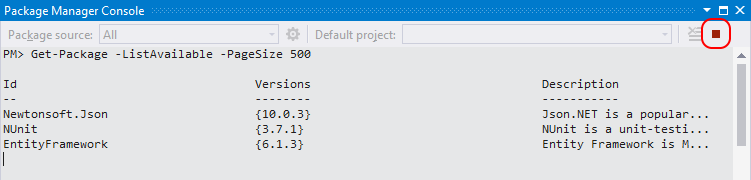
O botão na extrema direita interrompe um comando de longa duração. Por exemplo, a execução Get-Package -ListAvailable -PageSize 500 lista os 500 principais pacotes disponíveis na fonte padrão, como nuget.org, o que pode levar vários minutos.
Encontre um pacote
Para localizar um pacote na fonte padrão, use Find-Package.
Para localizar e listar pacotes que contêm determinadas palavras-chave:
Find-Package <keyword1>
Find-Package <keyword2>
Para localizar e listar pacotes cujo nome começa com uma cadeia de caracteres:
Find-Package <string> -StartWithPor padrão,
Find-Packageretorna uma lista de 20 pacotes. Use-Firstpara mostrar mais pacotes. Por exemplo, para mostrar os primeiros 100 pacotes, use:Find-Package <keyword> -First 100Para listar todas as versões de um determinado pacote:
Find-Package <PackageName> -AllVersions -ExactMatch
Instalar um pacote
Para instalar um pacote no projeto padrão, use Install-Package <PackageName>. O comando do console Install-Package executa as seguintes ações:
- Executa as etapas em O que acontece quando um pacote NuGet é instalado.
- Exibe os termos de licença aplicáveis na janela do console com contrato implícito. Se você não concordar com os termos, você deve desinstalar o pacote.
- Adiciona uma referência ao pacote no arquivo de projeto e no Gerenciador de Soluções no nó Referências . Você deve salvar o projeto antes de poder ver as alterações no arquivo de projeto.
Por padrão, Install-Package adiciona o pacote ao projeto padrão especificado pela janela do console. Para adicionar o pacote a um projeto que não é o padrão, use a -ProjectName opção. Por exemplo, para adicionar o Elmah.MVC pacote ao projeto não padrão UtilitiesLib , execute o seguinte comando:
Install-Package Elmah.MVC -ProjectName UtilitiesLib
Desinstalar um pacote
Para desinstalar um pacote do projeto padrão, use Uninstall-Package <PackageName>. Se você precisar encontrar o nome do pacote, use Get-Package para ver todos os pacotes instalados no projeto padrão.
Uninstall-Package executa as seguintes ações:
- Remove referências ao pacote do projeto e de quaisquer formatos de gerenciamento. As referências não aparecem mais no Gerenciador de Soluções. Talvez seja necessário reconstruir o projeto para remover a referência na pasta bin .
- Reverte todas as alterações que a instalação do pacote fez no app.config ou web.config.
- Remove dependências instaladas anteriormente se nenhum pacote restante usar essas dependências.
Para desinstalar um pacote e todas as suas dependências não utilizadas, execute:
Uninstall-Package <PackageName> -RemoveDependencies
Para desinstalar um pacote, mesmo que outros pacotes dependam dele, execute:
Uninstall-Package <PackageName> -Force
Atualizar um pacote
Para atualizar um pacote, use Get-Package e Update-Package. Você pode executar os seguintes comandos:
Para verificar se existem versões mais recentes disponíveis para quaisquer pacotes instalados:
Get-Package -updatesPara atualizar um pacote específico:
Update-Package <PackageName>Para atualizar todos os pacotes em um projeto:
Update-Package -ProjectName <ProjectName>Para atualizar todos os pacotes na solução:
Update-Package
Usar a CLI do NuGet no console
Você também pode fazer a maioria das operações do console com a CLI do NuGet. No entanto, os comandos do console do PowerShell operam dentro do contexto do projeto e da solução salvos do Visual Studio e, muitas vezes, fazem mais do que seus comandos equivalentes da CLI do NuGet. Por exemplo, instalar um pacote através Install-Package adiciona uma referência ao arquivo de projeto, mas o comando NuGet CLI não. Por esse motivo, os desenvolvedores que trabalham no Visual Studio normalmente preferem usar os comandos do console em vez da CLI do NuGet.
Para usar comandos da CLI do NuGet no Console do Gerenciador de Pacotes, instale o pacote NuGet.CommandLine .
Install-Package NuGet.CommandLine
O comando anterior instala a versão mais recente da CLI do NuGet. Para instalar uma versão específica, use a -Version opção. Por exemplo, para instalar a Versão 4.4.1, digite:
Install-Package NuGet.CommandLine -Version 4.4.1
Depois de instalar o NuGet.CommandLine pacote, você pode executar todos os comandos da CLI do NuGet por meio do Console do Gerenciador de Pacotes.
Estender o console do Gerenciador de Pacotes
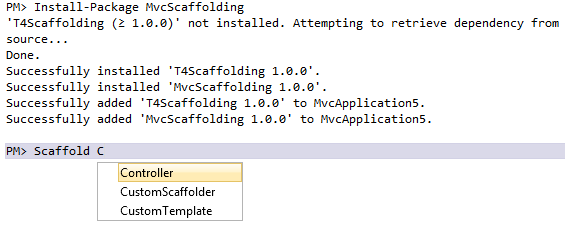
Alguns pacotes instalam novos comandos para o console. Por exemplo, MvcScaffolding cria comandos como Scaffold, que gera ASP.NET controladores MVC e visualizações:
Configurar um perfil do NuGet PowerShell
Você pode criar um perfil do PowerShell para disponibilizar seus comandos comumente usados em todos os contextos do PowerShell, para não perder suas configurações do PowerShell entre as sessões. O NuGet oferece suporte a um perfil específico do NuGet, geralmente em %UserProfile%\Documents\WindowsPowerShell\NuGet_profile.ps1.
Para encontrar a localização do seu perfil de utilizador, introduza $profile na consola:
$profile
C:\Users\<user>\Documents\WindowsPowerShell\NuGet_profile.ps1
Para determinar se existe um perfil nesse local, digite test-path $profile. Se o comando retornar False, você precisará criar o perfil com o nome especificado nesse local. Para obter mais informações, consulte Perfis do Windows PowerShell.